
Ajouter du café vert à Factory : le catalogue de grains et le stock reçu
L'usine garde deux listes que les débutants confondent souvent : Les Grains Verts est le catalogue des cafés que vous achetez ; L'Inventaire est les sacs que vous détenez réellement. Ajoutez d'abord le café, puis recevez les sacs contre celui-ci, de sorte que chaque torréfaction soit déduite du bon lot.
7 min de lecture Mis à jour 19 octobre 2026
L'inventaire, le sélecteur de planification et chaque torréfaction font tous référence à un grain vert, donc le catalogue vient en premier. Un grain vert dans Factory est un café que vous sourcez : son origine, son processus, son fournisseur et ses notes de dégustation, sans quantités. Un lot dans l'inventaire est une livraison physique de ce café : un poids, une date de réception, un numéro de lot et une étagère. Gardez les deux séparés et le contrôle des stocks devient automatique : chaque torréfaction enregistre une déduction contre le lot dont elle provient.
Ajouter un café au catalogue
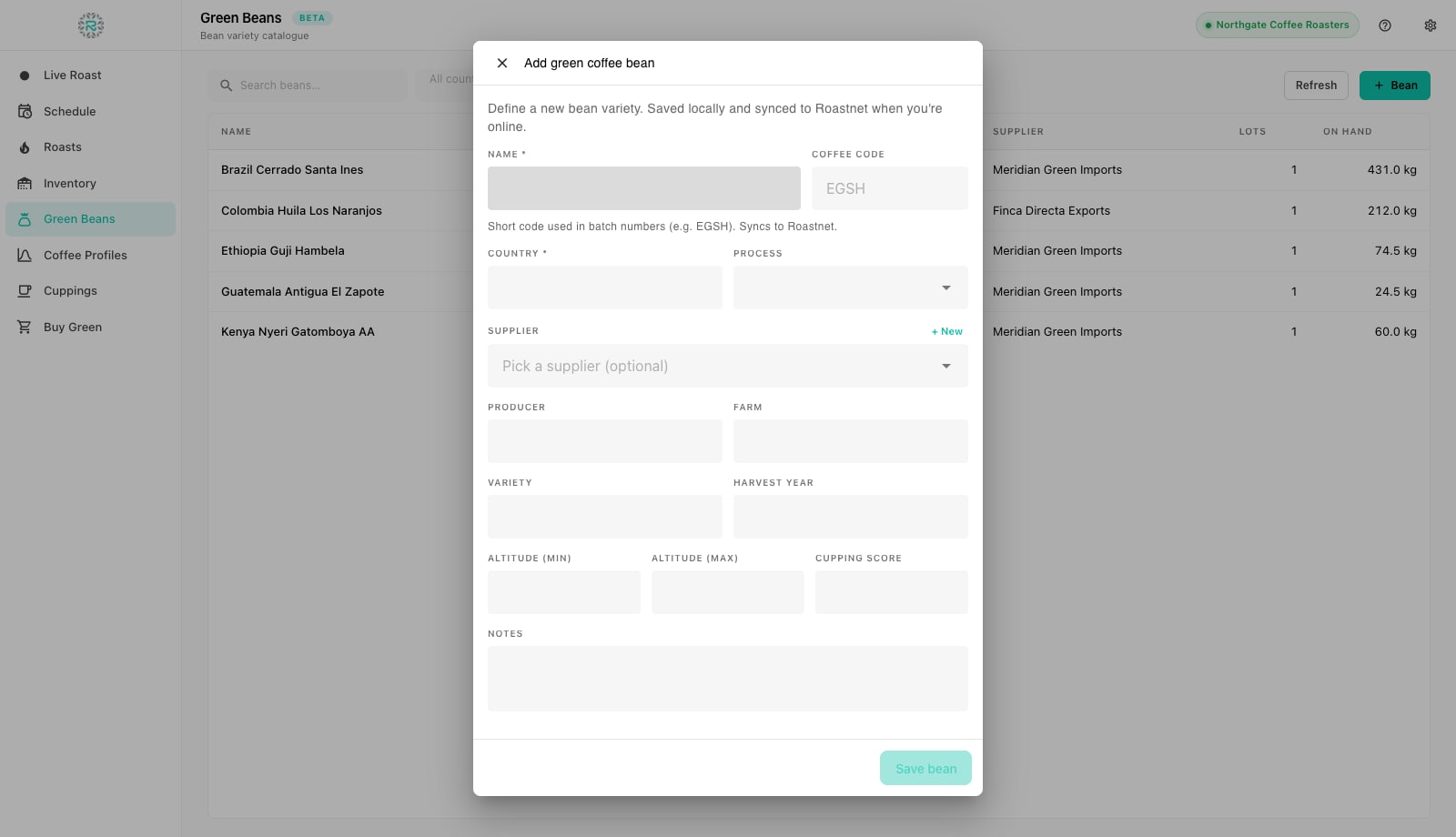
- Ouvrez Café vert dans le rail de gauche et appuyez sur Grain. La boîte de dialogue Ajouter un café vert s'ouvre.
- Entrez le Nom tel que vous le dites sur le sol de la torréfaction, par exemple Éthiopie Guji Hambela, et le Pays. Ces deux éléments sont requis.
- Ajouter un Code café court tel que ETGH. C'est le numéro de lot par café que les étiquettes peuvent utiliser, donc une étiquette lisant ETGH-261019-03 indique au conditionneur ce qu'il y a dans le seau.
- Remplissez Process, Producteur, Ferme, Variété, Année de récolte, Altitude (min et max) et le Score de cupping à partir de la feuille de l'importateur. Aucun de ces éléments n'est obligatoire, tous apparaissent sur le détail du grain et dans les filtres plus tard.
- Choisissez un Fournisseur, ou appuyez sur Nouveau pour en ajouter un sur le champ : nom du contact, entreprise, email, téléphone, pays, ville et site web. Les fournisseurs se synchronisent avec Roastnet, donc la même liste apparaît sur le web.
- Appuyez sur Enregistrer le café. Le café existe maintenant dans le catalogue, sans stock pour l'instant, et apparaît dans les sélecteurs d'Inventaire et de Planning.
Recevez les sacs
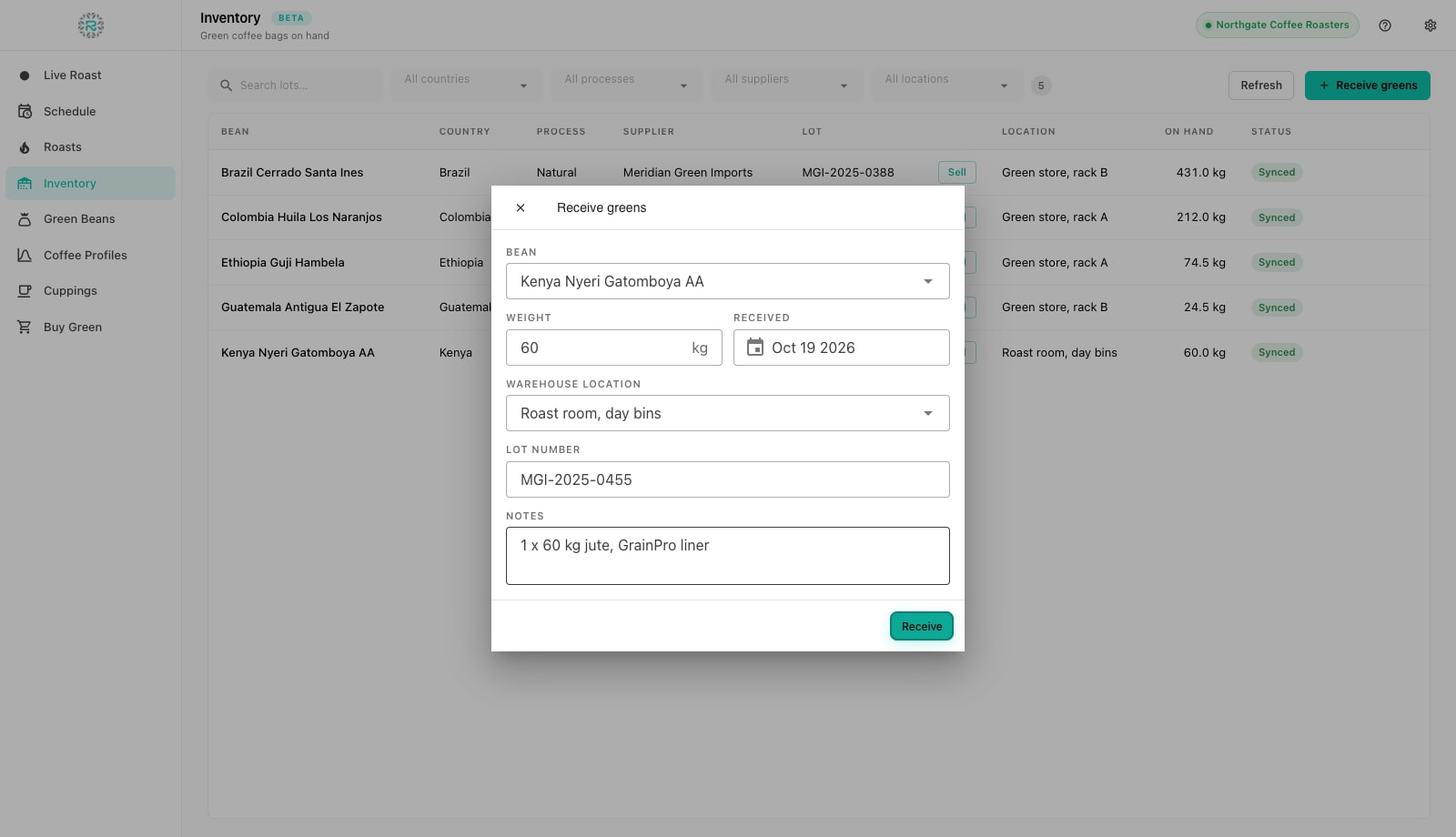
- Ouvrez Inventaire et appuyez sur Réceptionner le café vert.
- Choisissez le Grain dans le catalogue et entrez le Poids de la livraison en kilogrammes (ou en livres si vos unités sont impériales). Recevez ce qui est physiquement arrivé, un lot par livraison, pas un total cumulé.
- Réglez la date de Reçu. Elle est par défaut aujourd'hui ; changez-la si vous rattrapez une livraison de la semaine dernière afin que le vieillissement soit correct.
- Choisissez un Emplacement de l’entrepôt. Les emplacements sont gérés dans Roastnet (Opérations, Configuration, Emplacements d'entrepôt) et apparaissent ici une fois que vous êtes connecté ; ils indiquent au torréfacteur quel rack aller chercher lorsque le planning indique Éthiopie.
- Tapez le Numéro de lot du fournisseur afin de pouvoir retracer le sac jusqu'à sa documentation, et toutes Notes telles que le nombre de sacs ou l'emballage.
- Appuyez sur Réceptionner. Le lot apparaît dans le tableau d'inventaire avec son poids en main et un statut Synchronisé ou Synchronisation en attente. Hors ligne, il est enregistré localement et poussé vers Roastnet lorsque vous vous reconnectez.
Lecture du tableau d'inventaire
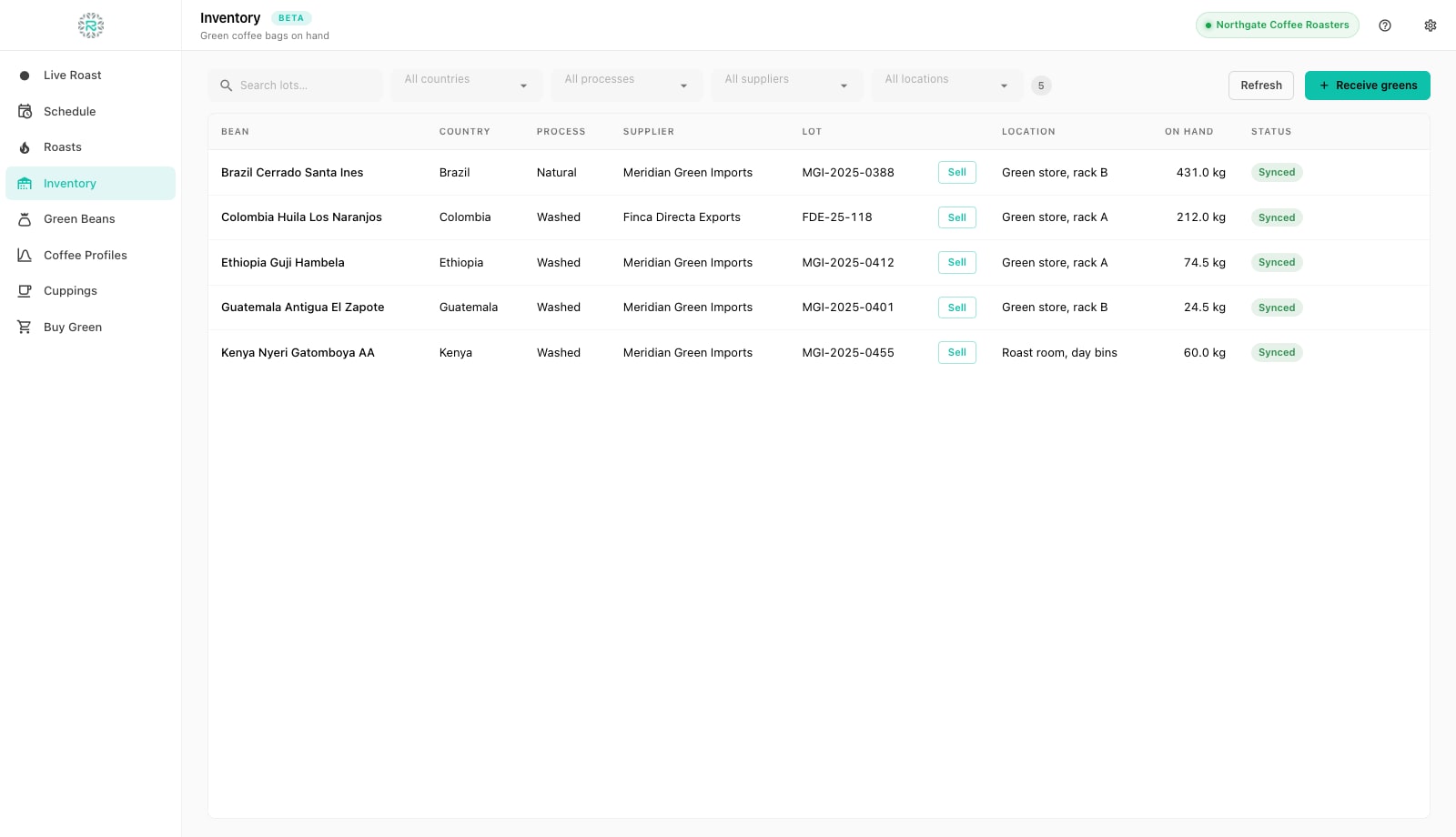
Chaque ligne est un lot : Grain, Pays, Process, Fournisseur, Lot, Emplacement, En stock et Statut. La boîte de recherche et les filtres de pays, de processus, de fournisseur et d'emplacement affinent la liste. Le badge de compte indique combien de lots correspondent. En stock est le solde en direct : il diminue du poids vert lorsqu'une fournée est programmée contre le lot. Ce poids est remboursé si la fournée est annulée, donc le chiffre tient déjà compte du café engagé dans le plan d'aujourd'hui. Les lots qui atteignent zéro disparaissent du sélecteur de programme.
Modifier, radier, supprimer ou vendre un lot.
Cliquez sur une ligne pour ouvrir le lot. Utilisez Modifier les détails pour corriger le numéro de lot, l'emplacement et les notes, puis cliquez sur Sauvegarder les modifications. Écrire le poids déduit le gaspillage, les échantillons ou un déversement avec une raison, et rejette un montant supérieur au solde actuel. Supprimer le lot retire le lot localement et envoie un événement de suppression à Roastnet lorsque la connexion revient. Utilisez-le pour un sac reçu par erreur, pas celui que vous avez utilisé. Un lot qui n'a pas encore été synchronisé montre également Écarter dans le tableau. Cela supprime la ligne locale et son événement en attente sans rien quitter de l'appareil. Le bouton Vendre liste le café vert excédentaire sur le marché Roastnet ; le tutoriel d'achat de café vert couvre ce processus.
Détail du grain et sacs en main
De retour dans Café vert, cliquez sur un café pour ouvrir ses détails. La moitié supérieure est l'enregistrement du catalogue, modifiable avec Modifier et Enregistrer les modifications. La liste des Open lots en dessous montre chaque lot ouvert de ce café avec le numéro de lot, l'emplacement, le solde et la date de réception. Si un lot est manquant, vous l'avez reçu contre un autre grain. C'est la cause la plus courante d'un choix affichant le mauvais café.
Stocks auxquels vous pouvez faire confiance
- Chaque café que vous achetez existe dans Grains verts avec un code café.
- Chaque livraison est reçue comme son propre lot avec le numéro de lot du fournisseur.
- Emplacements de l'entrepôt configurés dans Roastnet afin que les lots aient une étagère
- Les écritures de pertes enregistrées avec une raison au lieu de corriger silencieusement le solde
- La colonne d'état indique Synchronisé après reconnexion
Où Roastnet aide
Questions que se posent les torréfacteurs
- Quelle est la différence entre les Grains verts et l'Inventaire dans Factory ?
- Café vert est le catalogue de cafés, sans quantités. L'inventaire est les lots que vous détenez physiquement, chacun avec un poids, un emplacement et un numéro de lot. Ajoutez d'abord le grain, puis réceptionnez le stock contre celui-ci.
- Pourquoi le stock disponible diminue-t-il avant que je n'aie torréfié quoi que ce soit ?
- La planification d'une fournée engage son poids de café vert à ce lot afin que deux personnes ne puissent pas planifier le même sac deux fois. L'annulation de la fournée avec Annuler et libérer le vert rembourse ce poids.
- Puis-je recevoir des stocks pendant que je suis hors ligne ?
- Oui. Le lot est enregistré sur l'appareil avec un statut de synchronisation en attente et envoyé à Roastnet lorsque la connexion revient. Les emplacements d'entrepôt ont besoin d'une connexion pour se charger la première fois.
- Comment puis-je enregistrer le café utilisé pour des torréfactions d'échantillons ou renversé ?
- Ouvrez le lot et utilisez Écrire le poids avec une raison. Le solde diminue et l'écriture apparaît dans le journal d'audit, donc la réconciliation mensuelle s'additionne toujours.
Lire ensuite
Planifiez la journée de torréfaction dans le calendrier de la torréfaction
Le Calendrier est la liste de travail du jour : chaque fournée que vous avez l'intention de torréfier, dans l'ordre, avec son poids, machine et opérateur. Construisez-le à partir du café vert que vous détenez. Il guide ensuite la pesée, la torréfaction et la pesée qui suivent.
Contrôle des stocks pour le café vert, le café torréfié et l'emballage
Une torréfaction détient trois types de stocks avec trois horloges différentes : le café vert qui vieillit sur plusieurs mois, le café torréfié qui vieillit sur plusieurs semaines, et l'emballage avec des délais de livraison longs. Comment contrôler chacun.
Stockage du café vert : température, humidité, sacs et âge
Le café vert est une graine séchée qui continue d'échanger de l'humidité avec l'air. Conservez-le au frais, au sec, hors du sol et éloigné des odeurs, et il conservera sa qualité pendant des mois.
Gérer la torréfaction depuis un seul endroit
Stock vert, plans de torréfaction, commandes en vente en gros et le marché du café vert sur une seule plateforme, avec une application gratuite de journalisation des torréfactions pour votre machine de torréfaction.