
Installez Roastnet Factory et ouvrez-le pour la première fois
L'usine est une application de bureau gratuite qui fonctionne sur l'ordinateur à côté de votre torréfacteur. L'installation prend quelques minutes sur un Mac ou un PC Windows. Lors du premier lancement, vous choisissez de vous connecter à Roastnet ou de travailler hors ligne.
6 min de lecture Mis à jour 19 octobre 2026
Roastnet Factory est la moitié bureau de Roastnet. Il enregistre la courbe de torréfaction en direct depuis vos sondes, enregistre chaque fournée contre un café, une machine et un opérateur, et suit votre stock de café vert en déduisant ce que vous torréfiez. Il fonctionne sur l'appareil que votre torréfaction possède déjà, ne coûte rien et fonctionne avec ou sans connexion Internet. Ce tutoriel couvre l'installation et l'ouverture.
Ce dont vous avez besoin
- Un Mac (Apple silicon ou Intel, macOS 11 ou ultérieur) ou un PC Windows 10 ou 11 64 bits. Linux est prévu mais pas encore disponible.
- Un compte Roastnet si vous souhaitez synchroniser le planning, le stock et les profils. Factory fonctionne également entièrement de manière autonome, donc un compte est optionnel dès le premier jour.
- Une machine de torréfaction ou une boîte de sonde que vous pouvez connecter via USB, série, MODBUS ou le réseau, si vous souhaitez des courbes de température en direct. Vous pouvez installer et planifier sans cela et ajouter le matériel plus tard.
Installez sur macOS et Windows
- Ouvrez la page Télécharger Factory sur roastnet.com et choisissez Télécharger pour macOS ou Télécharger pour Windows. La page affiche le numéro de version actuel sous le bouton.
- Sur un Mac, ouvrez l'image disque téléchargée et faites glisser l'application Roastnet dans Applications. La version est un binaire universel, signé et notifié, donc macOS l'ouvre sans avertissement. L'application apparaît dans votre Dock sous le nom de Roastnet avec la fenêtre intitulée Factory.
- Sous Windows, exécutez l'installateur. Si SmartScreen affiche une invite bleue, sélectionnez Plus d'infos, puis Exécuter quand même, et suivez l'installateur jusqu'à la fin.
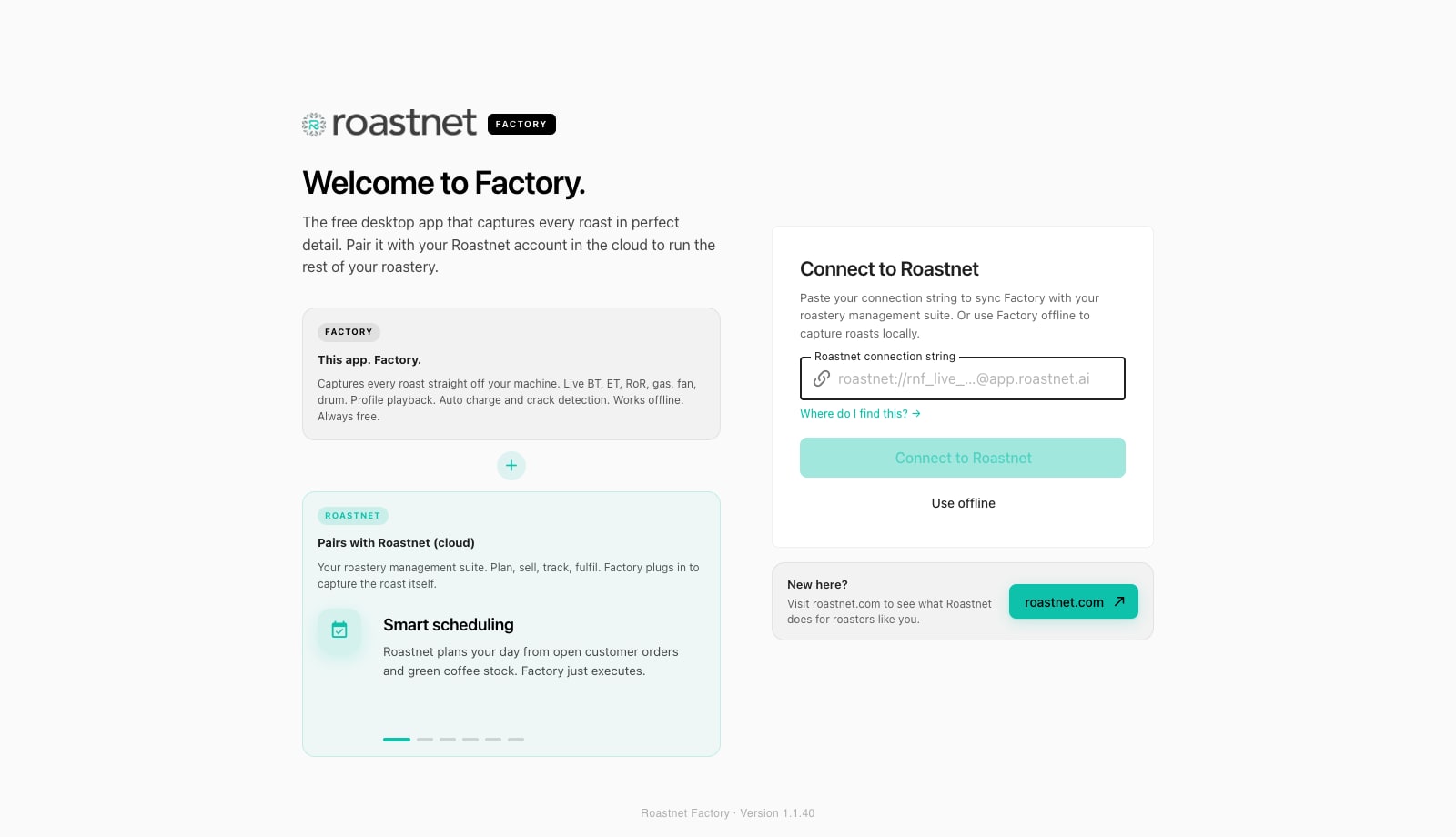
- Lancez Factory. L'écran d'accueil est l'écran de bienvenue : un court discours à gauche et une carte Connectez votre torréfacteur à droite.
- Décidez comment vous souhaitez commencer. Collez une chaîne de connexion et appuyez sur Connectez votre torréfacteur pour vous associer à votre compte (le prochain tutoriel couvre d'où provient cette chaîne), ou appuyez sur Utiliser hors ligne pour commencer à enregistrer localement et vous connecter plus tard.
- Lisez et rejetez l'avis bêta avec J'ai compris. Factory est en bêta : les mises à jour sont fréquentes et tout ce que vous enregistrez est d'abord sauvegardé sur l'appareil, donc un bug ne vous coûte jamais une torréfaction.
Votre première exploration.
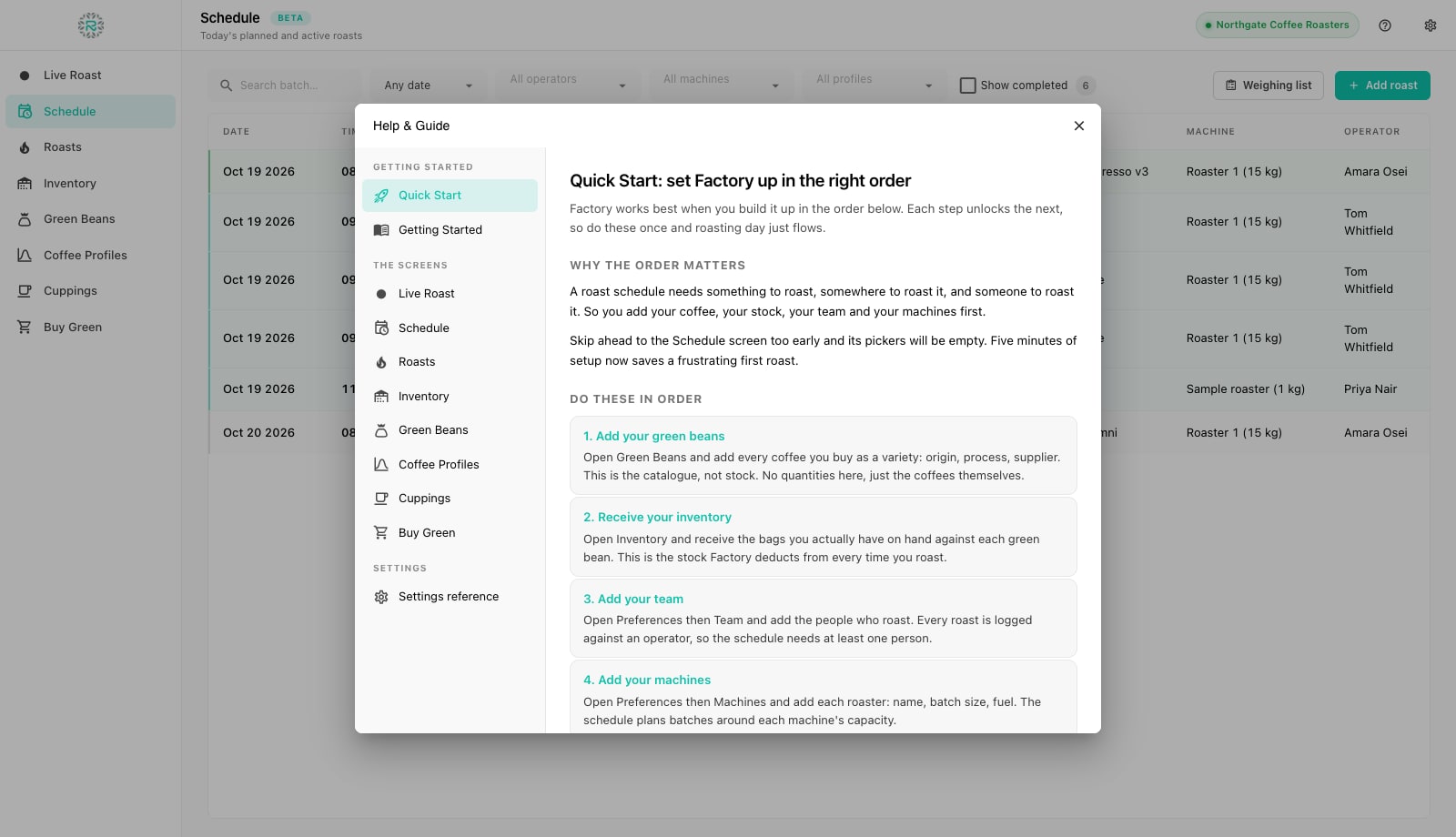
Après l'écran d'accueil, vous arrivez dans la fenêtre principale de l'application. La barre latérale gauche contient les huit écrans que vous utiliserez chaque jour : Torréfaction en direct, Planning, Torréfactions, Inventaire, Café vert, Profils de café, Cuppings et Acheter du vert. La barre supérieure montre à quelle torréfaction vous êtes connecté (ou un indicateur de mode hors ligne), un point d'interrogation qui ouvre Aide et guide, et un engrenage qui ouvre Préférences.
Ouvrez Aide & Guide d'abord et lisez le sujet Démarrage rapide. Il explique l'ordre de configuration : ajoutez vos cafés, recevez votre stock, ajoutez votre équipe et vos machines, connectez votre matériel, puis construisez un planning. Si vous ouvrez Planning avant que les menus de sélection n'aient des entrées, l'écran apparaîtra vide. Cinq minutes de configuration évitent une première torréfaction frustrante, et les tutoriels de cette série suivent exactement cet ordre.
Apparence, unités et langue
Ouvrez Préférences et visitez Apparence pour choisir un thème clair ou sombre (ou suivre le système), définir la densité et sélectionner Mode borne pour une torréfaction en plein écran sans menus. Le paramètre Langue remplace la langue que la Factory a détectée sur votre ordinateur. Sous Unités, choisissez Celsius ou Fahrenheit et Métrique (kg) ou Impérial (lb). Chaque écran, carte de travail et graphique suit ce choix. La Factory stocke les chiffres dans des unités canoniques, donc un collègue utilisant un autre paramètre voit la même torréfaction.
Mises à jour
Factory vérifie la présence d'une version plus récente lors de son démarrage. Lorsqu'une version est publiée, une mince bannière Mise à jour disponible apparaît en haut de la fenêtre avec un bouton Mettre à jour ou Télécharger. L'installation prend moins d'une minute. La base de données locale se trouve en dehors du paquet de l'application, donc une mise à jour n'affecte jamais vos torréfactions. Le panneau À propos dans Préférences montre la version exacte que vous utilisez, qui est le numéro que le support demandera.
Installé et prêt
- L'usine installée depuis la page de téléchargement roastnet.com
- Écran d'accueil répondu : connecté ou hors ligne
- Avis bêta reconnu
- Démarrage Rapide à lire dans Aide & Guide
- Thème, unités et langue définis dans les Préférences.
Où Roastnet aide
Questions que se posent les torréfacteurs
- Est-ce que Roastnet Factory est vraiment gratuit ?
- Oui. Factory est gratuit à télécharger et à utiliser, sans frais par torréfaction ni limite de temps d'essai. Un compte cloud Roastnet ajoute la planification, l'inventaire, la vente en gros et le marché du café vert. Son niveau gratuit est suffisant pour associer Factory et synchroniser vos torréfactions.
- La Torréfaction fonctionne-t-elle sans connexion Internet ?
- Oui. Chaque torréfaction, mouvement de stock et profil est d'abord écrit dans une base de données locale sur l'appareil. Choisissez Utiliser hors ligne sur l'écran d'accueil pour fonctionner de manière autonome, ou restez connecté et laissez Factory mettre en file d'attente les changements pendant que le réseau est hors service et les envoyer lorsqu'il revient.
- Puis-je installer la torréfaction sur plus d'un ordinateur ?
- Oui. Chaque installation obtient sa propre chaîne de connexion depuis Roastnet (Opérations, Configuration, Factory), vous pouvez donc en faire fonctionner une à côté de chaque torréfacteur et révoquer l'une d'elles plus tard.
- Où Factory garde-t-il mes données sur un Mac ?
- Dans une base de données SQLite simple dans votre bibliothèque utilisateur, sous Application Support pour io.Roastnet.Factory. Elle se trouve en dehors du bundle de l'application, donc la réinstallation ou la mise à jour de l'application la laisse intacte. Le panneau Données et sauvegardes dans Préférences peut prendre un instantané pour vous.
Lire ensuite
Connectez la Factory à votre espace de travail Roastnet, ou exécutez-la hors ligne
L'usine fonctionne seule, mais l'associer à un espace de travail Roastnet amène le calendrier du jour à l'écran à côté du torréfacteur, envoie chaque torréfaction vers le cloud et maintient le stock précis à travers l'équipe.
Configurez votre torréfacteur, la connexion matérielle et l'équipe dans la Factory
Le planning nécessite une machine de torréfaction et un opérateur, et la courbe en direct nécessite une sonde. Trois volets dans les Préférences couvrent ces éléments : Machines, Équipe et Matériel.
Guide d'achat de logiciels de torréfaction : quoi rechercher
Les logiciels de torréfaction vont des enregistreurs de torréfaction gratuits aux plateformes commerciales complètes. Les catégories, les questions qui les séparent, et comment choisir pour la torréfaction dans laquelle vous serez dans deux ans.
Gérer la torréfaction depuis un seul endroit
Stock vert, plans de torréfaction, commandes en vente en gros et le marché du café vert sur une seule plateforme, avec une application gratuite de journalisation des torréfactions pour votre machine de torréfaction.