
Connectez la Factory à votre espace de travail Roastnet, ou exécutez-la hors ligne
L'usine fonctionne seule, mais l'associer à un espace de travail Roastnet amène le calendrier du jour à l'écran à côté du torréfacteur, envoie chaque torréfaction vers le cloud et maintient le stock précis à travers l'équipe.
7 min de lecture Mis à jour 19 octobre 2026
L'usine a deux modes, et vous pouvez passer de l'un à l'autre à tout moment. Connecté associe l'application à un espace de travail de torréfaction sur Roastnet, de sorte que le calendrier, le stock de café vert, les profils de café, les cuppings et l'équipe se synchronisent dans les deux sens. Hors ligne garde tout sur l'appareil et ne se connecte jamais au cloud. Les deux modes stockent chaque torréfaction localement d'abord. La seule différence est qui d'autre peut voir vos données et si le plan du jour arrive automatiquement.
Ce qu'est une chaîne de connexion
Chaque installation de Factory est autorisée par une chaîne de connexion qui ressemble à roastnet://rnf_live_...@votretorréfaction.roastnet.ai. Elle contient un jeton et l'hôte de votre espace de travail. Roastnet l'affiche exactement une fois lorsque vous le générez. Vous pouvez le révoquer plus tard depuis le même écran si un ordinateur portable quitte le bâtiment. Chaque appareil a besoin de sa propre chaîne, donc un iMac dans la salle de torréfaction et un ordinateur portable dans la salle d'échantillonnage obtiennent chacun leur propre chaîne.
Associez la Factory à votre espace de travail
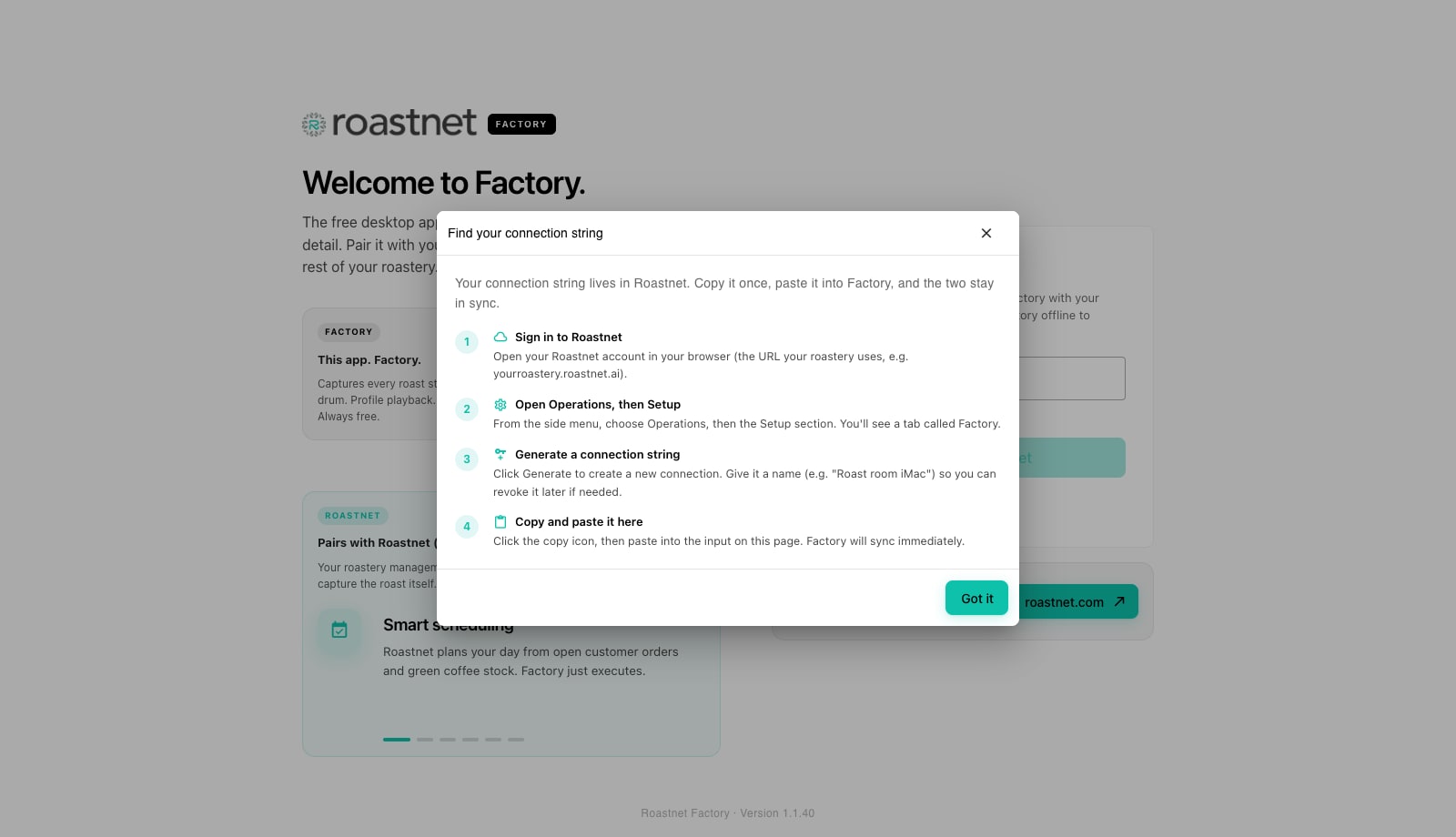
- Connectez-vous à Roastnet dans un navigateur à l'adresse utilisée par votre torréfaction, par exemple votreroastery.roastnet.ai.
- Dans le menu latéral, ouvrez Opérations, puis Configuration, et choisissez l'onglet Factory. Il liste chaque installation de Factory déjà connectée à cette torréfaction.
- Appuyez sur Générer et donnez à la connexion un nom que vous reconnaîtrez plus tard, comme Mac mini de la salle de torréfaction. Appuyez sur l'icône de copie. La chaîne est affichée une fois, alors copiez-la maintenant.
- De retour dans Factory, collez la chaîne dans le champ Chaîne de connexion Roastnet sur l'écran d'accueil et appuyez sur Connectez votre torréfacteur. Factory appelle votre espace de travail, vérifie le jeton et affiche le nom de la torréfaction dans la barre supérieure lorsque la connexion réussit.
- Si cet appareil détient déjà des données locales (torréfactions, grains ou lots que vous avez enregistrés hors ligne), l'assistant Bienvenue sur Roastnet s'ouvre. Choisissez Synchroniser les données existantes pour pousser les changements locaux et tirer le catalogue cloud, ou Écrasement propre depuis Roastnet pour supprimer tout sur cet appareil et commencer à partir de la copie cloud. L'écrasement est irréversible, alors lisez l'avertissement.
- L'usine arrive sur le Calendrier avec les torréfactions d'aujourd'hui déjà chargées depuis le cloud. Le pilulier dans la barre supérieure montre maintenant le nom de votre torréfaction au lieu du mode Hors ligne.
Si la connexion échoue
- Cela ne ressemble pas à une chaîne de connexion Roastnet : le texte doit commencer par roastnet://. Copiez-le à nouveau depuis Opérations, Configuration, Factory plutôt que de le taper.
- Impossible d'atteindre votre compte Roastnet : l'hôte dans la chaîne n'a pas pu être contacté. Vérifiez la connexion Internet de cet appareil et que l'hôte correspond à l'adresse que vous utilisez pour vous connecter.
- Cette connexion n'est pas reconnue : le jeton a été révoqué ou appartient à une autre torréfaction. Générez une nouvelle chaîne.
- Roastnet n'a pas répondu comme prévu : un problème côté serveur. Générez une nouvelle chaîne et réessayez, puis contactez le support si le problème se répète.
Ce qui se synchronise une fois que vous êtes connecté
L'usine récupère le calendrier du jour, vos grains verts, fournisseurs, emplacements d'entrepôt, lots en main, profils de café, cuppings et équipe lorsqu'elle se connecte et chaque fois que le cloud diffuse un changement. Une torréfaction programmée sur le web apparaît à l'écran de la salle de torréfaction en quelques secondes. Dans l'autre sens, chaque torréfaction que vous capturez, chaque sac que vous recevez, chaque pesée de marque et pesée de sortie, et chaque profil et cupping sauvegardés dans l'usine sont mis en file d'attente dans une boîte d'envoi locale et poussés vers le cloud. Les machines et les profils matériels restent sur l'appareil. Le calendrier et les fiches de travail portent le nom de la machine, mais le câblage de votre sonde reste là où se trouve la sonde. Les entrées du journal d'audit et les annonces de marché sont lues depuis le cloud et nécessitent une connexion pour apparaître.
Exécuter Factory hors ligne.
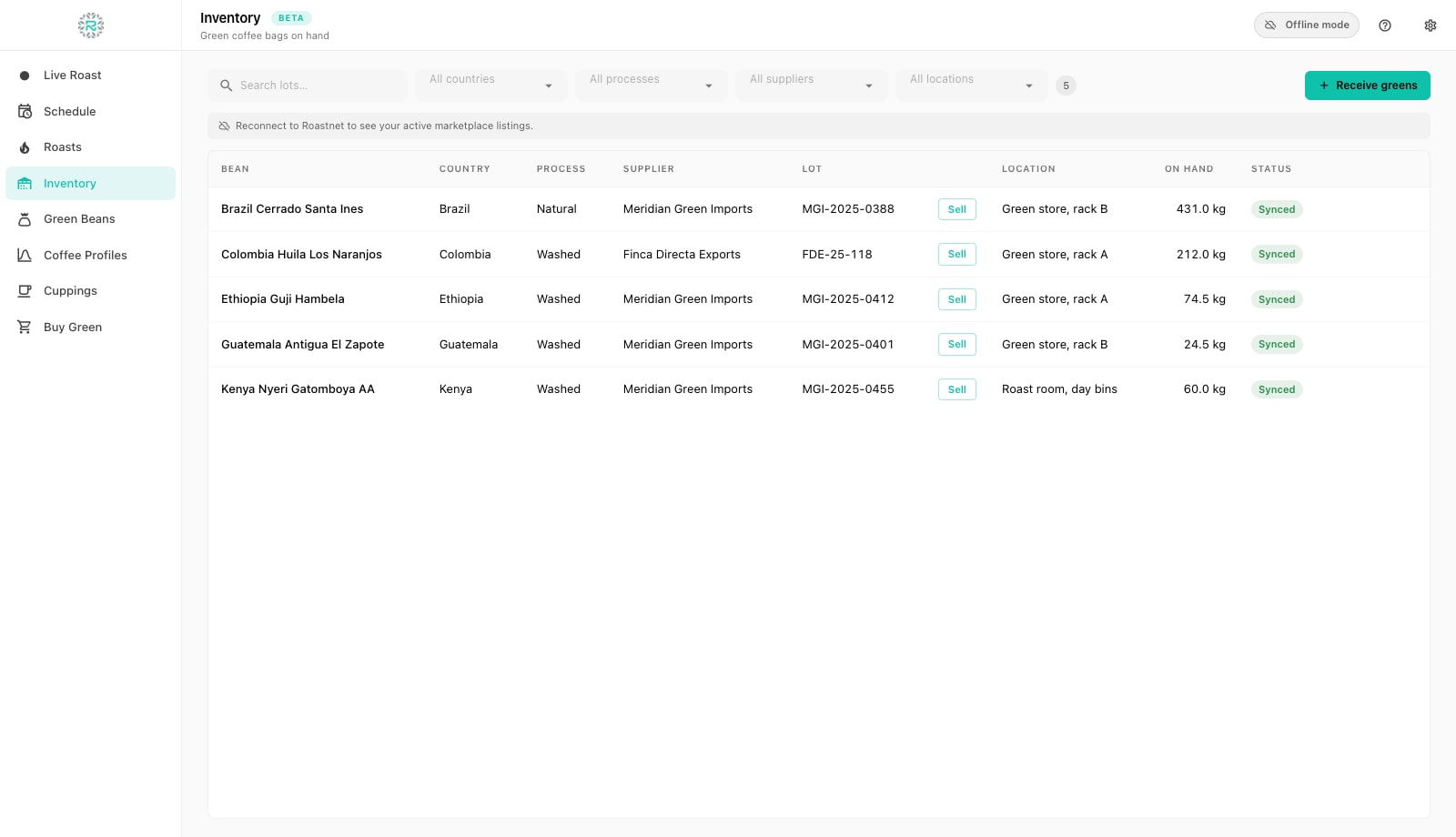
Appuyez sur Utiliser hors ligne sur l'écran d'accueil. Factory saute l'appairage et ouvre l'application avec une pastille Mode hors ligne dans la barre supérieure. Vous pouvez ajouter des grains, recevoir des sacs, ajouter des machines et des membres de l'équipe, planifier, torréfier, peser, enregistrer des profils et faire du cupping tout comme vous le feriez avec une installation connectée. Les écrans qui nécessitent un espace de travail, tels que Acheter du Café Vert, le journal d'audit et les annonces de marché, affichent une courte note vous demandant de vous connecter au lieu d'un tableau vide.
Connectez plus tard, déconnectez ou changez de torréfaction
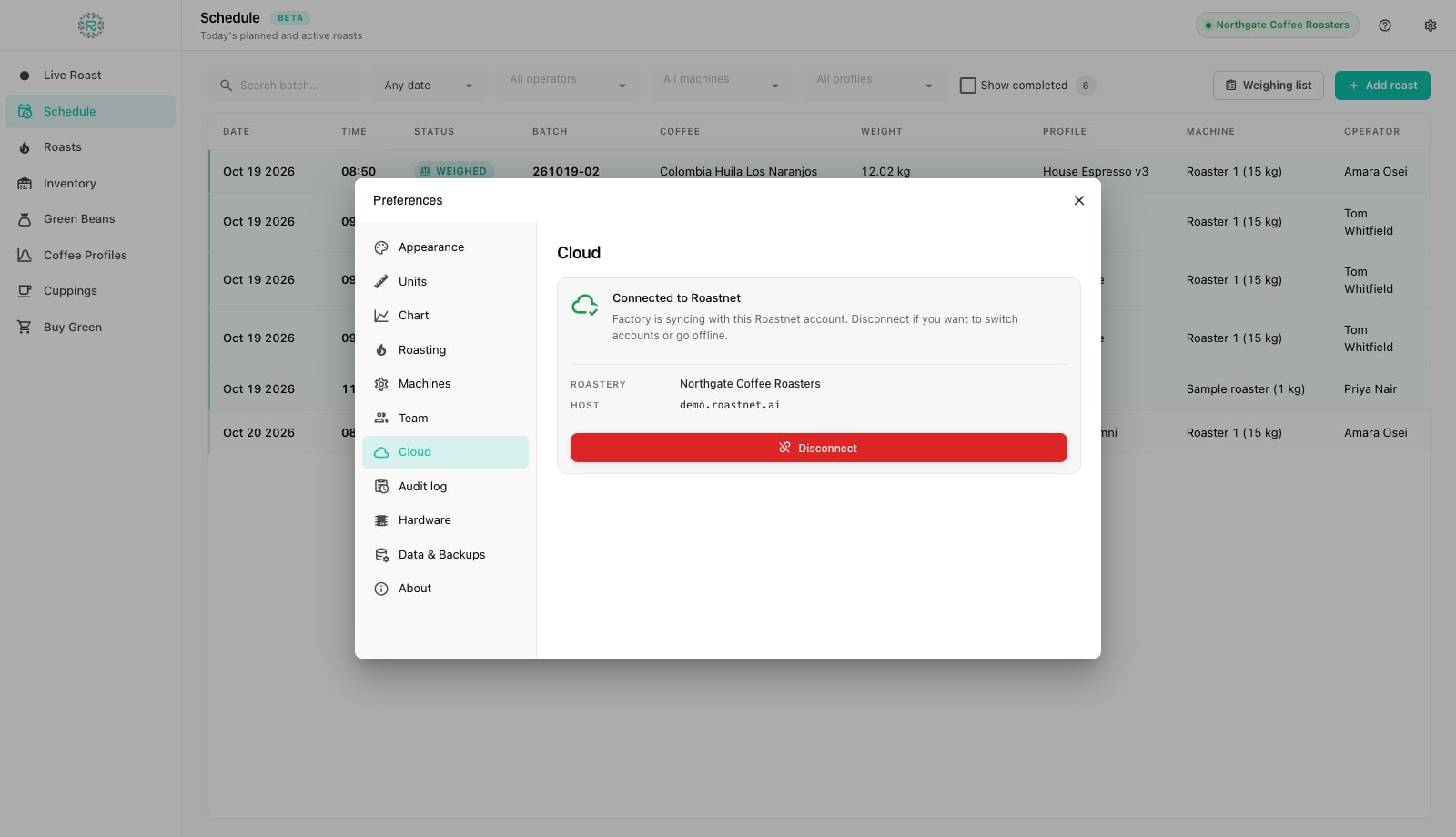
Ouvrez Préférences (l'icône de roue dentée) et choisissez Cloud. En mode hors ligne, le panneau affiche Mode hors ligne avec un bouton Connectez votre torréfacteur qui vous ramène au formulaire de couplage. Toutes les données locales passent par le même assistant de synchronisation ou de remplacement. Une fois connecté, le panneau affiche le nom de la torréfaction et l'hôte avec un bouton Déconnecter. Se déconnecter arrête la synchronisation et efface le planning cloud mis en cache, mais les torréfactions capturées sur cet appareil y restent. Pour déplacer un appareil vers une torréfaction différente, déconnectez-le, puis connectez-vous avec une chaîne générée dans l'autre espace de travail.
Correctement associé
- Chaîne de connexion générée dans Opérations, Configuration, Torréfaction et nommée d'après l'appareil
- Collé dans la Factory et le nom de la torréfaction s'affiche dans la barre supérieure
- Données locales réconciliées avec Synchroniser les données existantes (ou délibérément écrasées)
- Chaque appareil a sa propre chaîne, et les anciennes sont révoquées depuis le même écran.
Où Roastnet aide
Questions que se posent les torréfacteurs
- Puis-je utiliser la torréfaction sans un compte Roastnet ?
- Oui. Choisissez Utiliser hors ligne sur l'écran d'accueil. Tout est stocké sur l'appareil, et vous pouvez vous connecter plus tard depuis les Préférences, Cloud, en conservant les torréfactions que vous avez déjà capturées.
- Où puis-je trouver la chaîne de connexion ?
- Dans Roastnet, ouvrez Opérations, puis Configuration, puis l'onglet Factory, et appuyez sur Générer. La chaîne est affichée une fois ; copiez-la directement dans Factory.
- Que se passe-t-il à mes torréfactions locales lorsque je me connecte ?
- Factory vous demande de choisir. La synchronisation des données existantes pousse toutes les données locales vers le cloud et tire le catalogue cloud vers le bas. Utilisez cela après une période hors ligne. Le remplacement propre remplace les données locales par la copie cloud et ne peut pas être annulé.
- Deux ordinateurs peuvent-ils se connecter à la même torréfaction ?
- Oui. Générez une chaîne par appareil afin que vous puissiez voir et révoquer chaque installation séparément. Chaque appareil conserve sa propre configuration matérielle et ses machines.
- Déconnecter supprime-t-il quoi que ce soit ?
- Non. La déconnexion arrête uniquement la synchronisation et efface le calendrier cloud mis en cache sur cet appareil. Les torréfactions capturées sur l'appareil restent dans sa base de données locale.
Lire ensuite
Installez Roastnet Factory et ouvrez-le pour la première fois
L'usine est une application de bureau gratuite qui fonctionne sur l'ordinateur à côté de votre torréfacteur. L'installation prend quelques minutes sur un Mac ou un PC Windows. Lors du premier lancement, vous choisissez de vous connecter à Roastnet ou de travailler hors ligne.
Gardez Factory et Roastnet synchronisés : synchronisation, travail hors ligne et sauvegardes
L'usine écrit tout d'abord sur l'appareil, puis l'envoie à Roastnet. C'est pourquoi une connexion perdue ne coûte jamais une torréfaction. Ce tutoriel explique la file d'attente derrière le pilulier en attente, le journal d'audit et le panneau de sauvegardes qui protège le travail qui n'a pas encore été synchronisé.
Configurez votre torréfacteur, la connexion matérielle et l'équipe dans la Factory
Le planning nécessite une machine de torréfaction et un opérateur, et la courbe en direct nécessite une sonde. Trois volets dans les Préférences couvrent ces éléments : Machines, Équipe et Matériel.
Gérer la torréfaction depuis un seul endroit
Stock vert, plans de torréfaction, commandes en vente en gros et le marché du café vert sur une seule plateforme, avec une application gratuite de journalisation des torréfactions pour votre machine de torréfaction.