
Configurez votre torréfacteur, la connexion matérielle et l'équipe dans la Factory
Le planning nécessite une machine de torréfaction et un opérateur, et la courbe en direct nécessite une sonde. Trois volets dans les Préférences couvrent ces éléments : Machines, Équipe et Matériel.
8 min de lecture Mis à jour 19 octobre 2026
Chaque torréfaction dans Factory est enregistrée contre une machine et un opérateur, et le programme dimensionne les fournées autour de la capacité de chaque machine. Avant votre premier plan, ouvrez Préférences (l'engrenage en haut à droite) et remplissez deux courtes listes : les torréfacteurs que vous possédez et les personnes qui les dirigent. Les connexions Probe ont un troisième panneau optionnel. Vous pouvez planifier et enregistrer des poids sans eux, mais la courbe en direct en a besoin.
Ajouter vos machines
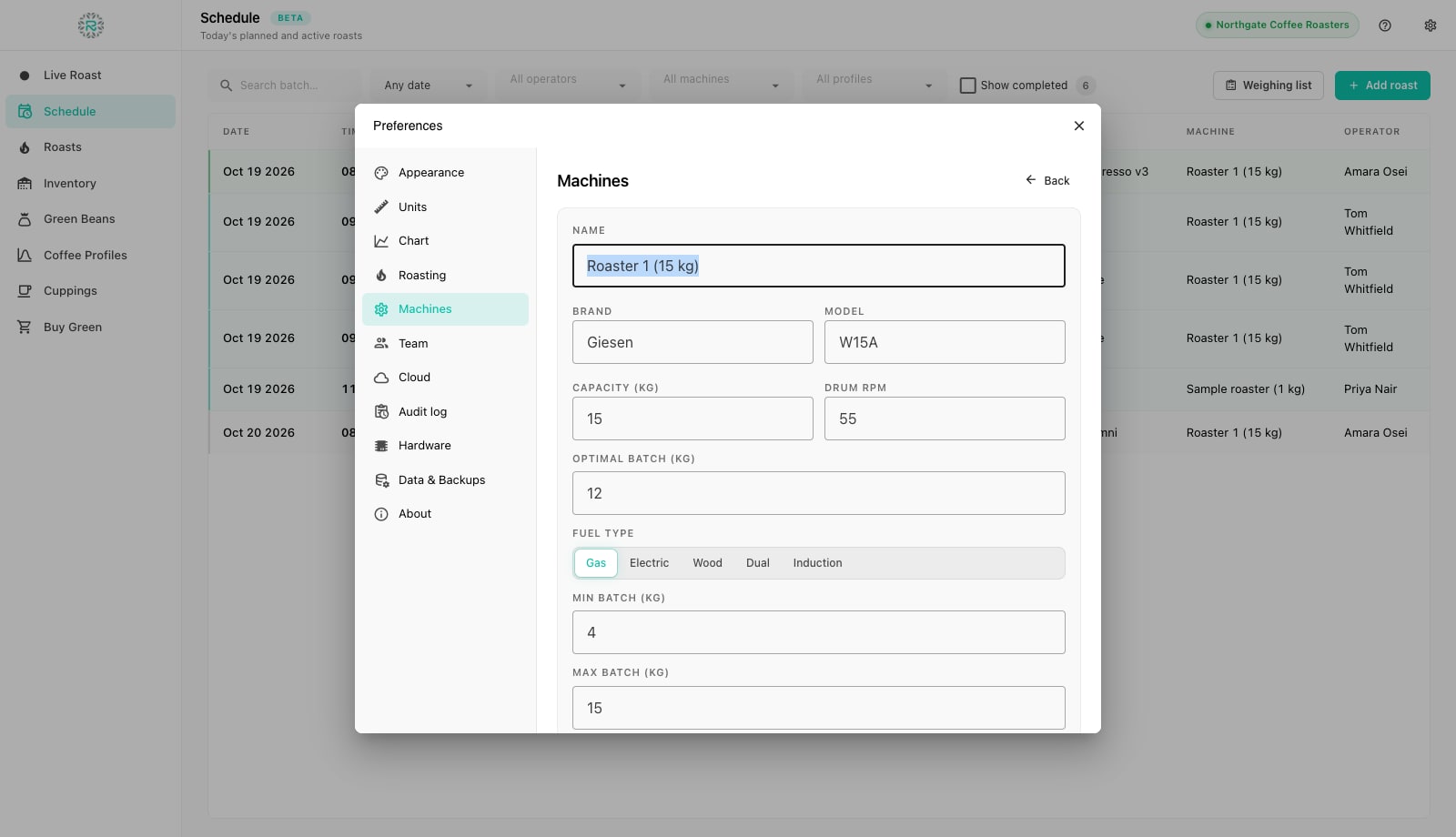
- Ouvrez Préférences et choisissez Machines dans la colonne de gauche, puis appuyez sur Ajouter une machine.
- Donnez-lui un Nom que vous prononcez à voix haute dans la torréfaction, comme Torréfacteur 1 (15 kg), et remplissez Marque et Modèle.
- Entrez la Capacité (kg), le maximum nominal du fabricant, et la Fournée optimale (kg), la charge que vous torréfiez réellement bien. Un tambour de 15 kg qui fonctionne bien à 12 kg devrait indiquer 12 ici : c'est le chiffre que le programme vérifie contre les fournées.
- Réglez Min fournée (kg) et Max fournée (kg). Le calendrier avertit lorsqu'une charge prévue est inférieure au minimum (de petites charges dans un grand tambour peuvent brûler) ou supérieure à la fournée optimale.
- Choisissez le Type de combustible (Gaz, Électrique, Bois, Double ou Induction), entrez le RPM du tambour si vous le connaissez, puis le planificateur calcule : Durée de torréfaction, Temps de chauffe et Refroidissement, en minutes. Ceux-ci déterminent les heures de début lorsque vous planifiez plusieurs fournées en une seule fois.
- Appuyez sur Enregistrer. Répétez pour chaque torréfacteur physique, y compris le torréfacteur d'échantillons. Une machine que vous mettez hors service est archivée, pas supprimée, donc son historique de torréfaction conserve son nom.
Ajouter votre équipe
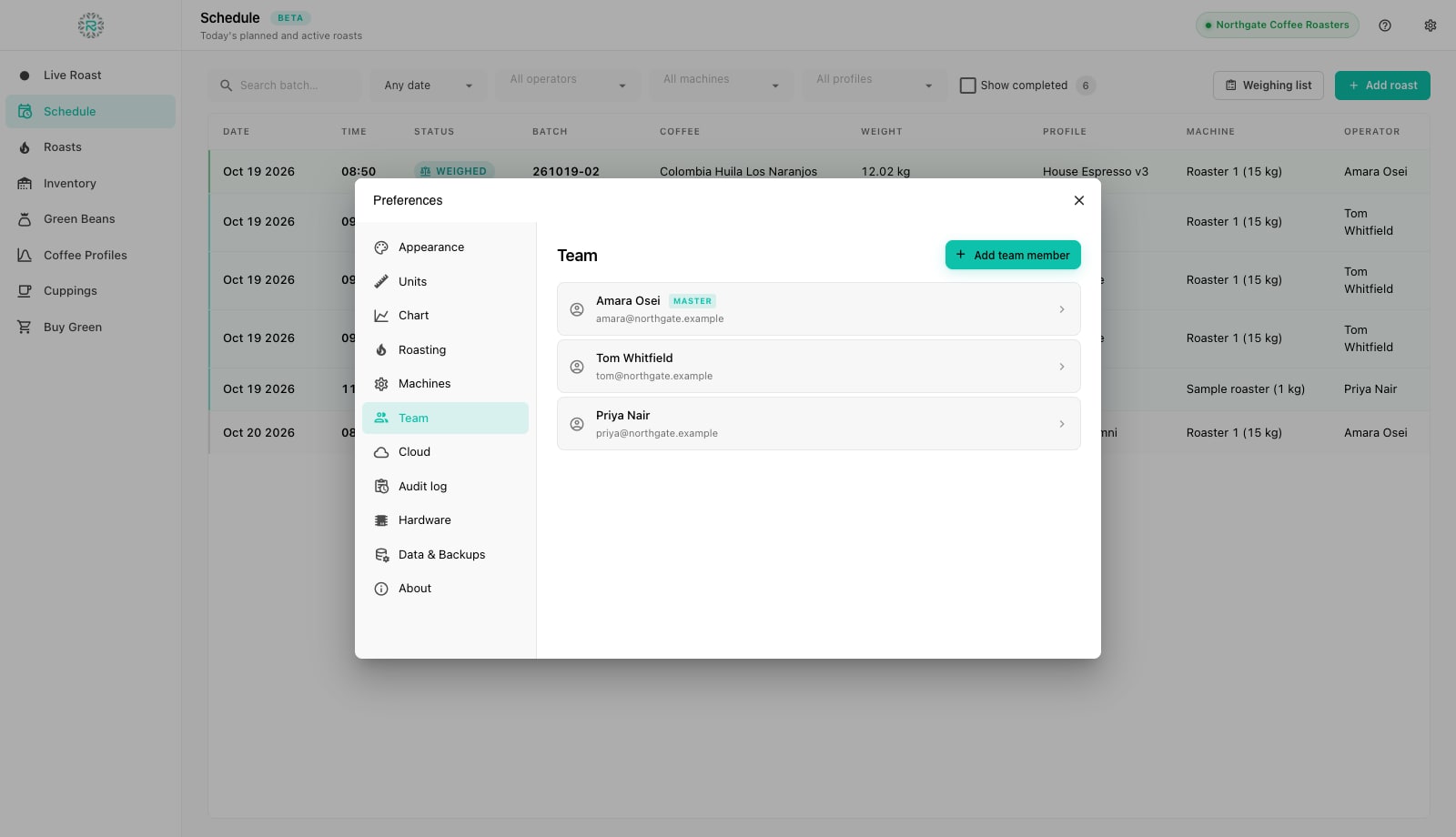
Ouvrez Équipe et appuyez sur Ajouter un membre d’équipe. Entrez le Nom de la personne, E-mail et Rôle (Administrateur ou Opérateur) puis appuyez sur Enregistrer. Lorsque la Factory est connectée à Roastnet, l'enregistrement envoie un email d'invitation depuis le cloud. Le nouveau membre définit son propre mot de passe et peut ensuite se connecter. Hors ligne, la ligne affiche Synchronisation en attente et l'invitation est envoyée lorsque vous vous reconnectez. Le sélecteur d'opérateur sur le Planning, le cockpit et chaque carte de travail utilise cette liste, donc ajoutez tous ceux qui font fonctionner le tambour. Suspendre retire quelqu'un des sélecteurs sans changer son historique de torréfaction.
Connectez les sondes
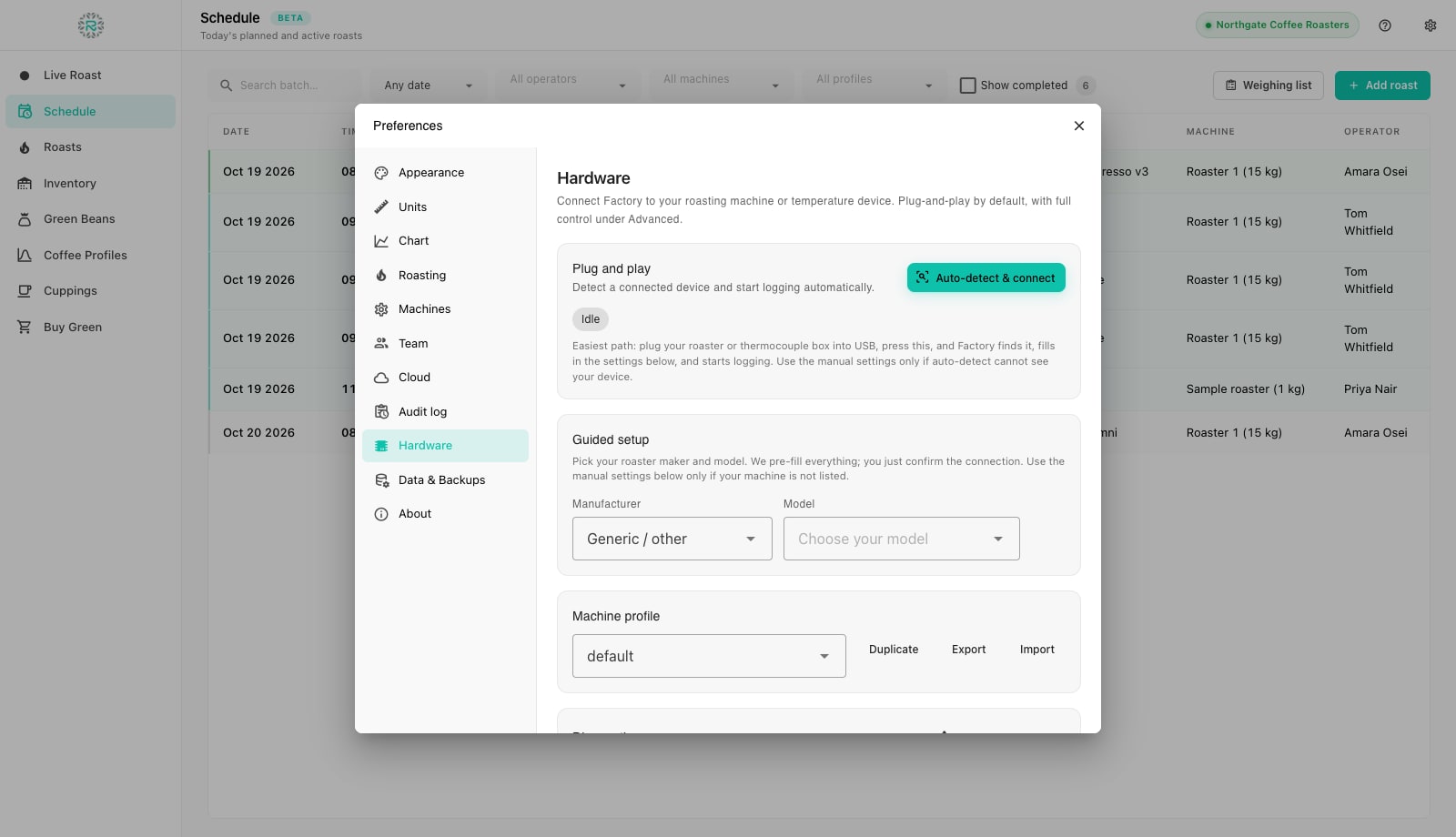
Ouvrez Matériel. Les connexions courantes nécessitent juste un bouton, tandis que les configurations moins courantes sont également prises en charge. Factory prend en charge les boîtes de thermocouples USB et série et les cartes de torréfacteurs, MODBUS RTU et TCP pour les torréfacteurs industriels avec un PLC, les interfaces Phidget, les flux TCP et UDP bruts, le polling HTTP, WebSocket, MQTT et Bluetooth LE. La page matériel liste les connexions et leur utilité.
- Branchez le torréfacteur ou la boîte de thermocouple dans l'USB et appuyez sur Détecter & connecter automatiquement sous Branchez et jouez. La torréfaction scanne les ports série, fait correspondre ce qu'elle trouve avec des empreintes de dispositifs connus, remplit le type de connexion et le port, et commence à enregistrer. La puce d'état passe de Inactif à Connexion à Actif avec le taux d'échantillonnage.
- Si la détection automatique ne voit pas votre machine, utilisez Configuration guidée : choisissez le Fabricant et le Modèle et Factory pré-remplit le profil pour cette famille ; vous confirmez le port et appuyez sur Démarrer l'alimentation.
- Pour tout autre chose, définissez-le à la main sous Profil machine : un Nom de l’appareil, le Type de connexion, le Port série (appuyez sur Détecter pour les lister) ou l'hôte et le port pour un appareil réseau, puis Tester la connexion et Démarrer le flux.
- Sous Cartographie des canaux et calibration, indiquez à Factory quelle sonde est laquelle : le Rôle de chaque canal (Grain pour la sonde dans la masse de grains, ET pour les gaz d'échappement ou l'environnement, Ignorer pour tout ce qui n'est pas utilisé) et un Offset ou Pente si une sonde lit un peu haut ou bas.
- Ouvrez Avancé uniquement si le manuel de la machine le dit : débit en bauds et encadrement pour série (presque toutes les cartes utilisent 115200, 8, Aucun, 1), la carte des registres pour MODBUS, intervalle de lecture et délai d'attente. Pour MODBUS, il existe un outil sûr Découvrir les registres qui surveille une fenêtre de registre pendant quelques secondes et montre lesquels bougent, afin que vous puissiez assigner Bean et Exhaust sans lire le manuel deux fois.
- Appuyez sur Exporter pour enregistrer le profil terminé en tant que fichier JSON. Partagez-le avec un collègue qui utilise le même torréfacteur, ou Importer un qu'il vous a envoyé. Les diagnostics (taux d'échantillonnage, échantillons perdus, reconnexions, dernier paquet) se trouvent en bas du panneau avec un bouton Exporter le diagnostic pour le support.
L'usine se souvient du profil actif et redémarre l'alimentation au lancement, donc après le premier jour, la configuration fonctionne lorsque vous ouvrez l'application. Un profil Simulateur intégré diffuse une torréfaction synthétique de neuf minutes. Il ne démarre jamais automatiquement, mais c'est le moyen le plus rapide de parcourir le cockpit avant l'arrivée des vraies sondes.
Unités, tableau et paramètres de torréfaction
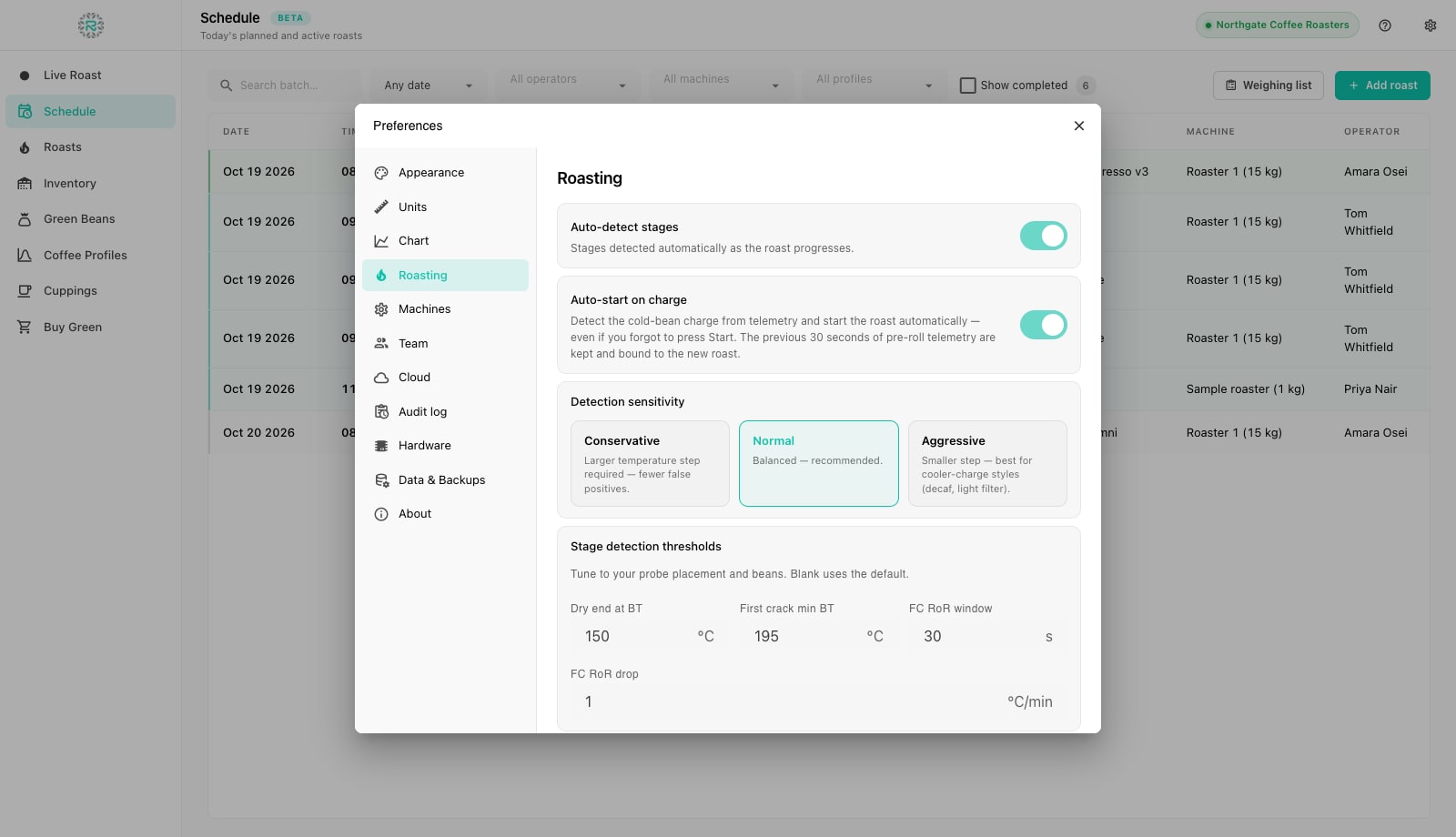
Pendant que vous êtes dans les Préférences, vérifiez trois autres panneaux. Unités définit Celsius ou Fahrenheit et kg ou lb pour l'ensemble de l'application. Graphique définit le lissage du Taux de Montée : Réactif, Équilibré (le défaut recommandé) ou Doux, avec une plage delta Avancée pour les torréfacteurs qui souhaitent une fenêtre exacte. En torréfaction contient les paramètres d'automatisation : Détection automatique des phases (Factory marque Charge, Fin de Séchage, Premier Craquement et Chute depuis la courbe) et Démarrage auto à la charge avec une sensibilité Conservatrice, Normale ou Agressive. Il contient également les seuils de détection : fin de séchage à une température de grain, température minimale du premier craquement et la chute du RoR qui le signale. Ajustez ces seuils en fonction de l'emplacement de votre sonde.
Prêt à programmer
- Une machine par torréfacteur physique, avec un lot optimal, minimum et maximum défini
- Chaque opérateur dans l'équipe, invité via le cloud s'il est connecté.
- Sondes connectées et en streaming, canaux mappés à Grain et ET
- Profil matériel exporté vers un fichier en tant que sauvegarde
- Unités, lissage du RoR et détection de phase définis dans les Préférences.
Où Roastnet aide
Questions que se posent les torréfacteurs
- Ai-je besoin des sondes connectées pour utiliser la Torréfaction ?
- Non. La planification, la pesée à l'entrée, la pesée à la sortie, les cartes de travail, les profils et les cuppings fonctionnent tous sans un flux. La courbe en direct, le taux de montée et la détection automatique des étapes nécessitent une source de température connectée.
- Quels torréfacteurs Factory prend-il en charge ?
- Toute machine ou boîte de sonde qui fournit des températures via USB ou série, MODBUS RTU ou TCP, Phidget, TCP, UDP, HTTP, WebSocket, MQTT ou Bluetooth LE. Le support dépend d'un profil de machine, pas d'une version logicielle : écrivez ou importez un profil pour prendre en charge le torréfacteur.
- Quelle est la différence entre la capacité et la fournée optimale ?
- La capacité est le maximum nominal du fabricant. La fournée optimale est la charge que la machine torréfie bien, généralement un peu en dessous de la capacité. Le programme utilise le chiffre optimal pour les avertissements, pas celui nominal.
- Deux personnes peuvent-elles partager une installation de torréfaction ?
- Oui. Ajoutez les deux à l'Équipe et choisissez l'opérateur pour chaque fournée prévue ou dans le menu Opérateur du cockpit. Chaque torréfaction et carte de travail enregistre qui l'a exécutée.
Lire ensuite
Ajouter du café vert à Factory : le catalogue de grains et le stock reçu
L'usine garde deux listes que les débutants confondent souvent : Les Grains Verts est le catalogue des cafés que vous achetez ; L'Inventaire est les sacs que vous détenez réellement. Ajoutez d'abord le café, puis recevez les sacs contre celui-ci, de sorte que chaque torréfaction soit déduite du bon lot.
Enregistrez une torréfaction en direct dans Factory : la courbe, le taux de montée, le gaz, le ventilateur, le tambour et les marqueurs
Le cockpit est un écran pour toute la torréfaction : courbes en direct à gauche, chiffres et faders à droite, et quatre boutons de phase en bas. C'est ici que vous enregistrez une fournée de la charge à la chute.
Choisir un torréfacteur de café : taille de la fournée, combustible et design
Dimensionnez le torréfacteur en fonction du volume que vous attendez pour la deuxième ou la troisième année, et non pas en fonction de ce que vous vendez aujourd'hui, puis laissez le combustible, le site et le soutien réduire le champ. Un cadre pour l'acheteur, pas une liste de marques.
Gérer la torréfaction depuis un seul endroit
Stock vert, plans de torréfaction, commandes en vente en gros et le marché du café vert sur une seule plateforme, avec une application gratuite de journalisation des torréfactions pour votre machine de torréfaction.