
Fügen Sie Rohkaffee zur Factory hinzu: den Bohnenkatalog und den Empfangsbestand
Die Rösterei führt zwei Listen, die Anfänger oft verwechseln: Rohkaffee ist der Katalog der Kaffees, die Sie kaufen; Inventar sind die Taschen, die Sie tatsächlich halten. Fügen Sie zuerst den Kaffee hinzu und empfangen Sie dann die Taschen dagegen, sodass jede Röstung von der richtigen Partie abgezogen wird.
7 Minuten Lesezeit Aktualisiert 19. Oktober 2026
Das Inventar, der Zeitplaner und jede Röstung beziehen sich alle auf eine Rohbohne, sodass das Katalog zuerst kommt. Eine Rohbohne in Factory ist ein Kaffee, den Sie beziehen: seine Herkunft, Verarbeitung, Lieferant und Verkostungsnotizen, ohne Mengen. Eine Partie im Inventar ist eine physische Lieferung dieses Kaffees: ein Gewicht, ein Empfangsdatum, eine Partienummer und ein Regal. Halten Sie die beiden getrennt und die Bestandskontrolle wird automatisch: Jede Röstung zeichnet einen Abzug von der Partie auf, aus der sie stammt.
Fügen Sie einen Kaffee zum Katalog hinzu
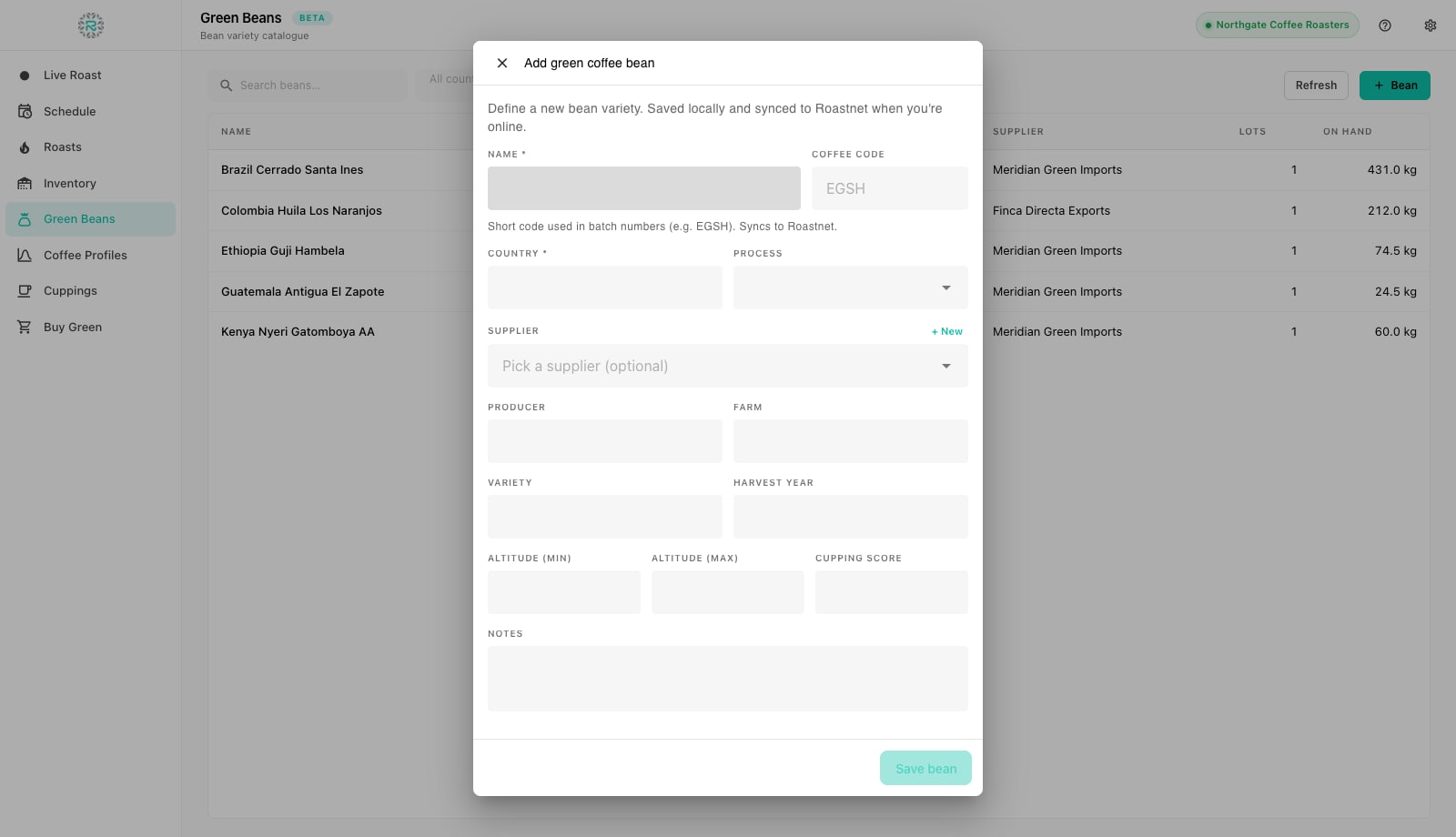
- Öffnen Sie Rohbohnen in der linken Leiste und drücken Sie Bohne. Der Dialog Grünkaffee hinzufügen öffnet sich.
- Geben Sie den Name ein, wie Sie ihn auf dem Rösterei-Boden sagen, zum Beispiel Ethiopia Guji Hambela, und das Land. Diese beiden sind erforderlich.
- Fügen Sie einen kurzen Kaffee-Code wie ETGH hinzu. Es ist das pro-Kaffee-Token, das Chargennummern verwenden können, sodass ein Etikett mit der Aufschrift ETGH-261019-03 dem Verpacker sagt, was im Eimer ist.
- Füllen Sie Process, Produzent, Farm, Varietät, Erntejahr, Höhe (min und max) und die Cupping-Punktzahl aus dem Blatt des Importeurs aus. Keines davon ist obligatorisch, alle erscheinen später im Detail des Bohnen und in Filtern.
- Wählen Sie einen Lieferant oder drücken Sie Neu, um einen sofort hinzuzufügen: Kontaktname, Firma, E-Mail, Telefon, Land, Stadt und Website. Lieferanten synchronisieren mit Roastnet, sodass dieselbe Liste im Web erscheint.
- Drücken Sie Bohne speichern. Der Kaffee existiert jetzt im Katalog, hat jedoch noch keinen Bestand und erscheint in den Auswahlfeldern für Inventar und Zeitplan.
Die Säcke erhalten
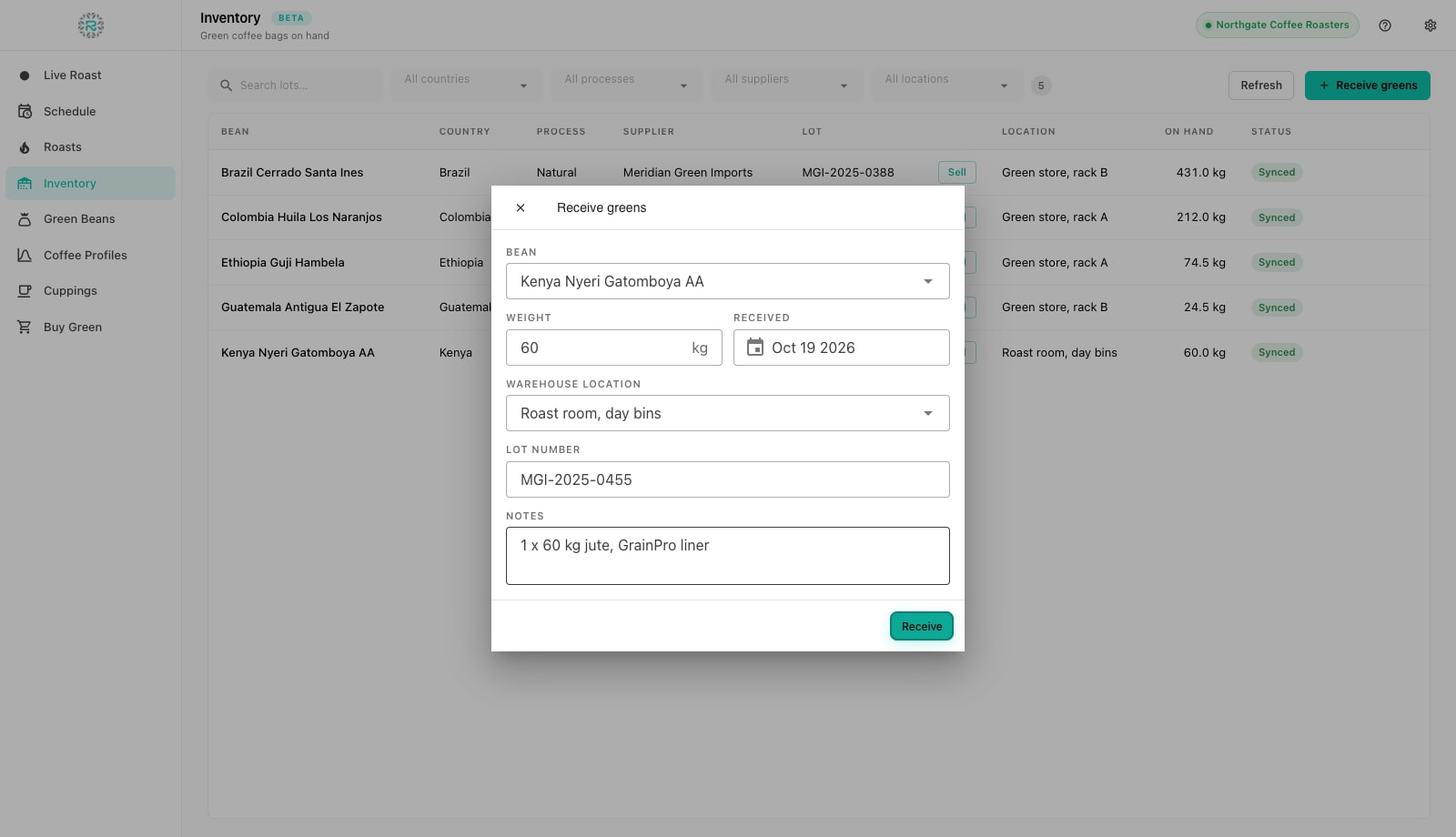
- Öffnen Sie Bestand und drücken Sie Rohkaffee annehmen.
- Wählen Sie die Bohne aus dem Katalog und geben Sie das Gewicht der Lieferung in Kilogramm (oder Pfund, wenn Ihre Maßeinheiten imperial sind) ein. Erhalten Sie, was physisch angekommen ist, eine Partie pro Lieferung, nicht eine laufende Summe.
- Stellen Sie das Erhalten ein. Es ist standardmäßig auf heute eingestellt; ändern Sie es, wenn Sie eine Lieferung von letzter Woche nachholen, damit das Altern korrekt ist.
- Wählen Sie einen Lagerort. Standorte werden in Roastnet verwaltet (Betrieb, Einrichtung, Lagerorte) und erscheinen hier, sobald Sie verbunden sind; sie sagen dem Röster, zu welchem Regal er gehen soll, wenn der Zeitplan Äthiopien angibt.
- Geben Sie die Lotnummer des Lieferanten ein, damit Sie den Sack auf seine Unterlagen zurückverfolgen können, sowie etwaige Notizen wie Sackanzahl oder Verpackung.
- Drücken Sie Empfangen. Die Partie erscheint in der Inventartabelle mit ihrem verfügbaren Gewicht und einem Synchronisiert oder Synchronisierung ausstehend-Status. Offline wird sie lokal gespeichert und bei der Wiederverbindung an Roastnet übertragen.
Die Bestandsübersicht lesen
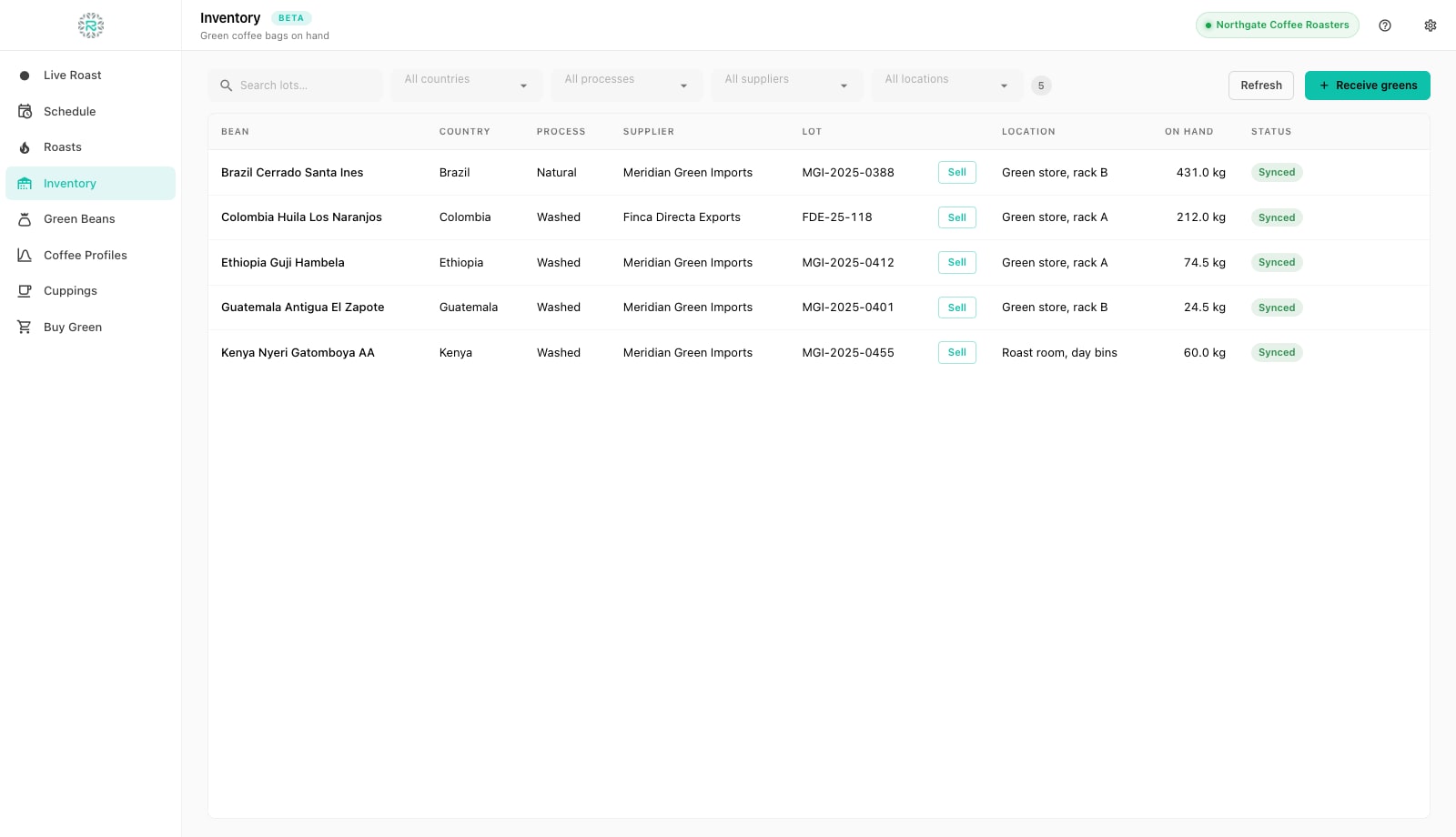
Jede Zeile ist eine Partie: Bohne, Land, Process, Lieferant, Lot, Standort, Verfügbar und Status. Das Suchfeld und die Filter für Land, Prozess, Lieferant und Standort verengen die Liste. Das Zählabzeichen zeigt, wie viele Partien übereinstimmen. Verfügbar ist der aktuelle Bestand: Er sinkt um das grüne Gewicht, wenn eine Charge gegen die Partie geplant wird. Dieses Gewicht wird zurückerstattet, wenn die Charge storniert wird, sodass die Zahl bereits für den Kaffee berücksichtigt ist, der für den heutigen Plan eingeplant ist. Partien, die null erreichen, fallen aus dem Zeitplan-Auswahlfeld heraus.
Bearbeiten, abschreiben, löschen oder eine Partie verkaufen.
Klicken Sie auf eine Zeile, um die Partie zu öffnen. Verwenden Sie Details bearbeiten, um die Partienummer, den Standort und die Notizen zu korrigieren, und klicken Sie dann auf Änderungen speichern. Gewicht abschreiben zieht Verderb, Proben oder einen Spill mit einem Grund ab und lehnt einen Betrag ab, der über dem aktuellen Saldo liegt. Partie löschen entfernt die Partie lokal und sendet ein Löschereignis an Roastnet, wenn die Verbindung zurückkehrt. Verwenden Sie es für einen fälschlicherweise erhaltenen Sack, nicht für einen, den Sie aufgebraucht haben. Eine Partie, die noch nicht synchronisiert wurde, zeigt ebenfalls Verwerfen in der Tabelle. Dies entfernt die lokale Zeile und ihr wartendes Ereignis, ohne dass etwas das Gerät verlässt. Der Verkaufen-Button listet überschüssigen Rohkaffee auf dem Roastnet-Markt; das Tutorial zum Kauf von Rohkaffee behandelt diesen Prozess.
Bohnen-Details und Taschen auf Lager.
Zurück in Green Beans, klicken Sie auf einen Kaffee, um die Details zu öffnen. Die obere Hälfte ist der Katalogeintrag, der mit Bearbeiten und Änderungen speichern bearbeitet werden kann. Die Liste Taschen auf Lager darunter zeigt jede offene Partie dieses Kaffees mit Partiennummer, Standort, Bestand und Empfangsdatum. Wenn eine Partie fehlt, haben Sie sie gegen eine andere Bohne erhalten. Dies ist die häufigste Ursache dafür, dass ein Picker den falschen Kaffee anzeigt.
Bestand, dem Sie vertrauen können.
- Jeder Kaffee, den Sie kaufen, existiert in Green Beans mit einem Kaffeecode.
- Jede Lieferung wird als eigene Partie mit der Partienummer des Lieferanten empfangen.
- Lagerstandorte in Roastnet eingerichtet, damit Partien ein Regal haben
- Abschreibungen mit einem Grund aufgezeichnet, anstatt das Gleichgewicht stillschweigend zu korrigieren
- Die Statusspalte zeigt nach der Wiederverbindung Synced an.
Wo Roastnet hilft
Fragen, die Röster stellen
- Was ist der Unterschied zwischen Rohbohnen und Inventar in Factory?
- Rohkaffee ist der Katalog der Kaffees, ohne Mengenangaben. Der Bestand sind die Partien, die Sie physisch halten, jede mit einem Gewicht, Standort und Partiennummer. Fügen Sie zuerst die Bohne hinzu, dann empfangen Sie den Bestand dagegen.
- Warum sinkt der Bestand, bevor ich etwas geröstet habe?
- Die Planung einer Charge verpflichtet ihr Rohgewicht zu dieser Partie, sodass zwei Personen nicht denselben Beutel zweimal planen können. Das Stornieren der Charge mit 'Stornieren & Rohkaffee freigeben' erstattet dieses Gewicht.
- Kann ich Lagerbestände erhalten, während ich offline bin?
- Ja. Die Partie wird auf dem Gerät mit einem Status 'Ausstehende Synchronisierung' gespeichert und an Roastnet gesendet, wenn die Verbindung wiederhergestellt ist. Lagerorte benötigen eine Verbindung, um beim ersten Mal geladen zu werden.
- Wie zeichne ich Kaffee auf, der für Probier-Röstungen verwendet oder verschüttet wurde?
- Öffnen Sie die Partie und verwenden Sie das Gewicht für die Abschreibung mit einem Grund. Der Saldo sinkt und die Abschreibung erscheint im Prüfprotokoll, sodass die monatliche Abstimmung weiterhin aufgeht.
Nächster lesen
Planen Sie den Rösttag im Fabrikplan
Der Zeitplan ist die Arbeitsliste des Tages: jede Charge, die Sie rösten möchten, in der Reihenfolge, mit ihrem Gewicht, Maschine und Bediener. Erstellen Sie ihn aus dem Rohkaffee, den Sie haben. Er führt dann durch das Wiegen, Rösten und Wiegen, das folgt.
Bestandskontrolle für Rohkaffee, gerösteten Kaffee und Verpackungen
Eine Rösterei hält drei Arten von Beständen mit drei verschiedenen Zeitabläufen: Rohkaffee, der über Monate altert, gerösteter Kaffee, der über Wochen altert, und Verpackungen mit langen Vorlaufzeiten. So kontrollieren Sie jeden einzelnen.
Lagerung von Rohkaffee: Temperatur, Luftfeuchtigkeit, Säcke und Alter
Rohkaffee ist ein getrocknetes Saatgut, das ständig Feuchtigkeit mit der Luft austauscht. Lagern Sie ihn kühl, trocken, vom Boden entfernt und fern von Gerüchen, dann behält er seine Qualität monatelang.
Führen Sie die Rösterei von einem Ort aus
Rohbestand, Röstpläne, Großhandelsbestellungen und der Rohkaffeemarkt auf einer Plattform, mit einer kostenlosen Röstprotokollierungs-App für Ihre Maschine.