
Drucken Sie die Auftragskarte, Eimeretiketten und Chargenkarten aus Factory
Ein Arbeitsblatt im Eimer ist die günstigste Rückverfolgbarkeit, die eine Rösterei kaufen kann. Factory druckt eines pro Charge, angepasst an Ihr Etikettenmaterial, mit einem QR-Code, der die Charge in Roastnet öffnet. Nach der Röstung druckt es eine Chargenkarte für die gerösteten Bohnen.
6 Minuten Lesezeit Aktualisiert 19. Oktober 2026
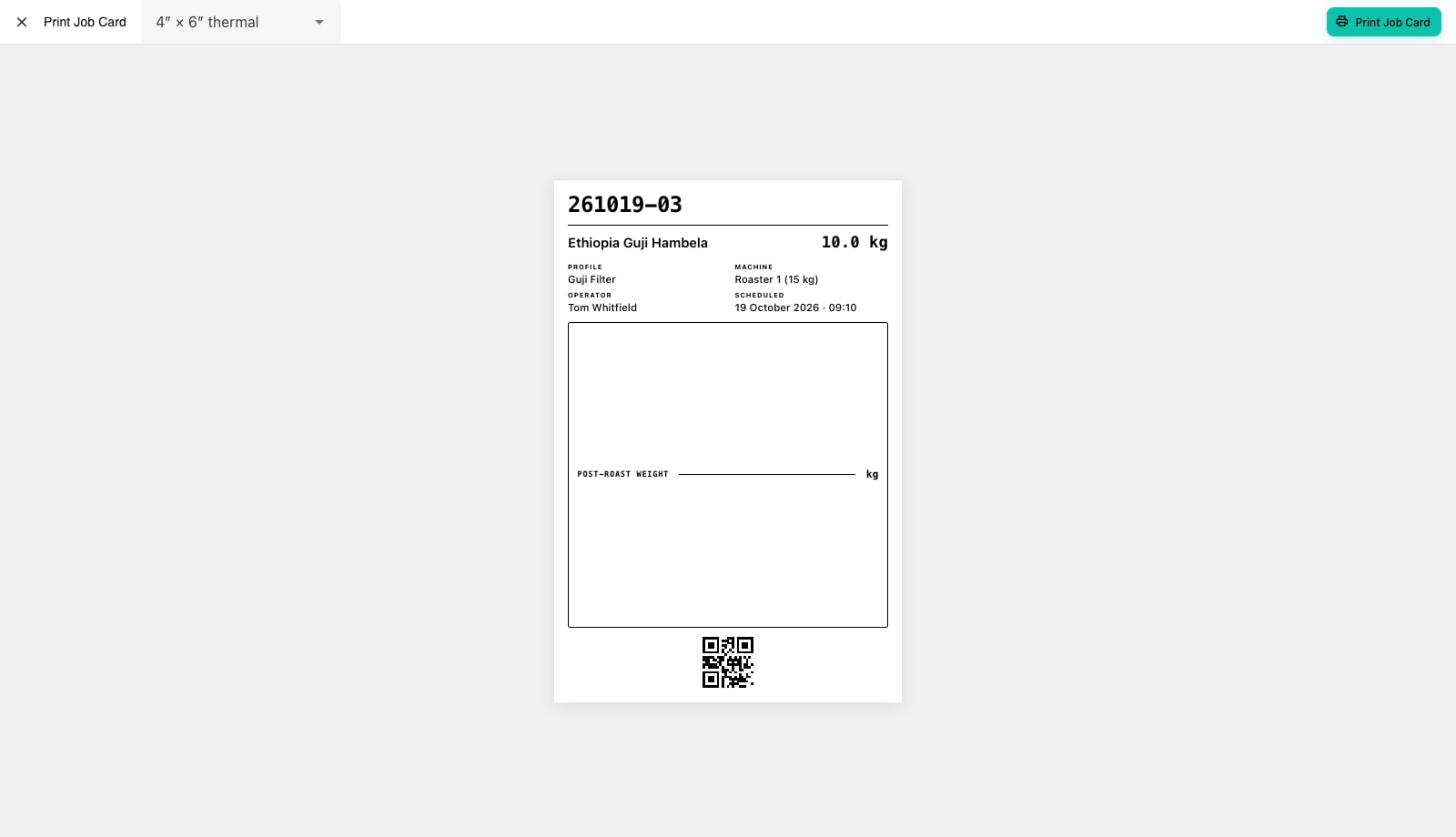
Jede Charge in Factory hat eine Karte. Die Jobkarte kommt in den grünen Eimer vor der Röstung. Sie zeigt eine große Chargennummer, die im Raum lesbar ist, den Kaffee und das grüne Gewicht, das Profil, die Maschine, den Bediener und die geplante Zeit, ein optionales leeres Feld für das Gewicht nach der Röstung und einen QR-Code. Die Batch-Karte verwendet dasselbe Layout, das nach dem Wiegen für den Eimer mit gerösteten Bohnen gedruckt wird, wobei das geröstete Gewicht und der Verlust das leere Feld ersetzen. Beide stimmen mit den Karten überein, die aus der Roastnet-Webanwendung gedruckt werden, sodass Karten aus beiden Quellen auf der Bank gleich gelesen werden.
Stellen Sie die Etikettengröße und den Inhalt der Karte ein.
- Öffnen Sie die Einstellungen und wählen Sie Röstet, scrollen Sie dann zu Job-Karten-Druck.
- Wählen Sie die Etikettengröße, die zu Ihrem Bestand passt: 4 x 6 Thermo, 4 x 4 Thermo, 2 x 4 Avery-Blätter, Dymo 30252-Adressetiketten oder Eigene (mm) mit Ihrer eigenen Breite und Höhe. Der Text passt sich der Breite an, sodass ein kleines Dymo-Label immer noch die Chargennummer in einer Zeile anzeigt.
- Aktivieren Sie QR-Code einschließen, wenn Telefone in der Rösterei die Charge in Roastnet mit einem Scan öffnen können sollen. Es fügt ein kleines Quadrat am unteren Rand der Karte hinzu.
- Aktivieren Sie Nachröst-Gewichtsfeld, wenn Ihre Bediener das abgekühlte Gewicht mit einem Stift auf die Karte schreiben und es anschließend in die App eingeben. Ausgeschaltet ist die Karte kürzer.
- Diese Einstellungen synchronisieren sich mit Roastnet, sodass die Webanwendung identische Karten druckt.
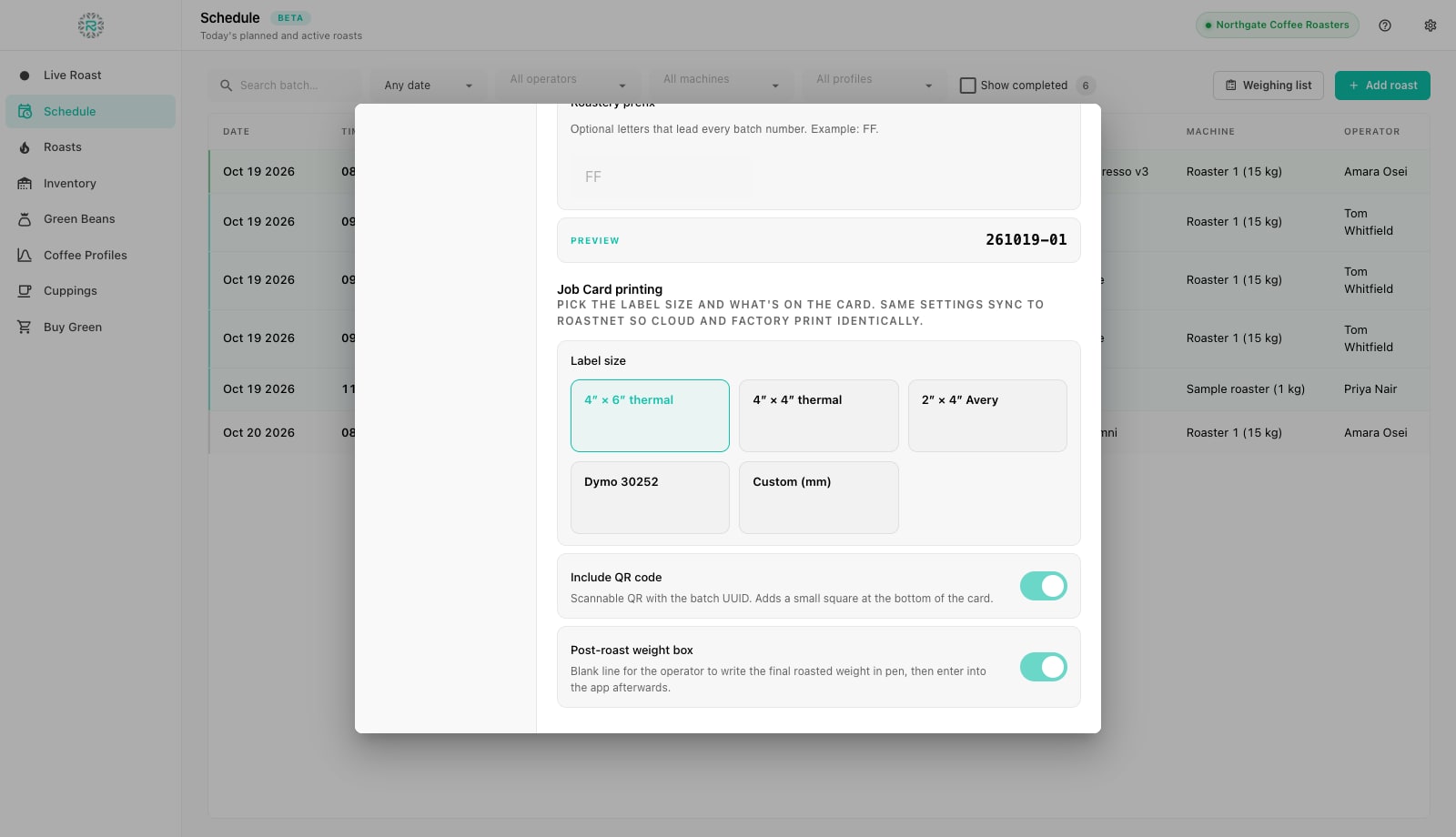
Chargennummerierung.
Direkt über den Druckeinstellungen befindet sich Chargennummerierung, die das Etikett festlegt, das jede Röstung trägt. Sequenziell ist ein einfacher Zähler wie #3142. Datum + Zähler gibt einen Datumsstempel mit einem täglichen Zähler, zum Beispiel 261019-03. Lebensmittelsicherheitsprüfer mögen dies, weil der Tag in der Nummer enthalten ist. Benutzerdefiniertes Template erstellt Ihr eigenes Format aus Platzhaltern: ein Rösterei-Präfix, der globale Zähler, der tägliche Zähler, der Kaffeecode aus dem Bohnenprotokoll und kurze oder lange Datumsstempel. Eine Vorschau zeigt das Ergebnis, während Sie tippen. Die Nummer wird zugewiesen, wenn die Charge geplant oder gewogen wird und ändert sich danach niemals. Roastnet verwendet eine separate interne ID zur Synchronisierung, sodass das Umbenennen Ihres Schemas alte Aufzeichnungen nicht bricht.
Drucken Sie die Auftragskarte eines Eimers
- Öffnen Sie Planung und klicken Sie auf die Charge. Drücken Sie Job-Karte drucken im Zeilen-Dialog; er bleibt geöffnet, sodass Sie drucken und dann das Gewicht markieren können.
- Die Druckvorschau öffnet sich mit der Karte, die in der ausgewählten Etikettengröße gezeichnet ist, und dem Größenwähler in der Symbolleiste, falls diese Karte einen anderen Bestand benötigt.
- Drücken Sie Job-Karte drucken oben rechts. Die Fabrik öffnet das Systemdruckfenster, wählen Sie den Etikettendrucker aus und bestätigen Sie. Der QR-Code, wenn aktiviert, kodiert die Chargenkennung.
Drucken Sie einen ganzen Tag
In der Wiegeliste druckt das Druckersymbol in jeder Zeile die Arbeitskarte dieser Charge. Wählen Sie die Chargen aus, die Sie möchten, oder Alle auswählen, und drücken Sie Drucken..., um zwischen einem Laufzettel (A4), einem gruppierten Blatt, das Sie zum Rohkaffee-Lager bringen und abhaken können, während Sie wiegen, und Behälter-Etiketten, einem Etikett pro Charge, das auf Ihren Bestand zugeschnitten ist, zu wählen. Ein gängiges Muster ist, das Blatt vor dem Wiegen und die Etiketten danach zu drucken: das Blatt plant den Weg, und die Etiketten reisen mit den Eimern.
Chargenkarten nach der Röstung.
Sobald eine Charge gewogen ist, bietet ihre Zeile im Zeitplan Chargenkarte drucken an. Die Karte zeigt GERÖSTET mit dem Datum und der Uhrzeit des Röstens anstelle der geplanten Zeit sowie GERÖSTETES GEWICHT und RÖSTVERLUST anstelle des leeren Feldes. Kleben Sie es auf den gerösteten Eimer oder die Ruhebox, damit das Personal am Verpackungstisch genau weiß, welchen Röstkaffee sie verpacken.
Karten in jedem Eimer
- Etikettengröße entspricht dem Bestand des Druckers
- Chargennummerierungsschema vor dem ersten Produktionstag gewählt.
- Arbeitskarte in jedem Rohkaffee-Eimer, gedruckt nach dem Wiegen
- Chargenkarte auf jedem gerösteten Eimer.
- QR-Code aktiv, wenn das Team Chargen mit ihren Handys scannt
Wo Roastnet hilft
Fragen, die Röster stellen
- Welche Etikettendrucker funktionieren mit Factory?
- Jeder Drucker, auf den das Betriebssystem drucken kann. Factory legt die Karte in der gewählten Etikettengröße an und sendet sie an das Druckfeld von macOS oder Windows, sodass Thermodrucker, Dymo-Geräte und gewöhnliche Laserdrucker mit Avery-Blättern alle funktionieren.
- Kann ich das Format der Chargennummer später ändern?
- Ja, in den Einstellungen, Röstung, Chargennummerierung. Bestehende Chargen behalten die Nummer, die ihnen zugewiesen wurde; neue folgen dem neuen Schema.
- Was öffnet der QR-Code?
- Das Chargenprotokoll, unter Verwendung der Chargenkennung. Das Scannen mit einem Telefon, das bei Roastnet angemeldet ist, führt den Benutzer zu dieser Charge.
- Drucken die Karten auch aus der Webanwendung?
- Ja. Die Webanwendung druckt dasselbe Layout und liest dieselben Etiketteneinstellungen, die von Factory synchronisiert werden, sodass Karten aus beiden Quellen nicht zu unterscheiden sind.
Nächster lesen
Wiegen Sie ein: Bestätigen Sie das Ladegewicht und starten Sie eine Charge
Bei der Wiegung protokolliert Factory das tatsächliche Rohgewicht für jede Charge, warnt, wenn es von der Planung abweicht, und verwendet dieses Gewicht, anstatt das geplante Gewicht, um später den Röstverlust zu berechnen.
Rückverfolgbarkeit in einer Rösterei: von der grünen Partie zum Kunden
Wenn ein Kunde einen Stein in einem Sack findet, müssen Sie innerhalb von Stunden wissen, aus welcher Rohkaffee-Partie er stammt, welche Chargen ihn verwendet haben und wer ihn sonst noch erhalten hat. Wie man das einrichtet.
Lebensmittelsicherheitsaufzeichnungen, die eine Rösterei führen sollte
Ein Prüfer bewertet Ihr Lebensmittelsicherheitssystem anhand seiner Aufzeichnungen. Ein kurzes, vollständiges Set, das jeden Tag geführt wird, schlägt einen dicken Ordner, der in der Nacht zuvor ausgefüllt wurde. Was aufgezeichnet werden muss und wie oft.
Führen Sie die Rösterei von einem Ort aus
Rohbestand, Röstpläne, Großhandelsbestellungen und der Rohkaffeemarkt auf einer Plattform, mit einer kostenlosen Röstprotokollierungs-App für Ihre Maschine.