
Factoryからジョブカード、バケツラベル、バッチカードを印刷します。
バケット内のジョブカードは、ロースターが購入できる最も安価なトレーサビリティです。Factory はバッチごとに 1 枚印刷し、ラベルストックに合わせたサイズで、Roastnet でバッチを開く QR コードが付いています。焙煎後、焙煎された豆のためのバッチカードを印刷します。
6分で読む 更新済み2026年10月19日
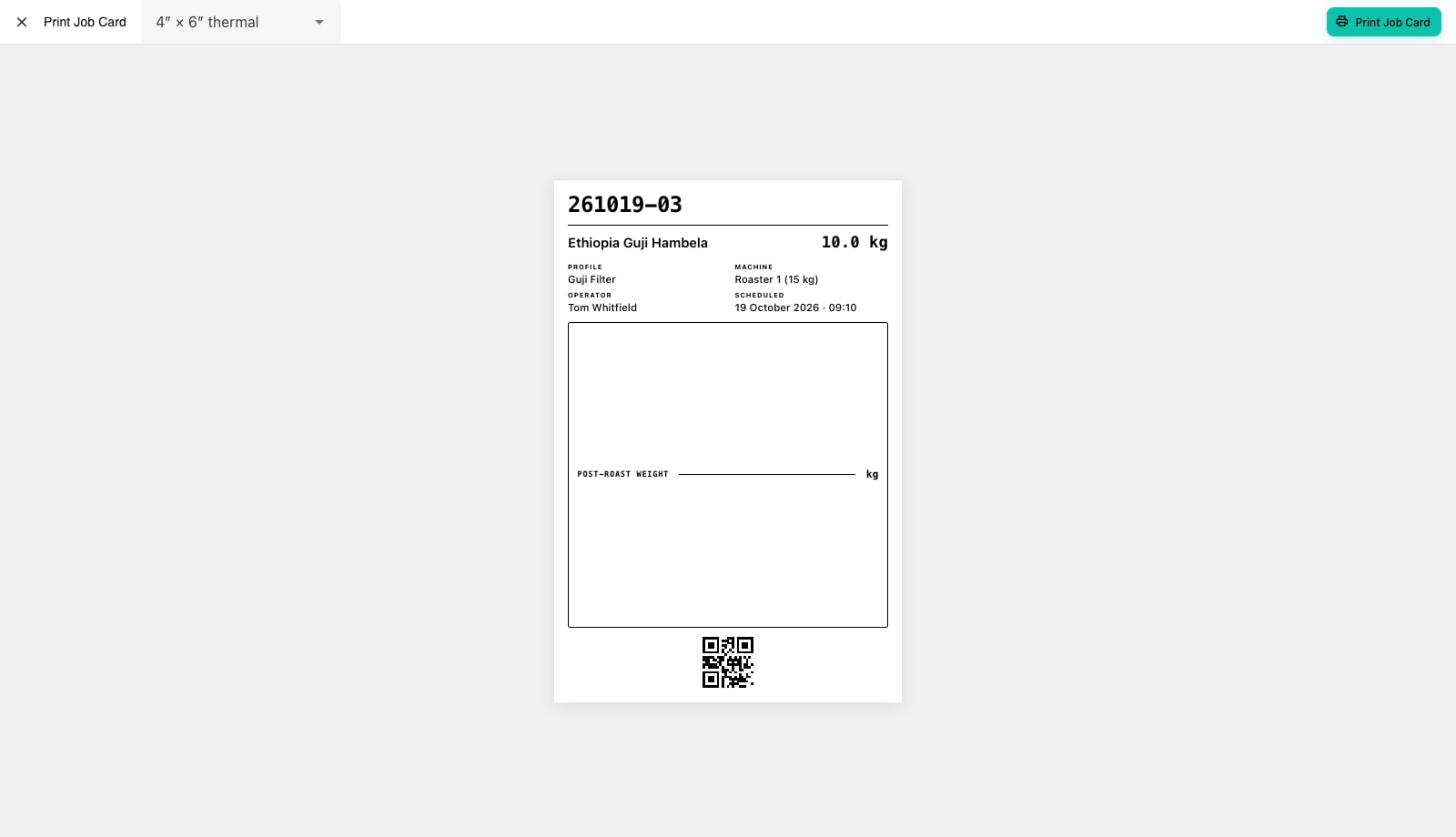
Factoryの各バッチにはカードがあります。ジョブカードは焙煎前に緑のバケツに入ります。部屋全体から読み取れる大きなバッチ番号、コーヒーと緑の重量、プロファイル、機械、オペレーター、スケジュールされた時間、焙煎後の重量のためのオプションの空白ボックス、QRコードが表示されます。バッチカードは同じレイアウトを使用し、焙煎豆のバケツのために計測後に印刷され、焙煎重量とロスが空白ボックスの代わりに表示されます。どちらもRoastnetウェブアプリから印刷されたカードと一致するため、どちらのソースからのカードもベンチで同じように読み取れます。
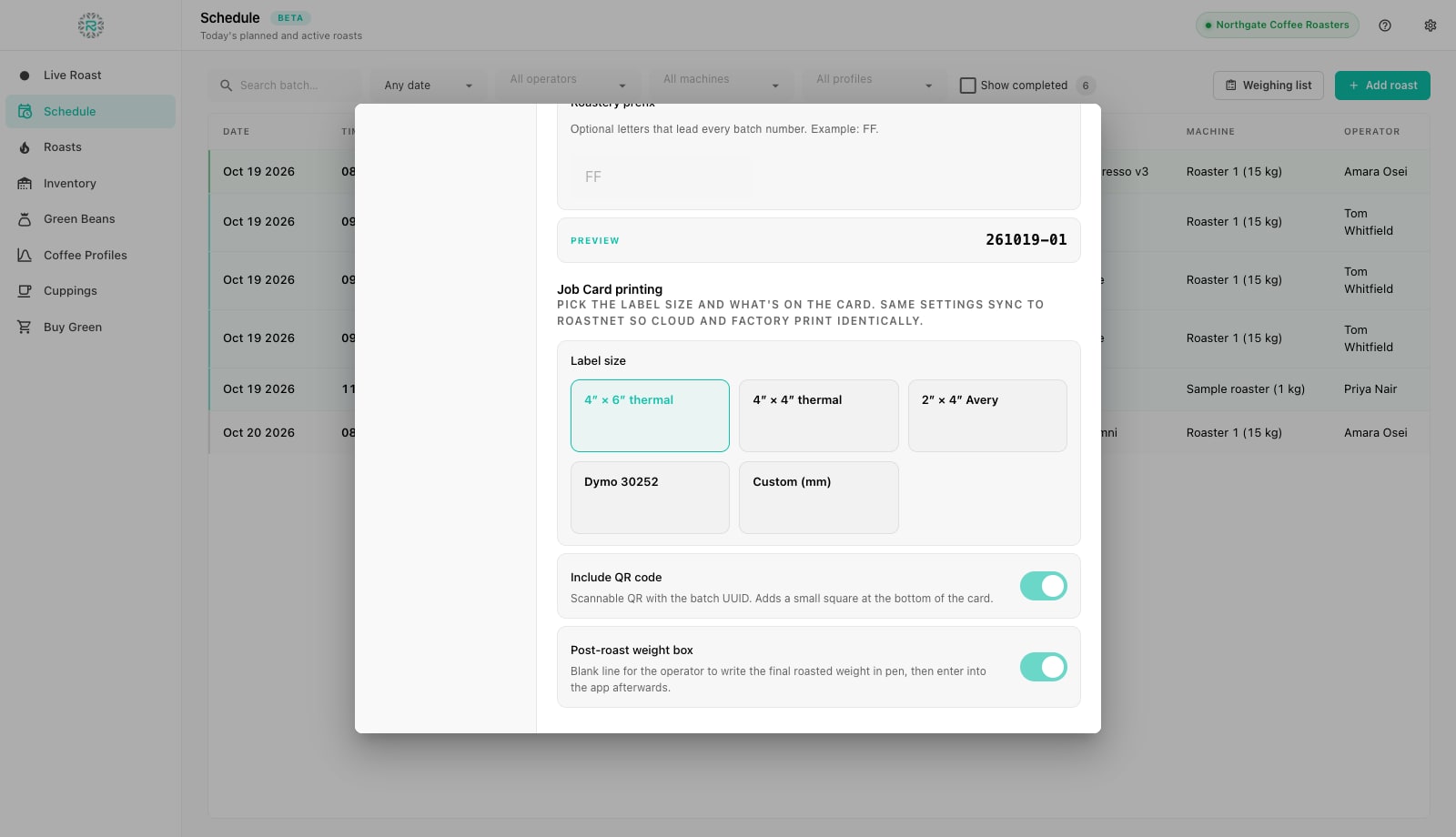
ラベルサイズとカードに何が記載されているかを設定してください。
- 設定を開き、焙煎中を選択し、ジョブカード印刷までスクロールします。
- 在庫に合ったラベルサイズを選択します:4 x 6サーマル、4 x 4サーマル、2 x 4 Averyシート、Dymo 30252アドレスラベル、または独自の幅と高さを持つカスタム(mm)。タイプスケールは幅に合わせて調整されるため、小さなDymoでもバッチ番号を1行に収めることができます。
- QR コードを含めるをオンにすると、ロースタリー内の電話がスキャンでRoastnetのバッチを開けるようになります。カードの下部に小さな四角が追加されます。
- 焙煎後重量欄をオンにすると、オペレーターがカードに冷却後の重量をペンで書き込み、その後アプリに入力します。オフの場合、カードは短くなります。
- これらの設定はRoastnetと同期されるため、ウェブアプリは同一のカードを印刷します。
バッチ番号付け
印刷設定のすぐ上にバッチ番号体系があります。これは、すべての焙煎が持つラベルを設定します。連番は#3142のような単純なカウンターです。日付 + カウンターは、日付スタンプと日次カウンターを提供します。例えば261019-03です。食品安全監査人は、番号に日付が含まれているため、これを好みます。カスタムテンプレートは、プレースホルダーから独自のフォーマットを構築します:ロースタリープレフィックス、グローバルカウンター、日次カウンター、豆記録からのコーヒーコード、短いまたは長い日付スタンプです。プレビューは、入力中に結果を表示します。番号はバッチがスケジュールまたは計量されたときに割り当てられ、その後は決して変更されません。Roastnetは同期のために別の内部IDを使用するため、スキームの名前を変更しても古い記録は壊れません。
1バケツのジョブカードを印刷します。
- 左のレールでスケジュールを開き、バッチをクリックします。行ダイアログでジョブカードを印刷を押します;それは開いたままで、印刷してから重量をマークできます。
- 印刷プレビューは、選択したラベルサイズでカードが描画され、異なるストックが必要な場合はツールバーにサイズピッカーが表示されます。
- 右上でジョブカードを印刷を押します。Factoryはシステム印刷パネルを開き、ラベルプリンターを選択して確認します。QRコードが有効な場合、バッチ識別子がエンコードされます。
1日分を印刷します。
計量リストでは、任意の行のプリンターアイコンを押すと、そのバッチのジョブカードが印刷されます。必要なバッチにチェックを入れるか、すべて選択を選び、印刷...を押して、作業シート(A4)、生豆ストアに持って行き、計量する際にチェックオフするための一つのグループ化されたシート、そしてバケットラベル、在庫に合わせたサイズのバッチごとのラベルの中から選択します。一般的なパターンは、計量前にシートを印刷し、ラベルを後で印刷することです:シートは歩行を計画し、ラベルはバケツと一緒に移動します。
焙煎後のバッチカード
バッチが計量されると、そのスケジュール行にはバッチカードを印刷のオプションが表示されます。カードには、スケジュールされた時間の代わりにドロップ日と時間が表示され、焙煎済み、焙煎重量、焙煎ロスが空白のボックスの代わりに表示されます。焙煎されたバケツや休ませるビンに貼り付けて、パッキングテーブルのスタッフがどの焙煎をパッキングしているかを正確に知ることができます。
すべてのバケットにカード
- ラベルサイズはプリンターのストックに一致します
- 最初の生産日より前に選択されたバッチ番号付けスキーム
- すべての生豆バケットにジョブカード、計量後に印刷
- 焙煎されたバケツごとのバッチカード
- チームが携帯電話でバッチをスキャンする場合、QRコードがオンになります。
ローストネットが役立つ場所
ロースターが尋ねる質問
- Factoryと互換性のあるラベルプリンターはどれですか?
- オペレーティングシステムが印刷できる任意のプリンター。Factoryは選択したラベルサイズでカードをレイアウトし、macOSまたはWindowsの印刷パネルに送信しますので、サーマルラベルプリンター、Dymoユニット、Averyシートを使用した通常のレーザープリンターがすべて機能します。
- 後でバッチ番号の形式を変更できますか?
- はい、Preferences、Roasting、Batch numberingで。既存のバッチは与えられた番号を保持し、新しいものは新しいスキームに従います。
- QRコードは何を開きますか?
- バッチ識別子を使用したバッチ記録です。Roastnetにサインインした電話でスキャンすると、そのバッチに移動します。
- カードはウェブアプリからも印刷されますか?
- はい。ウェブアプリは同じレイアウトを印刷し、Factoryから同期された同じラベル設定を読み取りますので、どちらのソースからのカードも区別がつきません。
次を読む
計量:チャージ重量を確認し、バッチを開始します。
計量時、Factoryは各バッチの実際の生豆重量を記録し、スケジュールと異なる場合に警告し、その重量を使用して後で焙煎ロスを計算します。
焙煎所におけるトレーサビリティ:生豆ロットから顧客へ
顧客が袋の中に石を見つけた場合、どの生ロットから来たのか、どのバッチがそれを使用したのか、他に誰が受け取ったのかを数時間以内に知る必要があります。その設定方法。
ロースターが保持すべき食品安全記録
検査官はあなたの食品安全システムを記録によって判断します。毎日保管される短く完全なセットは、前の晩に記入された厚いフォルダーよりも優れています。何を記録し、どのくらいの頻度で行うべきか。
一つの場所から焙煎所を運営する
生豆の在庫、焙煎計画、卸売注文、そして一つのプラットフォームでの生豆市場、あなたの機械用の無料焙煎ログアプリ付き。