
Richten Sie Ihren Röster, die Hardwareverbindung und das Team in der Factory ein.
Der Zeitplan benötigt eine Maschine und einen Bediener, und die Live-Kurve benötigt eine Sonde. Drei Bereiche in den Einstellungen decken diese ab: Maschinen, Team und Hardware.
8 Minuten Lesezeit Aktualisiert 19. Oktober 2026
Jede Röstung in Factory wird gegen eine Maschine und einen Bediener protokolliert, und der Zeitplan dimensioniert Chargen um die Kapazität jeder Maschine. Bevor Sie Ihren ersten Plan erstellen, öffnen Sie die Einstellungen (das Zahnrad oben rechts) und füllen Sie zwei kurze Listen aus: die Röster, die Sie besitzen, und die Personen, die sie betreiben. Probeverbindungen haben ein drittes, optionales Feld. Sie können Gewichte planen und protokollieren, ohne sie, aber die Live-Kurve benötigt sie.
Fügen Sie Ihre Maschinen hinzu
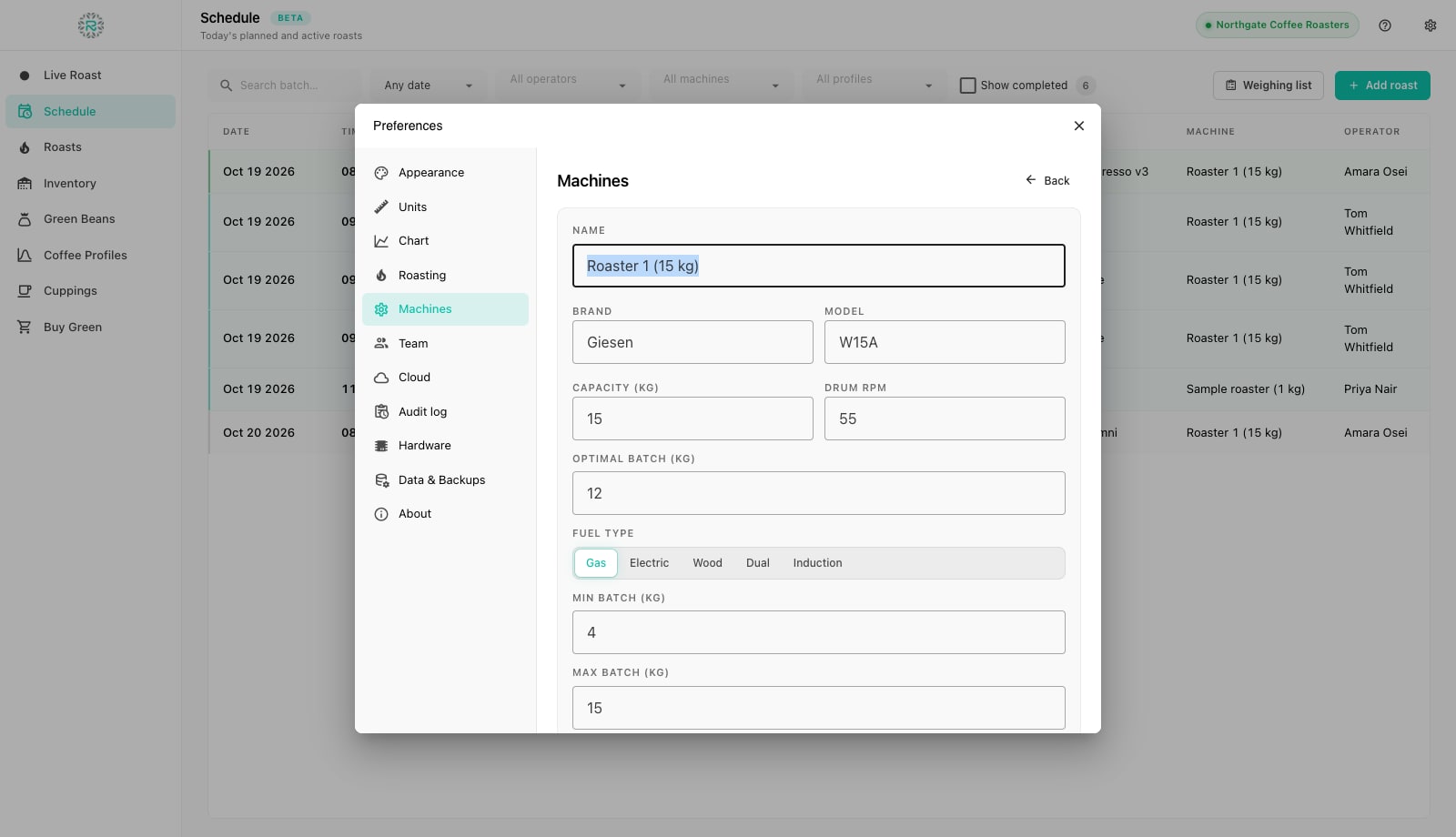
- Öffnen Sie die Einstellungen und wählen Sie Maschinen in der linken Spalte, und drücken Sie dann Maschine hinzufügen.
- Geben Sie ihm einen Name, den Sie laut in der Rösterei aussprechen, wie Röster 1 (15 kg), und fügen Sie Marke und Modell hinzu.
- Geben Sie die Kapazität (kg), die vom Hersteller angegebene maximale Kapazität, und die Optimale Charge (kg), die Charge, die Sie tatsächlich gut rösten, ein. Eine 15 kg Trommel, die bei 12 kg gut funktioniert, sollte hier 12 angeben: dies ist die Zahl, die der Zeitplan zur Überprüfung der Chargen verwendet.
- Stellen Sie Min Charge (kg) und Max Charge (kg) ein. Der Zeitplan warnt, wenn eine geplante Charge unter dem Minimum liegt (kleine Chargen in einer großen Trommel können anbrennen) oder über der optimalen Charge.
- Wählen Sie den Brennstoffart (Gas, Elektrisch, Holz, Dual oder Induktion), geben Sie die Trommel-U/min an, wenn Sie sie kennen, und dann berechnet der Planer: Röstdauer, Vorwärmzeit und Abkühlung, in Minuten. Diese bestimmen die Startzeiten, wenn Sie mehrere Chargen auf einmal planen.
- Drücken Sie Speichern. Wiederholen Sie dies für jeden physischen Röster, einschließlich des Muster-Rösters. Eine Maschine, die Sie außer Betrieb nehmen, wird archiviert, nicht gelöscht, sodass ihre Rösthistorie ihren Namen behält.
Fügen Sie Ihr Team hinzu
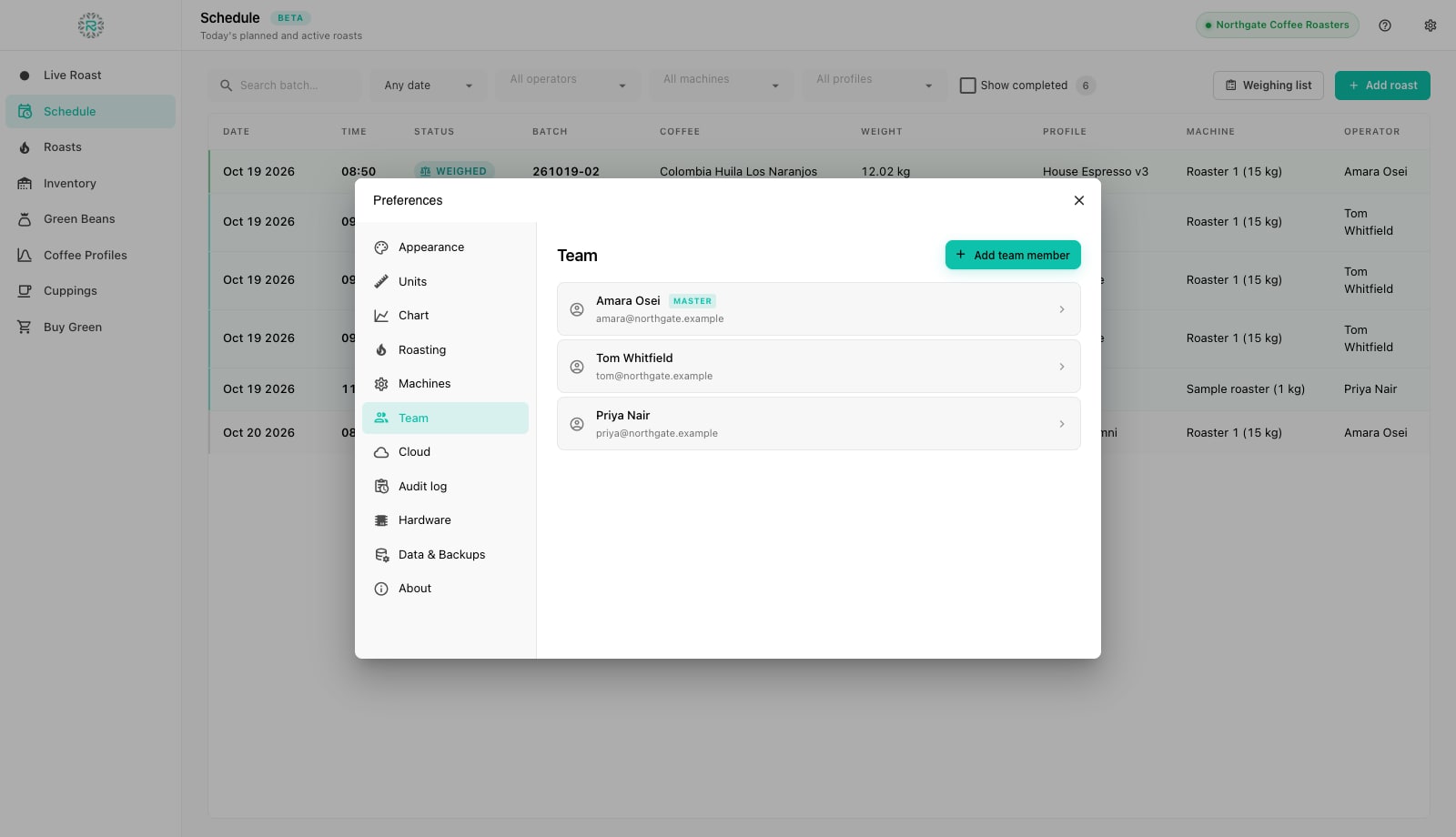
Öffnen Sie Team und drücken Sie Teammitglied hinzufügen. Geben Sie den Name, die E-Mail und die Rolle (Admin oder Operator) der Person ein und drücken Sie Speichern. Wenn Factory mit Roastnet verbunden ist, wird beim Speichern eine Einladung per E-Mail aus der Cloud gesendet. Das neue Mitglied legt sein eigenes Passwort fest und kann sich dann anmelden. Offline zeigt die Zeile Synchronisierung ausstehend an und die Einladung wird versendet, wenn Sie sich wieder verbinden. Der Auswahlbereich für den Operator im Zeitplan, im Cockpit und auf jeder Jobkarte verwendet diese Liste, also fügen Sie alle hinzu, die die Trommel bedienen. Sperren entfernt jemanden aus den Auswahlmöglichkeiten, ohne die Rösthistorie zu ändern.
Schließen Sie die Sonden an.
Öffnen Sie Hardware. Häufige Verbindungen benötigen nur einen Knopf, während weniger häufige Setups ebenfalls unterstützt werden. Factory unterstützt USB- und serielle Thermoelementboxen und Rösterboards, MODBUS RTU und TCP für industrielle Röster mit einer SPS, Phidget-Schnittstellen, rohe TCP- und UDP-Streams, HTTP-Abfragen, WebSocket, MQTT und Bluetooth LE. Die Hardware-Seite listet die Verbindungen und wofür jede ist.
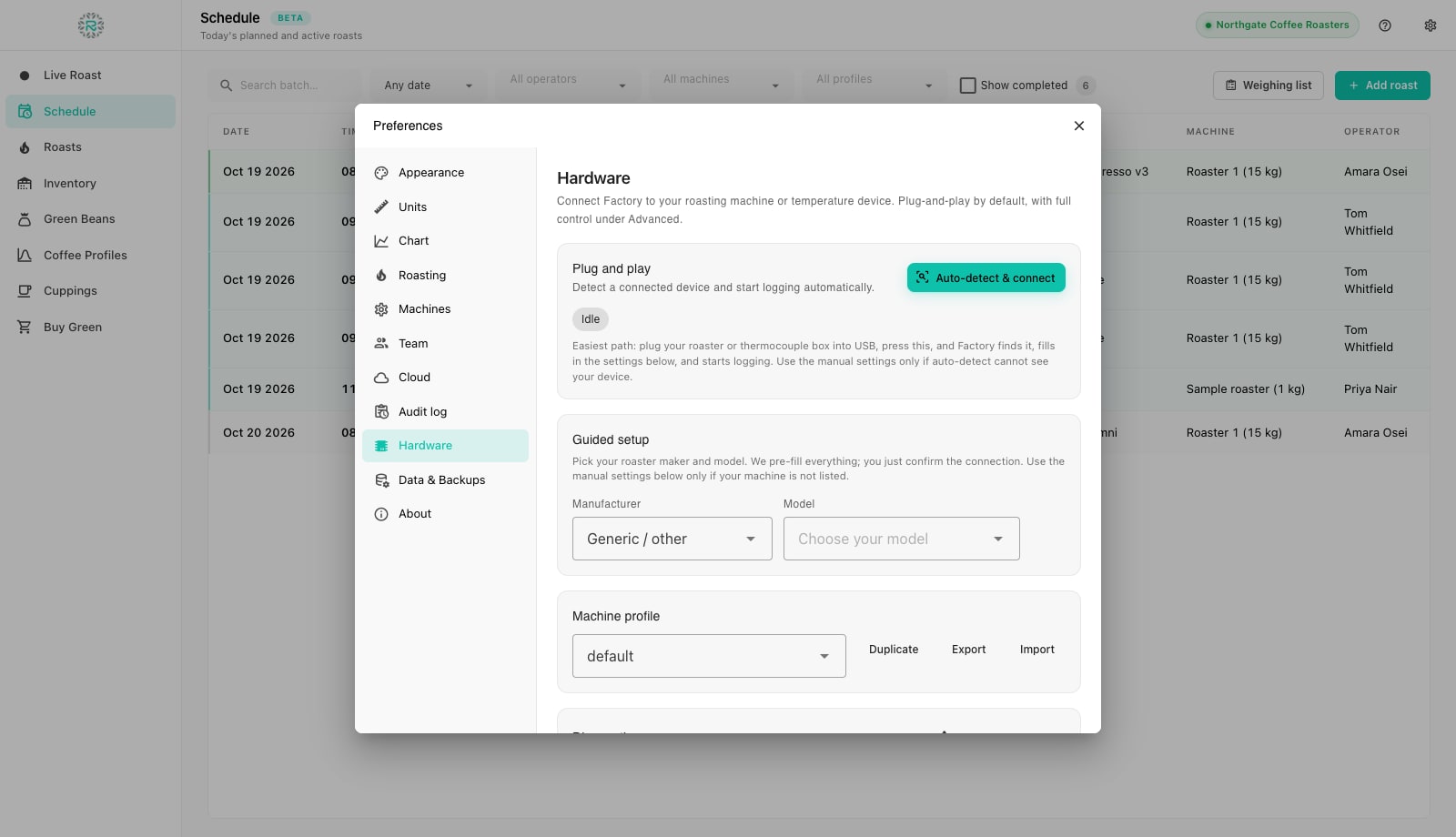
- Schließen Sie die Röstmaschine oder die Thermoelementbox an USB an und drücken Sie Automatisch erkennen & verbinden unter Plug and Play. Die Fabrik scannt die seriellen Ports, vergleicht das Gefundene mit bekannten Geräte-Fingerabdrücken, füllt den Verbindungstyp und den Port aus und beginnt mit dem Protokollieren. Der Status-Chip wechselt von Idle zu Connecting zu Live mit der Abtastrate.
- Wenn die automatische Erkennung Ihre Maschine nicht erkennt, verwenden Sie Geführtes Setup: Wählen Sie den Hersteller und Modell und Factory füllt das Profil für diese Familie vor; Sie bestätigen den Port und drücken Feed starten.
- Für alles andere stellen Sie es manuell unter Maschinenprofil ein: einen Gerätename, den Verbindungstyp, den Serieller Port (drücken Sie Erkennen, um sie aufzulisten) oder den Host und Port für ein Netzwerkgerät, dann Verbindung testen und Feed starten.
- Unter Kanalzuordnung & Kalibrierung teilen Sie Factory mit, welche Sonde welche ist: die Rolle jedes Kanals (Bohne für die Sonde in der Bohnenmasse, ET für Abgas oder Umgebung, Ignorieren für alles Unbenutzte) und einen Offset oder Steigung, wenn eine Sonde etwas hoch oder niedrig liest.
- Öffnen Sie Erweitert nur, wenn das Handbuch der Maschine dies angibt: Baudrate und Rahmen für seriell (fast jedes Board verwendet 115200, 8, None, 1), die Registerkarte für MODBUS, Leseintervall und Timeout. Für MODBUS gibt es ein sicheres Register entdecken-Tool, das ein Registerfenster für einige Sekunden überwacht und zeigt, welche sich bewegen, sodass Sie Bohne und Abluft zuweisen können, ohne das Handbuch zweimal lesen zu müssen.
- Drücken Sie Exportieren um das fertige Profil als JSON-Datei zu speichern. Teilen Sie es mit einem Kollegen, der die gleiche Röstmaschine betreibt, oder Importieren Sie eines, das er Ihnen geschickt hat. Diagnosen (Abtastrate, verlorene Proben, Wiederverbindungen, letztes Paket) befinden sich am unteren Ende des Fensters mit einem Diagnose exportieren-Button für den Support.
Die Rösterei merkt sich das aktive Profil und startet das Feed beim Start, sodass nach dem ersten Tag die Einrichtung funktioniert, wenn Sie die App öffnen. Ein integriertes Simulator-Profil streamt eine synthetische neunminütige Röstung. Es startet niemals automatisch, aber es ist der schnellste Weg, um durch das Cockpit zu gehen, bevor die echten Sonden ankommen.
Einheiten, Diagramm und Röststandards
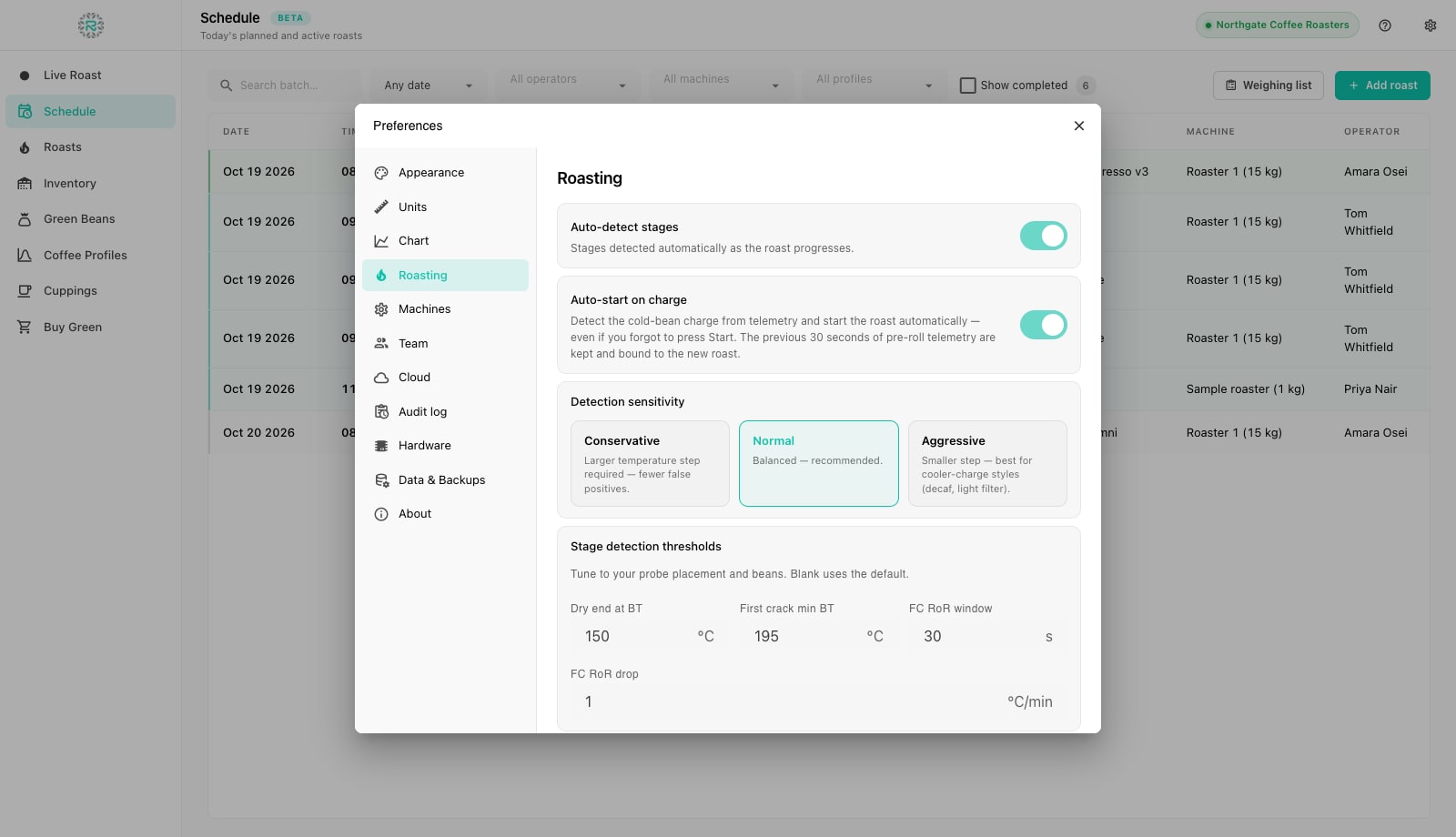
Während Sie in den Einstellungen sind, überprüfen Sie drei weitere Bereiche. Einheiten legt Celsius oder Fahrenheit sowie kg oder lb für die gesamte App fest. Diagramm legt die Glättung der Rate of Rise fest: Reaktionsschnell, Ausgewogen (die empfohlene Standardoption) oder Sanft, mit einem erweiterten Delta-Bereich für Röster, die ein genaues Fenster wünschen. Röstet enthält die Automatisierungseinstellungen: Phasen automatisch erkennen (Factory markiert Charge, Trockenschluss, Erster Knack und Abwurf aus der Kurve) und Automatisch beim Einlegen starten mit einer konservativen, normalen oder aggressiven Empfindlichkeit. Es enthält auch die Erkennungsschwellen: Trockenschluss bei einer Bohnen-Temperatur, minimale Temperatur beim ersten Knack und der RoR-Abfall, der dies signalisiert. Passen Sie diese Schwellenwerte an Ihre Sondenplatzierung an.
Bereit zur Planung
- Eine Maschine pro physischem Röster, mit optimaler, minimaler und maximaler Charge eingestellt.
- Jeder Bediener im Team, über die Cloud eingeladen, wenn verbunden.
- Sonden verbunden und streamen, Kanäle zu Bohne und ET zugeordnet
- Hardware-Profil als Backup in eine Datei exportiert
- Einheiten, RoR-Glättung und Stadienerkennung in den Einstellungen festgelegt.
Wo Roastnet hilft
Fragen, die Röster stellen
- Muss ich die Sonden angeschlossen haben, um die Rösterei zu verwenden?
- Nein. Terminplanung, Wiegen, Wiegen nach, Arbeitskarten, Profile und Cuppings funktionieren alle ohne Feed. Die Live-Kurve, die Steigerungsrate und die automatische Stadienerkennung benötigen eine verbundene Temperaturquelle.
- Welche Röster unterstützt Factory?
- Jede Maschine oder Probenbox, die Temperaturen über USB oder seriell, MODBUS RTU oder TCP, Phidget, TCP, UDP, HTTP, WebSocket, MQTT oder Bluetooth LE bereitstellt. Die Unterstützung hängt von einem Maschinenprofil ab, nicht von einer Softwareversion: Schreiben oder importieren Sie ein Profil, um den Röster zu unterstützen.
- Was ist der Unterschied zwischen Kapazität und optimaler Charge?
- Die Kapazität ist das vom Hersteller angegebene Maximum. Die optimale Charge ist die Charge, bei der die Maschine gut röstet, normalerweise etwas unter der Kapazität. Der Zeitplan verwendet die optimale Zahl für Warnungen, nicht die angegebene.
- Können zwei Personen eine Factory-Installation teilen?
- Ja. Fügen Sie beide zum Team hinzu und wählen Sie den Betreiber für jede geplante Charge oder im Menü Betreiber des Cockpits aus. Jede Röstung und jeder Arbeitsauftrag zeichnet auf, wer sie durchgeführt hat.
Nächster lesen
Fügen Sie Rohkaffee zur Factory hinzu: den Bohnenkatalog und den Empfangsbestand
Die Rösterei führt zwei Listen, die Anfänger oft verwechseln: Rohkaffee ist der Katalog der Kaffees, die Sie kaufen; Inventar sind die Taschen, die Sie tatsächlich halten. Fügen Sie zuerst den Kaffee hinzu und empfangen Sie dann die Taschen dagegen, sodass jede Röstung von der richtigen Partie abgezogen wird.
Eine Live-Röstung in Factory protokollieren: die Kurve, die Steigerungsrate, Gas, Ventilator, Trommel und Marker
Das Cockpit ist ein Bildschirm für die gesamte Röstung: Live-Kurven links, Zahlen und Fader rechts und vier Tasten für die Phasen am unteren Rand. Hier protokollieren Sie eine Charge von der Charge bis zum Abwurf.
Auswahl eines Kaffee-Rösters: Chargengröße, Brennstoff und Design
Dimensionieren Sie die Röstmaschine basierend auf dem Volumen, das Sie im zweiten oder dritten Jahr erwarten, nicht basierend auf dem, was Sie heute verkaufen. Ein Rahmen für Käufer, keine Markenliste.
Führen Sie die Rösterei von einem Ort aus
Rohbestand, Röstpläne, Großhandelsbestellungen und der Rohkaffeemarkt auf einer Plattform, mit einer kostenlosen Röstprotokollierungs-App für Ihre Maschine.