
Installieren Sie Roastnet Factory und öffnen Sie es zum ersten Mal
Die Rösterei ist eine kostenlose Desktop-App, die auf dem Computer neben Ihrer Röstmaschine läuft. Die Installation dauert ein paar Minuten auf einem Mac oder Windows-PC. Bei der ersten Verwendung wählen Sie, ob Sie sich mit Roastnet verbinden oder offline arbeiten möchten.
6 Minuten Lesezeit Aktualisiert 19. Oktober 2026
Roastnet Factory ist die Desktop-Hälfte von Roastnet. Es zeichnet die Röstkurve live von Ihren Sonden auf, protokolliert jede Charge gegen einen Kaffee, eine Maschine und einen Bediener und verfolgt Ihren Rohkaffee-Bestand, indem es abzieht, was Sie rösten. Es läuft auf dem Gerät, das Ihre Rösterei bereits besitzt, kostet nichts und funktioniert mit oder ohne Internetverbindung. Dieses Tutorial behandelt die Installation und das Öffnen.
Was Sie benötigen
- Ein Mac (Apple Silicon oder Intel, macOS 11 oder später) oder ein 64-Bit Windows 10 oder 11 PC. Linux ist geplant, aber noch nicht verfügbar.
- Ein Roastnet-Konto, wenn Sie den Zeitplan, den Bestand und die Profile synchronisieren möchten. Factory läuft auch vollständig eigenständig, sodass ein Konto am ersten Tag optional ist.
- Eine Röstmaschine oder Probenbox, die Sie über USB, seriell, MODBUS oder das Netzwerk verbinden können, wenn Sie Live-Temperaturkurven wünschen. Sie können ohne eine solche Verbindung installieren und planen und die Hardware später hinzufügen.
Installieren Sie auf macOS und Windows
- Öffnen Sie die Download Factory-Seite auf roastnet.com und wählen Sie Für macOS herunterladen oder Für Windows herunterladen. Die Seite zeigt die aktuelle Versionsnummer unter dem Button an.
- Auf einem Mac öffnen Sie das heruntergeladene Disk-Image und ziehen die Roastnet-App in die Anwendungen. Der Build ist ein universelles Binary, signiert und notariell beglaubigt, sodass macOS es ohne Warnung öffnet. Die App erscheint in Ihrem Dock als Roastnet mit dem Fenster, das den Titel Factory trägt.
- Unter Windows führen Sie das Installationsprogramm aus. Wenn SmartScreen eine blaue Aufforderung anzeigt, wählen Sie Weitere Informationen, dann Trotzdem ausführen und folgen Sie dem Installationsprogramm bis zum Ende.
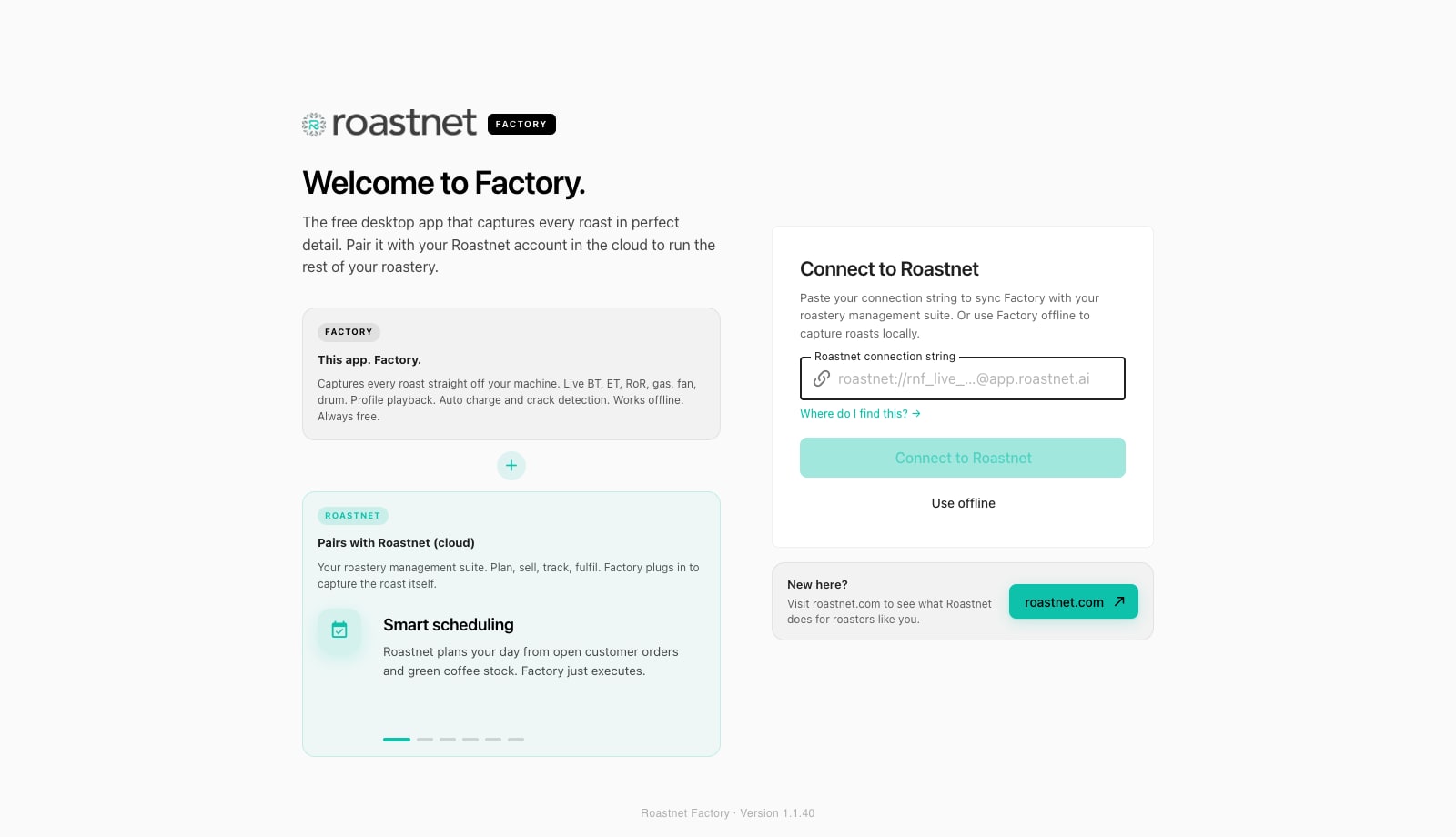
- Starten Sie Factory. Der erste Bildschirm ist der Willkommensbildschirm: ein kurzer Pitch links und eine Mit Roastnet verbinden-Karte rechts.
- Entscheiden Sie, wie Sie beginnen möchten. Fügen Sie eine Verbindungszeichenfolge ein und drücken Sie Verbinden Sie Ihren Röster, um sich mit Ihrem Konto zu verbinden (das nächste Tutorial behandelt, woher diese Zeichenfolge stammt), oder drücken Sie Offline verwenden, um lokal zu protokollieren und später zu verbinden.
- Lesen und die Beta-Benachrichtigung mit Verstanden ablehnen. Factory ist in der Beta-Phase: Updates werden häufig bereitgestellt und alles, was Sie aufzeichnen, wird zuerst auf dem Gerät gespeichert, sodass ein Fehler Sie niemals einen Röstverlust kostet.
Ihr erster Rundgang.
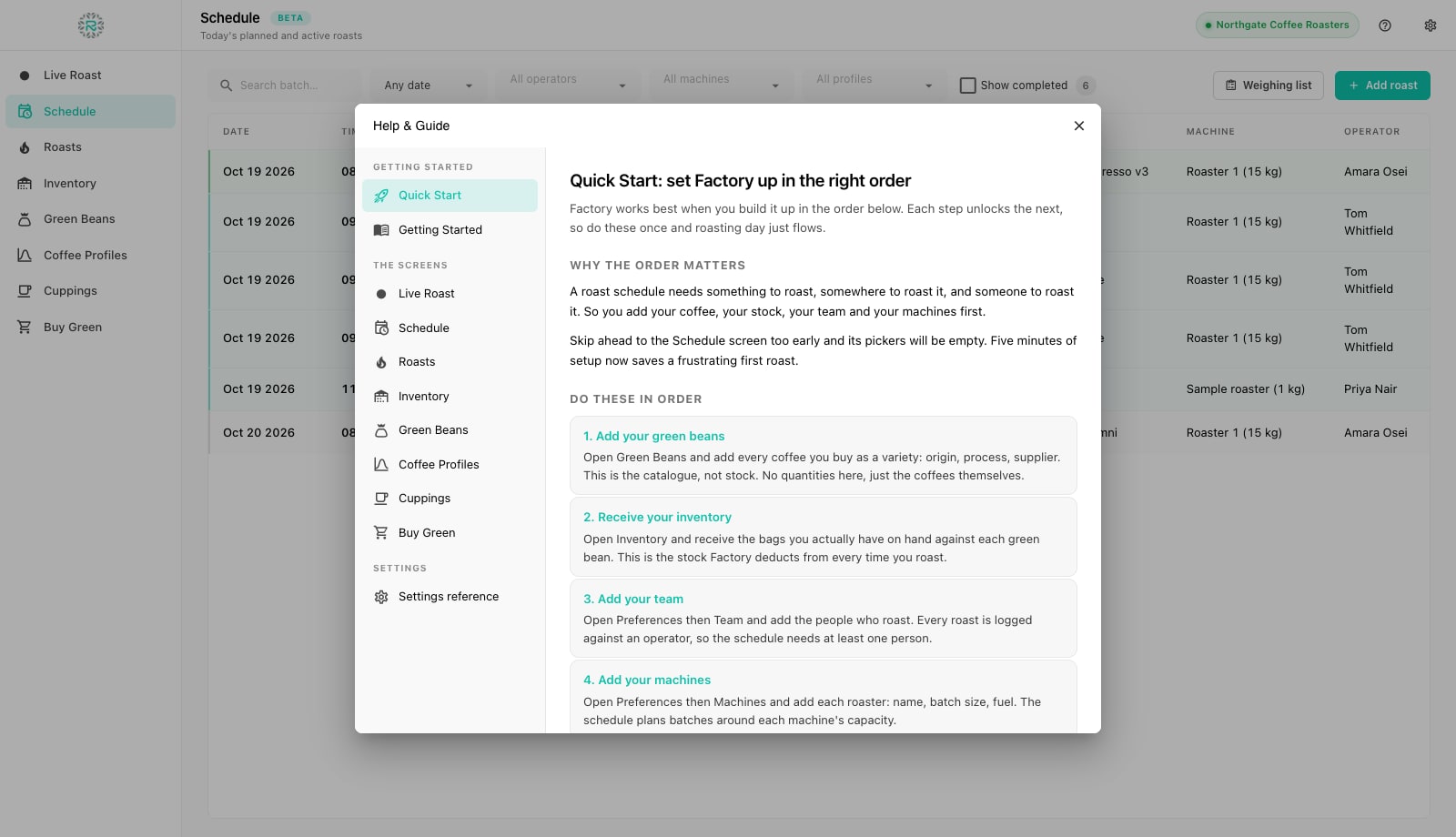
Nach dem Willkommensbildschirm gelangen Sie in das Hauptanwendungsfenster. Die linke Seitenleiste enthält die acht Bildschirme, die Sie jeden Tag verwenden werden: Live-Röstvorgang, Planung, Röstvorgänge, Bestand, Rohbohnen, Kaffee-Profile, Cuppings und Grünkaffee kaufen. Die obere Leiste zeigt an, mit welcher Rösterei Sie verbunden sind (oder einen Offline-Modus-Indikator), ein Fragezeichen, das Hilfe & Anleitung öffnet, und ein Zahnrad, das Einstellungen öffnet.
Öffnen Sie zuerst Hilfe & Anleitung und lesen Sie das Thema Schnellstart. Es erklärt die Reihenfolge der Einrichtung: Fügen Sie Ihre Kaffees hinzu, empfangen Sie Ihren Bestand, fügen Sie Ihr Team und Ihre Maschinen hinzu, verbinden Sie Ihre Hardware und erstellen Sie dann einen Zeitplan. Wenn Sie den Zeitplan öffnen, bevor die Auswahlmenüs Einträge haben, sieht der Bildschirm leer aus. Fünf Minuten Einrichtung sparen eine frustrierende erste Röstung, und die Tutorials in dieser Reihe folgen genau dieser Reihenfolge.
Erscheinungsbild, Einheiten und Sprache
Öffnen Sie die Einstellungen und besuchen Sie Erscheinungsbild, um ein helles oder dunkles Thema (oder das System) auszuwählen, die Dichte festzulegen und Kioskmodus für das Vollbildrösten ohne Menüs auszuwählen. Die Einstellung Sprache überschreibt die Sprache, die Factory von Ihrem Computer erkannt hat. Unter Einheiten wählen Sie Celsius oder Fahrenheit und Metrisch (kg) oder Imperial (lb). Jeder Bildschirm, jede Jobkarte und jedes Diagramm folgt dieser Wahl. Factory speichert die Zahlen in kanonischen Einheiten, sodass ein Kollege mit einer anderen Einstellung die gleiche Röstung sieht.
Aktualisierungen
Factory überprüft beim Start auf eine neuere Version. Wenn eine veröffentlicht wird, erscheint ein schlanker Update verfügbar-Banner oben im Fenster mit einem Jetzt aktualisieren- oder Herunterladen-Button. Die Installation dauert weniger als eine Minute. Die lokale Datenbank befindet sich außerhalb des App-Bundles, sodass ein Update Ihre Röstungen nie berührt. Das Info-Fenster in den Einstellungen zeigt die genaue Version an, die Sie verwenden, die die Nummer ist, nach der der Support fragen wird.
Installiert und bereit
- Die Rösterei wurde von der Download-Seite roastnet.com installiert.
- Willkommensbildschirm beantwortet: verbunden oder offline
- Beta-Hinweis anerkannt.
- Schnellstart lesen in Hilfe & Anleitung
- Thema, Einheiten und Sprache in den Einstellungen festgelegt.
Wo Roastnet hilft
Fragen, die Röster stellen
- Ist Roastnet Factory wirklich kostenlos?
- Ja. Factory ist kostenlos herunterzuladen und zu verwenden, ohne Gebühren pro Röstung oder zeitliche Begrenzung der Testversion. Ein Roastnet-Cloud-Konto fügt Planung, Inventar, Großhandel und den Rohkaffeemarkt hinzu. Die kostenlose Stufe reicht aus, um Factory zu koppeln und Ihre Röstungen zu synchronisieren.
- Funktioniert die Rösterei ohne Internetverbindung?
- Ja. Jede Röstung, jede Bestandsbewegung und jedes Profil wird zuerst in einer lokalen Datenbank auf dem Gerät gespeichert. Wählen Sie Offline verwenden auf dem Begrüßungsbildschirm, um eigenständig zu arbeiten, oder bleiben Sie verbunden und lassen Sie Factory Änderungen in der Warteschlange, während das Netzwerk ausfällt, und senden Sie sie, wenn es zurückkehrt.
- Kann ich Factory auf mehr als einem Computer installieren?
- Ja. Jede Installation erhält ihren eigenen Verbindungsstring von Roastnet (Betrieb, Einrichtung, Factory), sodass Sie eine neben jedem Röster betreiben und später eine davon widerrufen können.
- Wo speichert Factory meine Daten auf einem Mac?
- In einer einfachen SQLite-Datenbank in Ihrer Benutzerbibliothek, unter Anwendungsunterstützung für io.Roastnet.Factory. Es befindet sich außerhalb des App-Bundles, sodass eine Neuinstallation oder Aktualisierung der App es unberührt lässt. Der Bereich Daten & Backups in den Einstellungen kann für Sie einen Snapshot erstellen.
Nächster lesen
Verbinden Sie Factory mit Ihrem Roastnet-Arbeitsbereich oder führen Sie es offline aus.
Die Rösterei funktioniert eigenständig, aber die Kopplung mit einem Roastnet-Arbeitsbereich bringt den Tageszeitplan auf den Bildschirm neben der Röstmaschine, sendet jede Röstung in die Cloud und hält den Bestand im Team genau.
Richten Sie Ihren Röster, die Hardwareverbindung und das Team in der Factory ein.
Der Zeitplan benötigt eine Maschine und einen Bediener, und die Live-Kurve benötigt eine Sonde. Drei Bereiche in den Einstellungen decken diese ab: Maschinen, Team und Hardware.
Käuferleitfaden für Röstereisoftware: worauf man achten sollte
Röstereisoftware reicht von kostenlosen Röstprotokollen bis hin zu vollständigen Geschäftsplattformen. Die Kategorien, die Fragen, die sie voneinander trennen, und wie man für die Rösterei auswählt, in der man in zwei Jahren sein wird.
Führen Sie die Rösterei von einem Ort aus
Rohbestand, Röstpläne, Großhandelsbestellungen und der Rohkaffeemarkt auf einer Plattform, mit einer kostenlosen Röstprotokollierungs-App für Ihre Maschine.