
Verbinden Sie Factory mit Ihrem Roastnet-Arbeitsbereich oder führen Sie es offline aus.
Die Rösterei funktioniert eigenständig, aber die Kopplung mit einem Roastnet-Arbeitsbereich bringt den Tageszeitplan auf den Bildschirm neben der Röstmaschine, sendet jede Röstung in die Cloud und hält den Bestand im Team genau.
7 Minuten Lesezeit Aktualisiert 19. Oktober 2026
Die Rösterei hat zwei Modi, zwischen denen Sie jederzeit wechseln können. Verbunden koppelt die App mit einem Rösterei-Arbeitsbereich auf Roastnet, sodass der Zeitplan, der Rohkaffee, die Kaffeepprofile, Cuppings und das Team in beide Richtungen synchronisiert werden. Offline hält alles auf dem Gerät und verbindet sich niemals mit der Cloud. Beide Modi speichern jede Röstung zuerst lokal. Der einzige Unterschied besteht darin, wer Ihre Daten sehen kann und ob der Tagesplan automatisch ankommt.
Was eine Verbindungszeichenfolge ist
Jede Factory-Installation wird durch eine Verbindungszeichenfolge autorisiert, die wie roastnet://[email protected] aussieht. Sie enthält ein Token und Ihren Arbeitsbereichs-Host. Roastnet zeigt es genau einmal an, wenn Sie es generieren. Sie können es später von demselben Bildschirm widerrufen, wenn ein Laptop das Gebäude verlässt. Jedes Gerät benötigt seine eigene Zeichenfolge, sodass ein iMac im Röstraum und ein Laptop im Musterraum jeweils ihre eigene erhalten.
Pairen Sie Factory mit Ihrem Arbeitsbereich
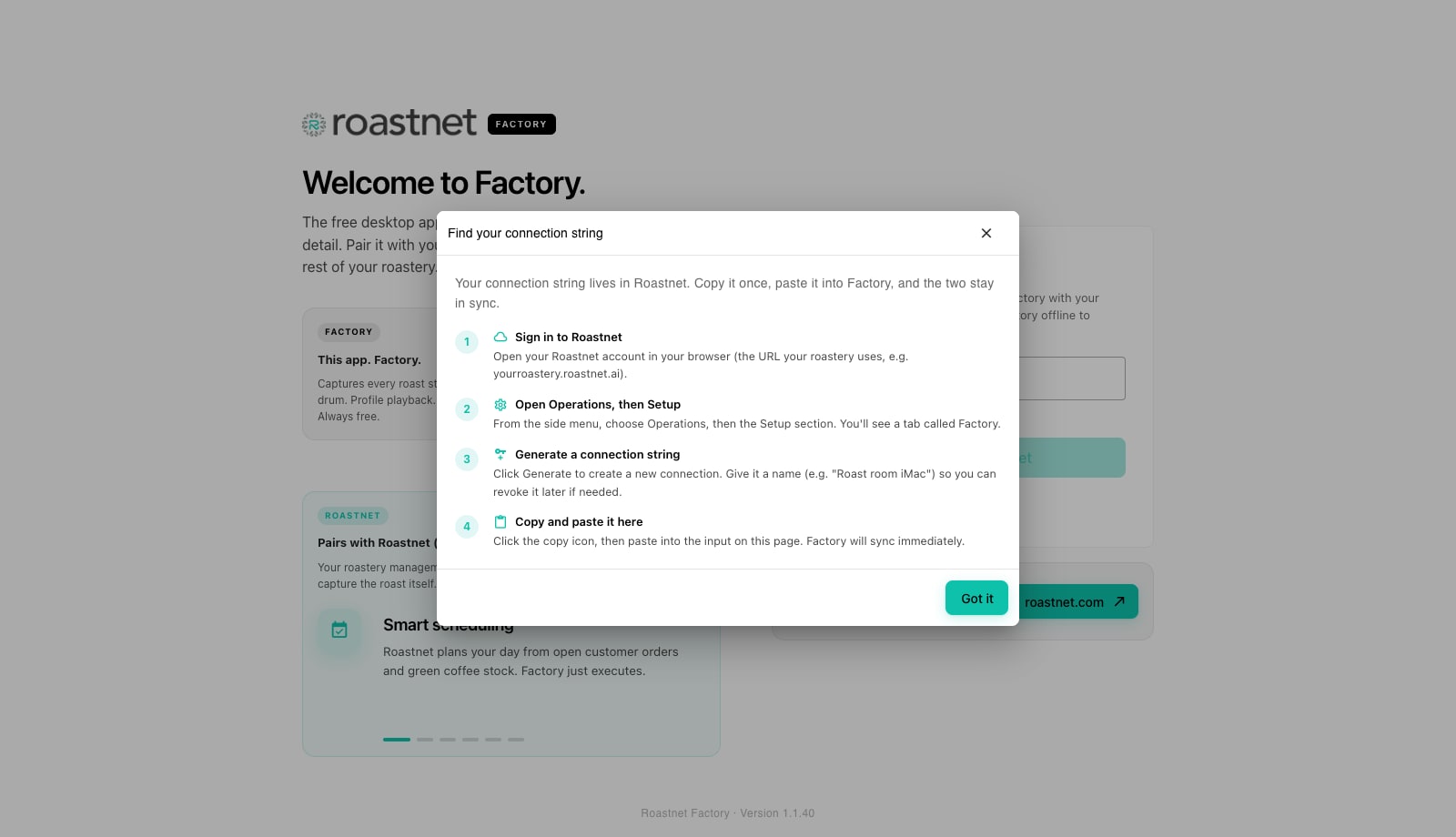
- Melden Sie sich in einem Browser bei Roastnet unter der Adresse an, die Ihre Rösterei verwendet, zum Beispiel yourroastery.roastnet.ai.
- Im Seitenmenü öffnen Sie Operationen, dann Einrichtung und wählen die Registerkarte Factory. Es listet jede Factory-Installation auf, die bereits mit dieser Rösterei verbunden ist.
- Drücken Sie Generate und geben Sie der Verbindung einen Namen, den Sie später wiedererkennen, wie Roast room Mac mini. Drücken Sie das Kopiersymbol. Der String wird einmal angezeigt, also kopieren Sie ihn jetzt.
- Zurück in Factory, fügen Sie die Zeichenfolge in das Feld Roastnet-Verbindungszeichenfolge auf dem Begrüßungsbildschirm ein und drücken Sie Mit Roastnet verbinden. Factory ruft Ihren Arbeitsbereich auf, überprüft das Token und zeigt den Namen der Rösterei in der oberen Leiste an, wenn der Handshake erfolgreich ist.
- Wenn dieses Gerät bereits lokale Daten (Röstungen, Bohnen oder Partien, die Sie offline protokolliert haben) enthält, öffnet sich der Willkommen bei Roastnet-Assistent. Wählen Sie Vorhandene Daten synchronisieren, um die lokalen Änderungen hochzuladen und das Cloud-Katalog herunterzuladen, oder Sauberes Überschreiben von Roastnet, um alles auf diesem Gerät zu verwerfen und mit der Cloud-Kopie zu beginnen. Die Überschreibung ist irreversibel, lesen Sie also die Warnung.
- Die Rösterei landet im Zeitplan mit den heutigen Röstungen, die bereits aus der Cloud geladen wurden. Die Pille in der oberen Leiste zeigt jetzt den Namen Ihrer Rösterei an, anstelle des Offline-Modus.
Wenn die Verbindung fehlschlägt
- Das sieht nicht nach einer Roastnet-Verbindungszeichenfolge aus: Der Text muss mit roastnet:// beginnen. Kopieren Sie ihn erneut aus den Operationen, Einstellungen, Factory, anstatt ihn einzugeben.
- Konnte Ihr Roastnet-Konto nicht erreichen: Der Host in der Zeichenfolge konnte nicht kontaktiert werden. Überprüfen Sie die Internetverbindung dieses Geräts und ob der Host mit der Adresse übereinstimmt, die Sie zum Anmelden verwenden.
- Diese Verbindung wird nicht erkannt: Das Token wurde widerrufen oder gehört zu einer anderen Rösterei. Generieren Sie eine neue Zeichenfolge.
- Roastnet hat nicht wie erwartet reagiert: ein serverseitiges Problem. Generieren Sie eine neue Zeichenfolge und versuchen Sie es erneut, wenden Sie sich dann an den Support, wenn das Problem erneut auftritt.
Was synchronisiert wird, sobald Sie verbunden sind
Die Rösterei ruft den Zeitplan des Tages, Ihren Rohkaffee, Lieferanten, Lagerorte, verfügbare Partien, Kaffeepprofile, Cuppings und das Team ab, wenn sie sich verbindet und wann immer die Cloud eine Änderung überträgt. Eine im Web geplante Röstung erscheint innerhalb von Sekunden auf dem Bildschirm des Röstraums. In die andere Richtung wird jede Röstung, die Sie erfassen, jede Tasche, die Sie erhalten, jede markierte Wiege- und Wiegeausgabe sowie jedes Profil und Cupping, das in der Rösterei gespeichert ist, in einem lokalen Ausgangsordner gespeichert und an die Cloud gesendet. Maschinen- und Hardwareprofile bleiben auf dem Gerät. Der Zeitplan und die Arbeitskarten tragen den Namen der Maschine, aber Ihre Sondenverkabelung bleibt dort, wo die Sonde ist. Prüfprotokolleinträge und Marktplatzangebote werden aus der Cloud gelesen und benötigen eine Verbindung, um angezeigt zu werden.
Factory offline ausführen
Drücken Sie Offline verwenden auf dem Willkommensbildschirm. Factory überspringt das Pairing und öffnet die App mit einer Offline-Modus-Anzeige in der oberen Leiste. Sie können Bohnen hinzufügen, Beutel empfangen, Maschinen und Teammitglieder hinzufügen, planen, rösten, abwiegen, Profile speichern und cuppen, genau wie Sie es mit einer verbundenen Installation tun würden. Bildschirme, die einen Arbeitsbereich erfordern, wie Kaufen von Rohkaffee, das Prüfprotokoll und Marktplatzlisten, zeigen eine kurze Notiz, die Sie auffordert, sich zu verbinden, anstatt eine leere Tabelle.
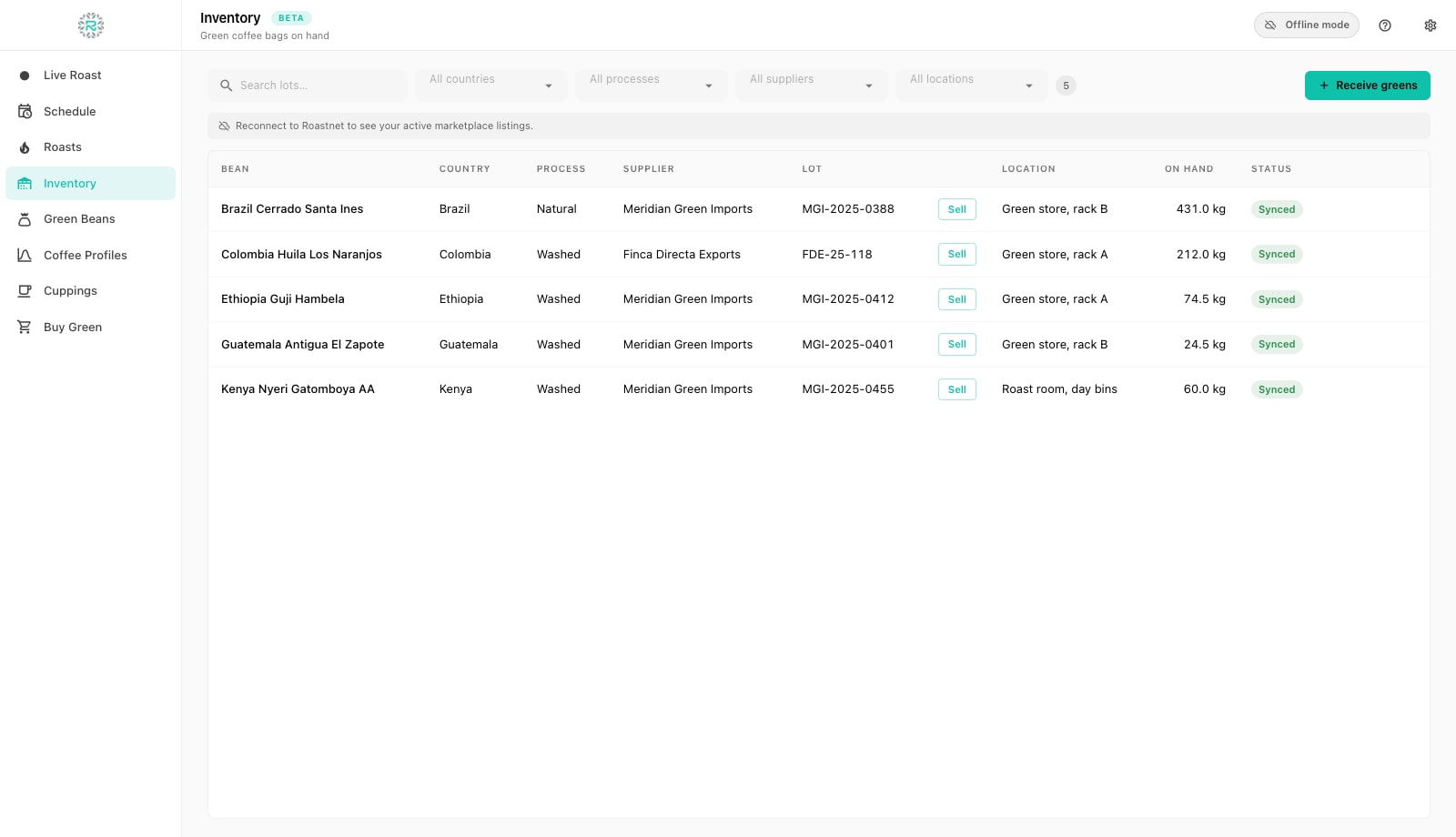
Später verbinden, trennen oder Röstereien wechseln.
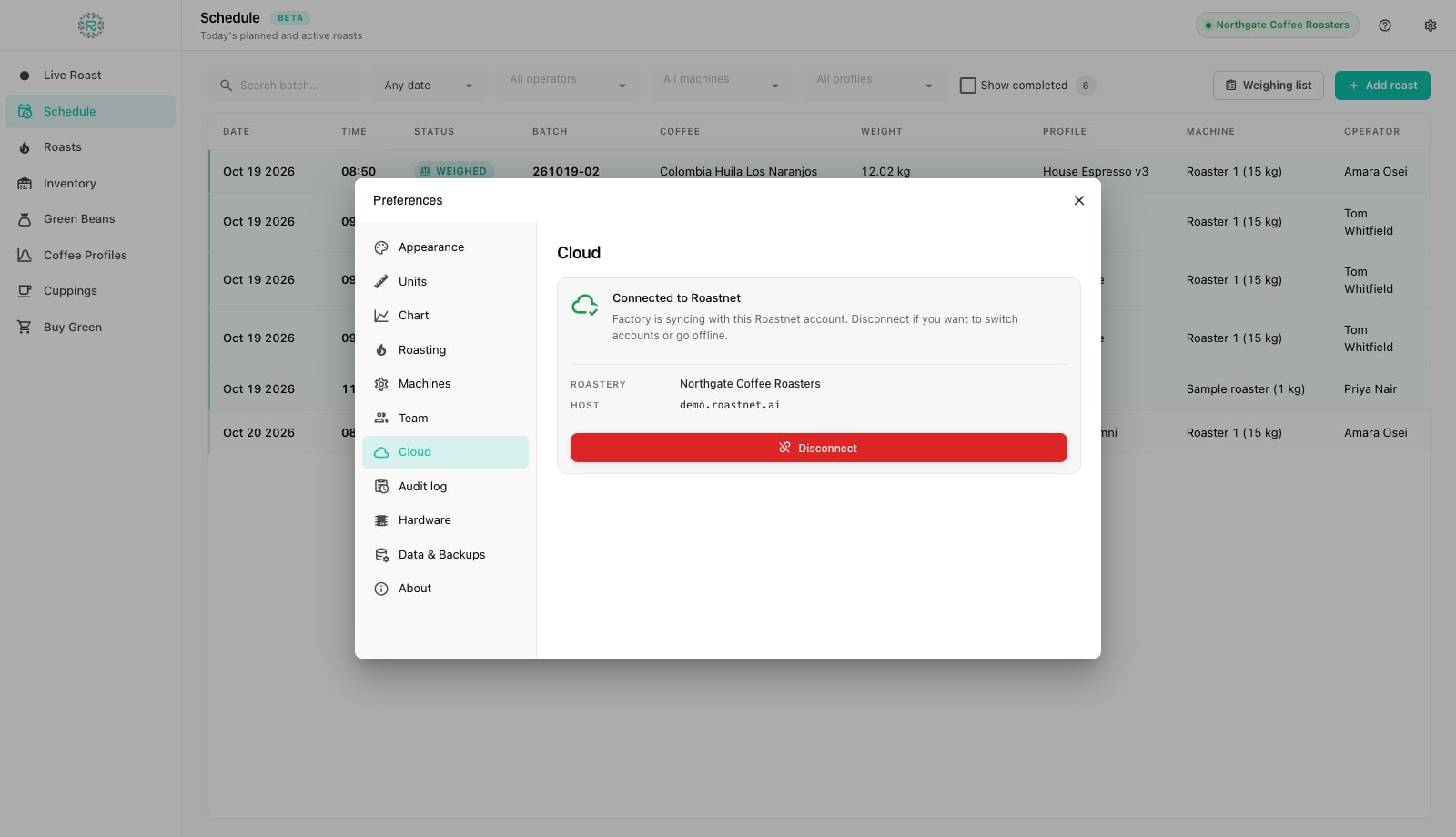
Öffnen Sie die Einstellungen (das Zahnrad) und wählen Sie Cloud. Im Offline-Modus zeigt das Fenster Offline-Modus mit einem Verbinden Sie Ihren Röster-Button, der Sie zurück zum Pairing-Formular bringt. Alle lokalen Daten durchlaufen denselben Synchronisierungs- oder Überschreibungsassistenten. Wenn Sie verbunden sind, zeigt das Fenster den Namen der Rösterei und den Host mit einem Trennen-Button an. Das Trennen stoppt die Synchronisierung und löscht den zwischengespeicherten Cloud-Zeitplan, aber Röstungen, die auf diesem Gerät erfasst wurden, bleiben darauf. Um ein Gerät zu einer anderen Rösterei zu verschieben, trennen Sie es, und verbinden Sie sich dann mit einem im anderen Arbeitsbereich generierten String.
Richtig gepaart
- Verbindungszeichenfolge in den Bereichen Betrieb, Einrichtung, Rösterei generiert und nach dem Gerät benannt
- In Factory eingefügt und der Name der Rösterei wird in der oberen Leiste angezeigt
- Lokale Daten mit vorhandenen Daten abgleichen (oder absichtlich überschreiben)
- Jedes Gerät hat seine eigene Zeichenfolge, und alte werden von demselben Bildschirm widerrufen.
Wo Roastnet hilft
Fragen, die Röster stellen
- Kann ich Factory ohne ein Roastnet-Konto nutzen?
- Ja. Wählen Sie Offline verwenden auf dem Begrüßungsbildschirm. Alles wird auf dem Gerät gespeichert, und Sie können später über die Einstellungen, Cloud, eine Verbindung herstellen, wobei die Röstungen, die Sie bereits erfasst haben, erhalten bleiben.
- Wo finde ich die Verbindungszeichenfolge?
- In Roastnet öffnen Sie Operationen, dann Einrichtung, dann die Registerkarte Factory und drücken Sie Generieren. Der String wird einmal angezeigt; kopieren Sie ihn direkt in Factory.
- Was passiert mit meinen lokalen Röstungen, wenn ich mich verbinde?
- Factory bittet Sie zur Auswahl. Die Synchronisierung vorhandener Daten überträgt alle lokalen Daten in die Cloud und lädt das Cloud-Katalog herunter. Verwenden Sie dies nach einer Offline-Phase. Die saubere Überschreibung ersetzt die lokalen Daten durch die Cloud-Kopie und kann nicht rückgängig gemacht werden.
- Können zwei Computer mit derselben Rösterei verbunden werden?
- Ja. Generieren Sie einen String pro Gerät, damit Sie jede Installation separat sehen und widerrufen können. Jedes Gerät behält seine eigene Hardware-Konfiguration und Maschinen.
- Löscht das Trennen etwas?
- Nein. Die Trennung stoppt nur die Synchronisierung und löscht den zwischengespeicherten Cloud-Zeitplan auf diesem Gerät. Röstungen, die auf dem Gerät erfasst wurden, bleiben in seiner lokalen Datenbank.
Nächster lesen
Installieren Sie Roastnet Factory und öffnen Sie es zum ersten Mal
Die Rösterei ist eine kostenlose Desktop-App, die auf dem Computer neben Ihrer Röstmaschine läuft. Die Installation dauert ein paar Minuten auf einem Mac oder Windows-PC. Bei der ersten Verwendung wählen Sie, ob Sie sich mit Roastnet verbinden oder offline arbeiten möchten.
Halten Sie Factory und Roastnet synchron: Synchronisierung, Offline-Arbeit und Backups
Die Rösterei schreibt alles zuerst auf das Gerät und sendet es dann an Roastnet. Deshalb kostet eine unterbrochene Verbindung niemals eine Röstung. Dieses Tutorial erklärt die Warteschlange hinter der ausstehenden Pille, das Prüfprotokoll und das Backup-Fenster, das Arbeiten schützt, die noch nicht synchronisiert wurden.
Richten Sie Ihren Röster, die Hardwareverbindung und das Team in der Factory ein.
Der Zeitplan benötigt eine Maschine und einen Bediener, und die Live-Kurve benötigt eine Sonde. Drei Bereiche in den Einstellungen decken diese ab: Maschinen, Team und Hardware.
Führen Sie die Rösterei von einem Ort aus
Rohbestand, Röstpläne, Großhandelsbestellungen und der Rohkaffeemarkt auf einer Plattform, mit einer kostenlosen Röstprotokollierungs-App für Ihre Maschine.