
Installeer Roastnet Factory en open het voor de eerste keer
Branderij is een gratis desktopapp die draait op de computer naast uw koffiebrander. De installatie duurt een paar minuten op een Mac of Windows PC. Bij de eerste lancering kiest u of u verbinding wilt maken met Roastnet of offline wilt werken.
6 min lezen Bijgewerkt 19 oktober 2026
Roastnet Factory is de desktophelft van Roastnet. Het registreert de brandcurve live van uw sensoren, logt elke batch tegen een koffie, een machine en een operator, en volgt uw groene voorraad door af te trekken wat u brandt. Het draait op het apparaat dat uw branderij al bezit, kost niets en werkt met of zonder internetverbinding. Deze tutorial behandelt het installeren en openen ervan.
Wat u nodig heeft
- Een Mac (Apple silicon of Intel, macOS 11 of later) of een 64-bit Windows 10 of 11 PC. Linux is gepland maar nog niet beschikbaar.
- Een Roastnet account als u de planning, voorraad en profielen wilt synchroniseren. Factory werkt ook volledig zelfstandig, dus een account is optioneel op de eerste dag.
- Een koffiebrander of probe box die u kunt verbinden via USB, serieel, MODBUS of het netwerk, als u live temperatuurcurves wilt. U kunt installeren en plannen zonder een, en de hardware later toevoegen.
Installeer op macOS en Windows
- Open de Download Factory pagina op roastnet.com en kies Download voor macOS of Download voor Windows. De pagina toont het huidige versienummer onder de knop.
- Op een Mac, open de gedownloade schijfafbeelding en sleep de Roastnet-app naar Toepassingen. De build is een universele binaire, ondertekend en genotarieerd, zodat macOS deze opent zonder waarschuwing. De app verschijnt in uw Dock als Roastnet met het venster getiteld Factory.
- Op Windows, voer de installer uit. Als SmartScreen een blauwe prompt toont, selecteer Meer informatie, kies dan Toch uitvoeren, en volg de installer tot het einde.
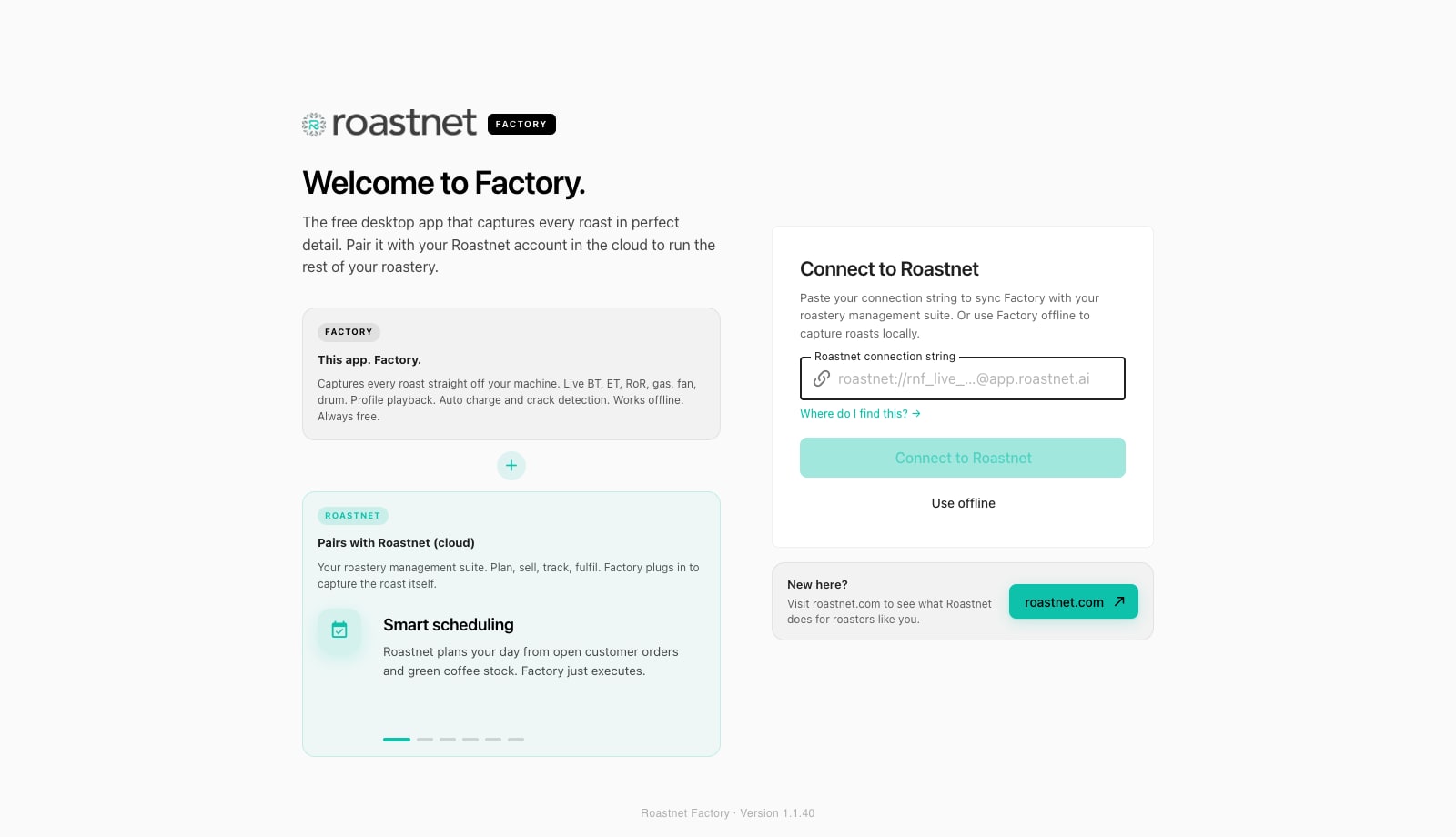
- Start Factory. Het eerste scherm is het welkomstscherm: een korte pitch aan de linkerkant en een Verbinden met Roastnet kaart aan de rechterkant.
- Beslis hoe u wilt beginnen. Plak een verbindingsstring en druk op Verbinden met Roastnet om te koppelen met uw account (de volgende tutorial behandelt waar die string vandaan komt), of druk op Offline gebruiken om lokaal te loggen en later te verbinden.
- Lees en negeer de bètamelding met Begrepen. Factory is in bèta: updates worden vaak verzonden en alles wat u vastlegt, wordt eerst op het apparaat opgeslagen, zodat een bug u nooit een brand kost.
Uw eerste rondgang.
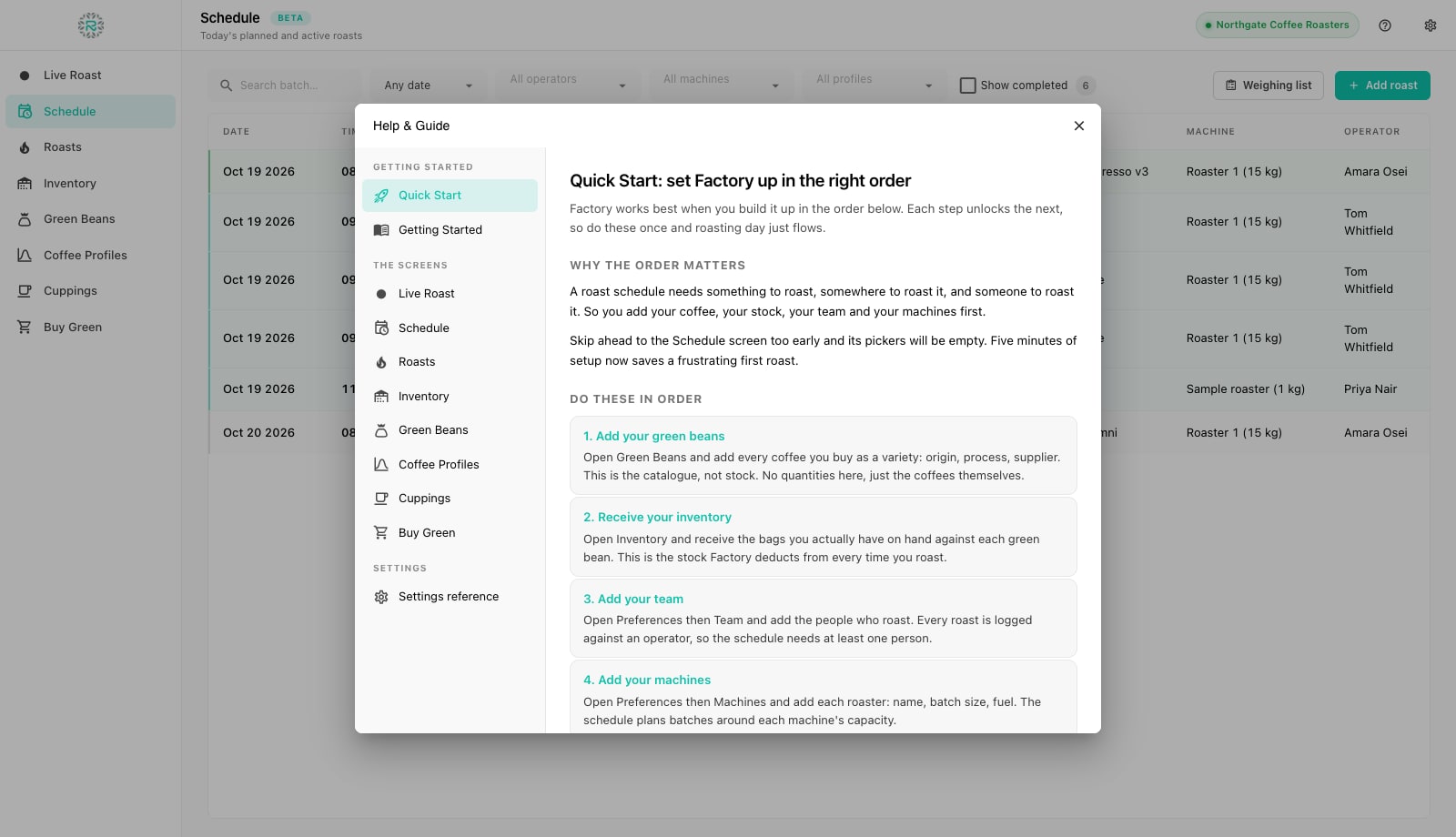
Na het welkomstscherm komt u in het hoofdvenster van de app. De linker zijbalk bevat de acht schermen die u elke dag zult gebruiken: Live branden, Planning, Brandingen, Voorraad, Groene bonen, Koffieprofielen, Cuppings en Groen inkopen. De bovenste balk toont met welke branderij u verbonden bent (of een Offline-modus indicator), een vraagteken dat Help & gids opent, en een tandwiel dat Voorkeuren opent.
Open eerst Help & Gids en lees het onderwerp Snelstart. Het legt de volgorde van de setup uit: voeg uw koffie toe, ontvang uw voorraad, voeg uw team en uw machines toe, verbind uw hardware en bouw vervolgens een schema. Als u Schema opent voordat de selectiemenu's enige invoer hebben, ziet het scherm er leeg uit. Vijf minuten setup bespaart een frustrerende eerste roast, en de tutorials in deze serie volgen precies die volgorde.
Uiterlijk, eenheden en taal
Open Voorkeuren en bezoek Weergave om een lichte of donkere thema te kiezen (of volg het systeem), stel de dichtheid in en selecteer Kioskmodus voor full-screen branden zonder menu's. De instelling Taal overschrijft de taal die Factory van uw computer heeft gedetecteerd. Onder Eenheden kiest u Celsius of Fahrenheit en Metrisch (kg) of Imperiaal (lb). Elk scherm, taakkaart en diagram volgt die keuze. Factory slaat de nummers op in canonieke eenheden, zodat een collega die een andere instelling gebruikt, dezelfde roast ziet.
Updates
Factory controleert op een nieuwere build wanneer het start. Wanneer er een wordt gepubliceerd, verschijnt er een slanke Update beschikbaar banner bovenaan het venster met een Nu bijwerken of Downloaden knop. Installatie duurt minder dan een minuut. De lokale database bevindt zich buiten de app-bundel, zodat een update nooit uw roasts aanraakt. Het Over-paneel in Voorkeuren toont de exacte versie die u draait, wat het nummer is dat de ondersteuning zal vragen.
Geïnstalleerd en klaar
- Branderij geïnstalleerd vanaf de roastnet.com downloadpagina
- Welkomstscherm beantwoord: verbonden of offline
- Beta kennisgeving erkend
- Snelle Start lezen in Help & Gids
- Thema, eenheden en taal ingesteld in Voorkeuren
Waar Roastnet helpt
Vragen die branders stellen
- Is Roastnet Factory echt gratis?
- Ja. Factory is gratis te downloaden en te gebruiken, zonder kosten per brand of proefperiode. Een Roastnet cloudaccount voegt planning, voorraad, groothandel en de groene koffie markt toe. De gratis laag is voldoende om Factory te koppelen en uw branden te synchroniseren.
- Werkt Factory zonder internetverbinding?
- Ja. Elke brand, voorraadbeweging en profiel wordt eerst naar een lokale database op het apparaat geschreven. Kies Offline gebruiken op het welkomstscherm om standalone te draaien, of blijf verbonden en laat Factory wijzigingen in de wachtrij plaatsen terwijl het netwerk uitvalt en deze verzenden wanneer het terugkomt.
- Kan ik Factory op meer dan één computer installeren?
- Ja. Elke installatie krijgt zijn eigen verbindingsstring van Roastnet (Operations, Setup, Factory), zodat u er een naast elke brander kunt draaien en later een van hen kunt intrekken.
- Waar bewaart Factory mijn gegevens op een Mac?
- In een gewone SQLite-database in uw gebruikersbibliotheek, onder Application Support voor io.Roastnet.Factory. Het bevindt zich buiten de app-bundel, dus het opnieuw installeren of bijwerken van de app laat het onaangeroerd. Het paneel Gegevens & Back-ups in Voorkeuren kan een momentopname voor u maken.
Lees verder
Verbind Factory met uw Roastnet werkruimte, of voer het offline uit
Branderij werkt op zichzelf, maar het koppelen met een Roastnet werkruimte brengt de planning van de dag naar het scherm naast de koffiebrander, verzendt elke brand naar de cloud en houdt de voorraad nauwkeurig over het team.
Stel uw koffiebrander, hardwareverbinding en team in in Factory
De planning heeft een machine en een operator nodig, en de live curve heeft een probe nodig. Drie vensters in Voorkeuren dekken deze: Machines, Team en Hardware.
Gids voor de aankoop van branderijsoftware: waar op te letten
Branderijsoftware varieert van gratis brandloggers tot volledige bedrijfsplatforms. De categorieën, de vragen die ze van elkaar scheiden, en hoe te kiezen voor de branderij waarin u over twee jaar zult zijn.
Beheer de branderij vanuit één plek
Groene voorraad, brandplannen, groothandelsbestellingen en de groene koffie markt op één platform, met een gratis brandlogging-app voor uw machine.