
Stel uw koffiebrander, hardwareverbinding en team in in Factory
De planning heeft een machine en een operator nodig, en de live curve heeft een probe nodig. Drie vensters in Voorkeuren dekken deze: Machines, Team en Hardware.
8 min lezen Bijgewerkt 19 oktober 2026
Elke roast in Factory wordt geregistreerd tegen een machine en een operator, en het schema past batches aan rond de capaciteit van elke machine. Voordat u uw eerste plan maakt, opent u Voorkeuren (het tandwiel rechtsboven) en vult u twee korte lijsten in: de koffiebranders die u bezit en de mensen die ze bedienen. Probe verbindingen hebben een derde, optioneel paneel. U kunt gewichten plannen en registreren zonder hen, maar de live curve heeft hen nodig.
Voeg uw machines toe
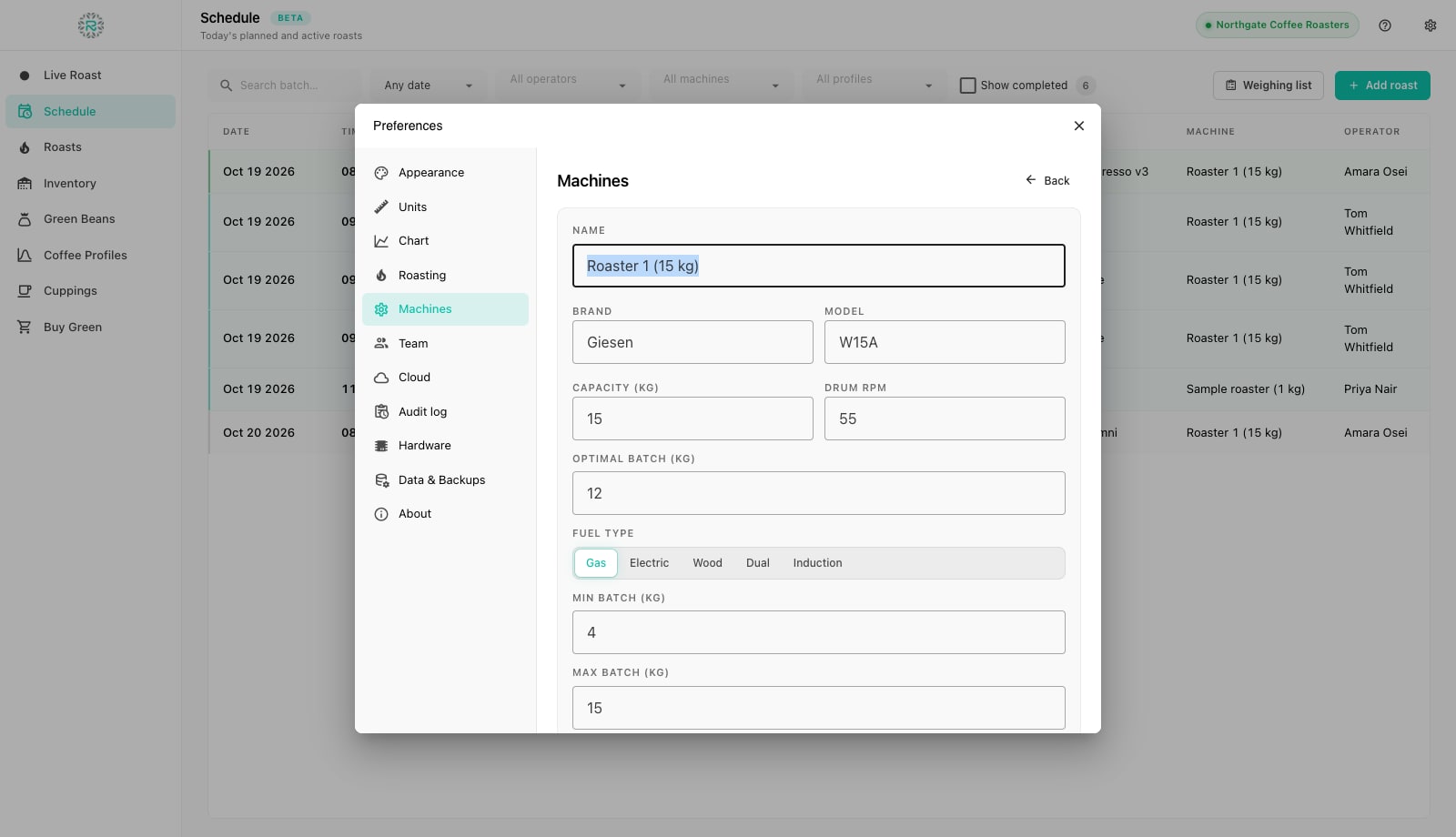
- Open Voorkeuren en kies Machines in de linker kolom, druk vervolgens op Machine toevoegen.
- Geef het een Naam die u hardop in de branderij zegt, zoals Koffiebrander 1 (15 kg), en vul Merk en Model in.
- Voer de Capaciteit (kg) in, het door de fabrikant opgegeven maximum, en de Optimale batch (kg), de lading die u daadwerkelijk goed roostert. Een 15 kg trommel die goed presteert op 12 kg moet hier 12 zeggen: dit is het nummer waarmee het schema batches controleert.
- Stel Min batch (kg) en Max batch (kg) in. De Planning waarschuwt wanneer een geplande lading onder het minimum ligt (kleine ladingen in een grote trommel kunnen aanbranden) of boven de optimale batch.
- Kies het Brandstoftype (Gas, Elektrisch, Hout, Dual of Inductie), voer de Trommeltoerental in als u het weet, en de planner berekent: Brandduur, Opwarmtijd en Afkoeltijd, in minuten. Deze bepalen de starttijden wanneer u meerdere batches in één keer plant.
- Druk op Opslaan. Herhaal dit voor elke fysieke koffiebrander, inclusief de sample koffiebrander. Een machine die u buiten gebruik stelt, wordt gearchiveerd, niet verwijderd, zodat de brandgeschiedenis zijn naam behoudt.
Voeg uw team toe
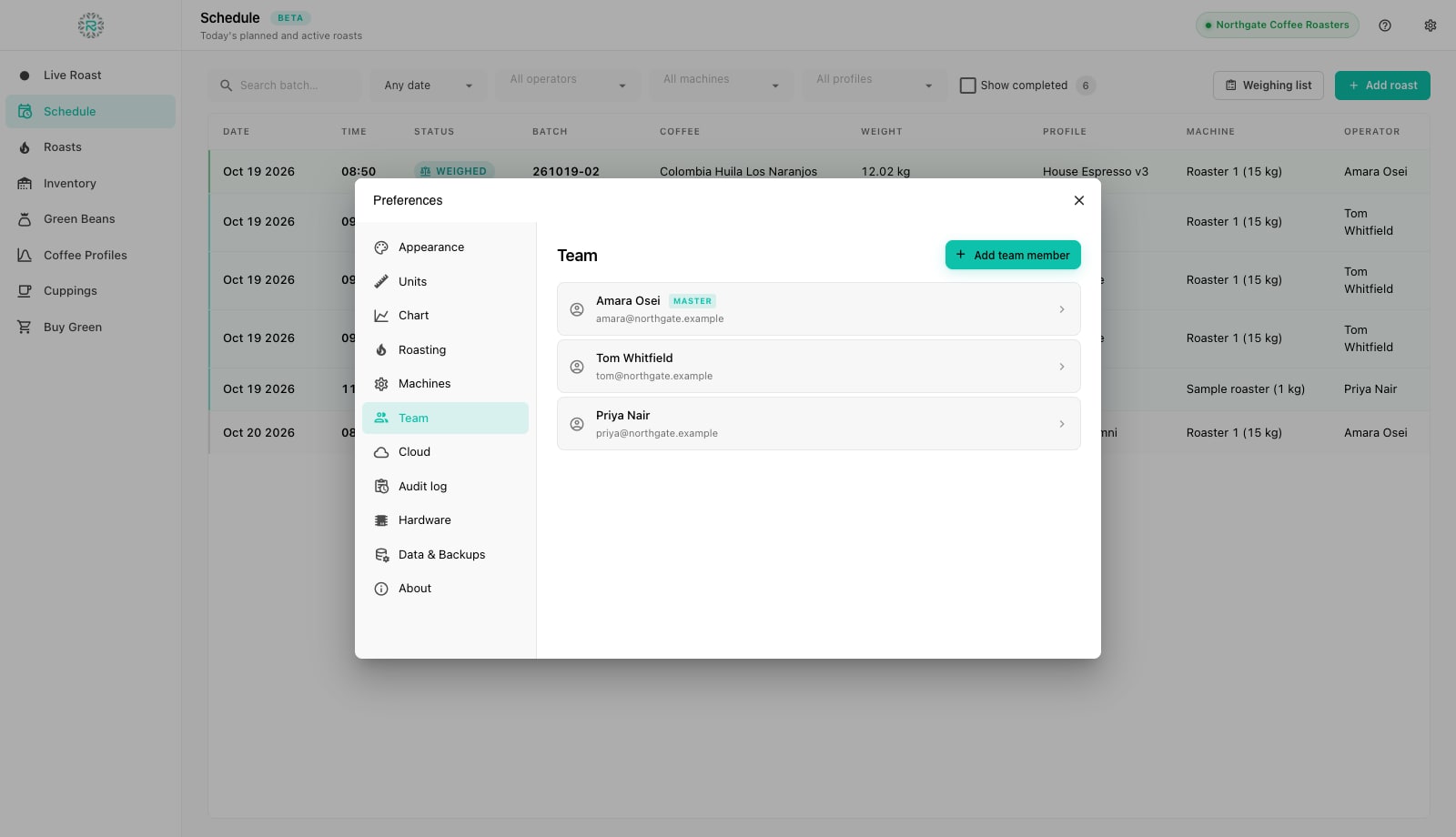
Open Team en druk op Teamlid toevoegen. Vul de Naam, E-mail en Rol (Admin of Operator) van de persoon in en druk op Opslaan. Wanneer Factory is verbonden met Roastnet, wordt er een uitnodigings-e-mail vanuit de cloud verzonden. Het nieuwe lid stelt zijn of haar eigen wachtwoord in en kan zich vervolgens aanmelden. Offline toont de rij Nog te synchroniseren en de uitnodiging wordt verzonden wanneer u opnieuw verbinding maakt. De operatorselectie op het Schema, het cockpit en elke taakkaart gebruikt deze lijst, dus voeg iedereen toe die de trommel bedient. Schorsen verwijdert iemand uit de selecties zonder hun roastgeschiedenis te veranderen.
Verbind de sondes
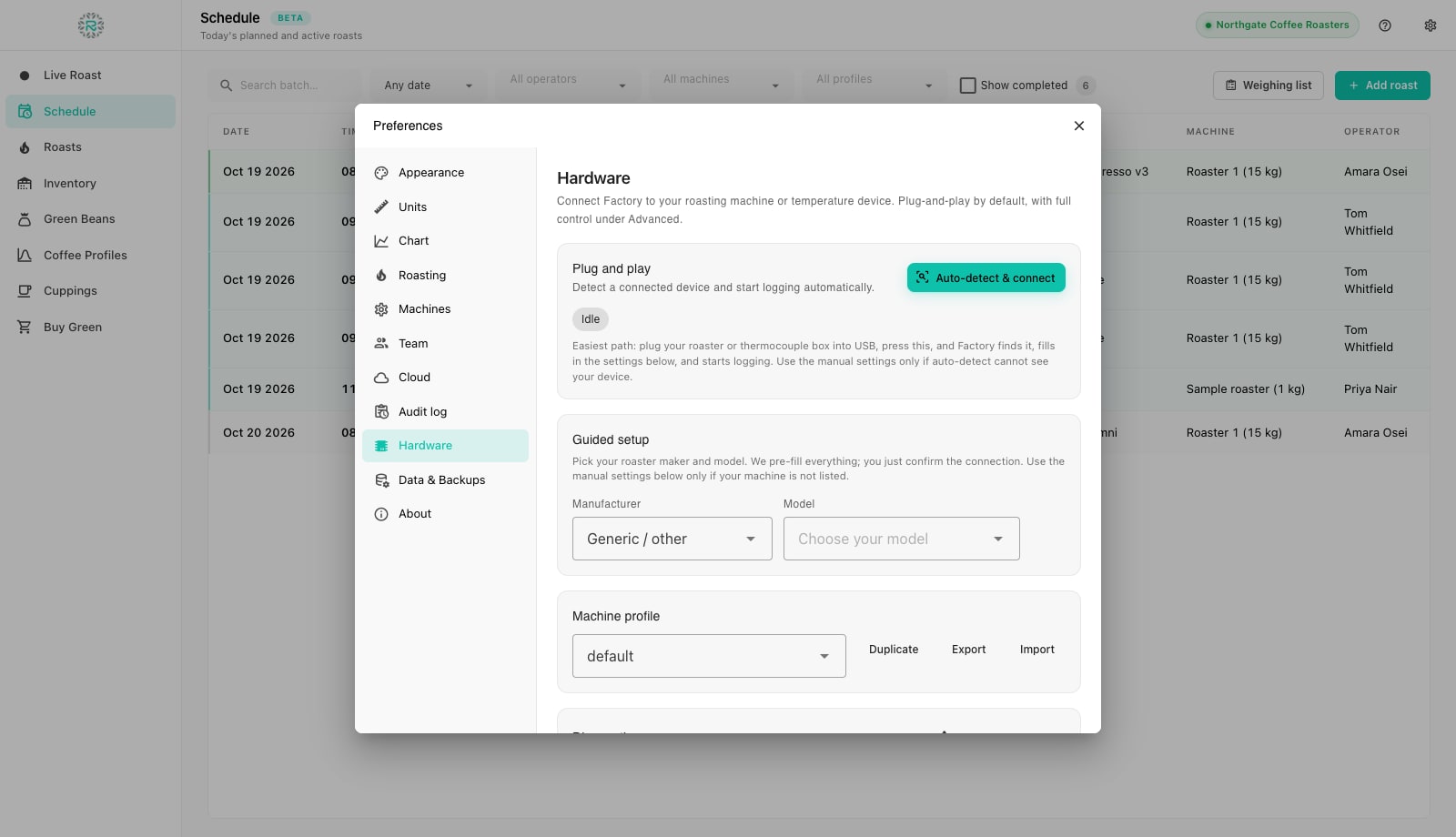
Open Hardware. Veelvoorkomende verbindingen hebben slechts één knop nodig, terwijl minder gebruikelijke opstellingen ook worden ondersteund. Factory ondersteunt USB en seriële thermokoppeldozen en koffiebranders, MODBUS RTU en TCP voor industriële branders met een PLC, Phidget interfaces, ruwe TCP en UDP streams, HTTP polling, WebSocket, MQTT, en Bluetooth LE. De hardware pagina toont de verbindingen en waarvoor elk is bedoeld.
- Steek de koffiebrander of thermokoppeldoos in de USB en druk op Automatisch detecteren & verbinden onder Plug and play. Factory scant de seriële poorten, vergelijkt wat het vindt met bekende apparaatsignaturen, vult het type verbinding en poort in, en begint met loggen. De statuschip gaat van Idle naar Connecting naar Live met de monsterfrequentie.
- Als auto-detect uw machine niet ziet, gebruik Geleide installatie: kies de Fabrikant en Model en Factory vult het profiel voor die familie automatisch in; u bevestigt de poort en drukt op Start feed.
- Voor alles wat anders is, stel het handmatig in onder Machineprofiel: een Apparaatnaam, het Verbindingstype, de Seriële poort (druk op Detecteren om ze te lijst) of de host en poort voor een netwerkapparaat, dan Verbinding testen en Feed starten.
- Onder Kanaalmapping & kalibratie vertelt u Factory welke probe welke is: de Rol van elk kanaal (Bean voor de probe in de boonmassa, ET voor uitlaat of omgeving, Negeer voor alles wat ongebruikt is) en een Offset of Hellingshoek als een probe een beetje hoog of laag leest.
- Open Geavanceerd alleen als de handleiding van de machine dit aangeeft: baudrate en framing voor serie (bijna elke kaart gebruikt 115200, 8, Geen, 1), de registerkaart voor MODBUS, leesinterval en time-out. Voor MODBUS is er een veilige Ontdek registers tool die een registervenster enkele seconden in de gaten houdt en toont welke registers bewegen, zodat u Bean en Exhaust kunt toewijzen zonder de handleiding twee keer te lezen.
- Druk op Exporteren om het voltooide profiel op te slaan als een JSON-bestand. Deel het met een collega die dezelfde koffiebrander gebruikt, of Importeren er een die zij u hebben gestuurd. Diagnostiek (monsterfrequentie, verloren monsters, opnieuw verbinden, laatste pakket) bevinden zich onderaan het paneel met een Diagnostiek exporteren knop voor ondersteuning.
Branderij onthoudt het actieve profiel en herstart de toevoer bij de lancering, zodat na de eerste dag de setup werkt wanneer u de app opent. Een ingebouwd Simulator profiel streamt een synthetische brand van negen minuten. Het start nooit automatisch, maar het is de snelste manier om door de cockpit te lopen voordat de echte probes arriveren.
Eenheden, grafiek en brandinstellingen
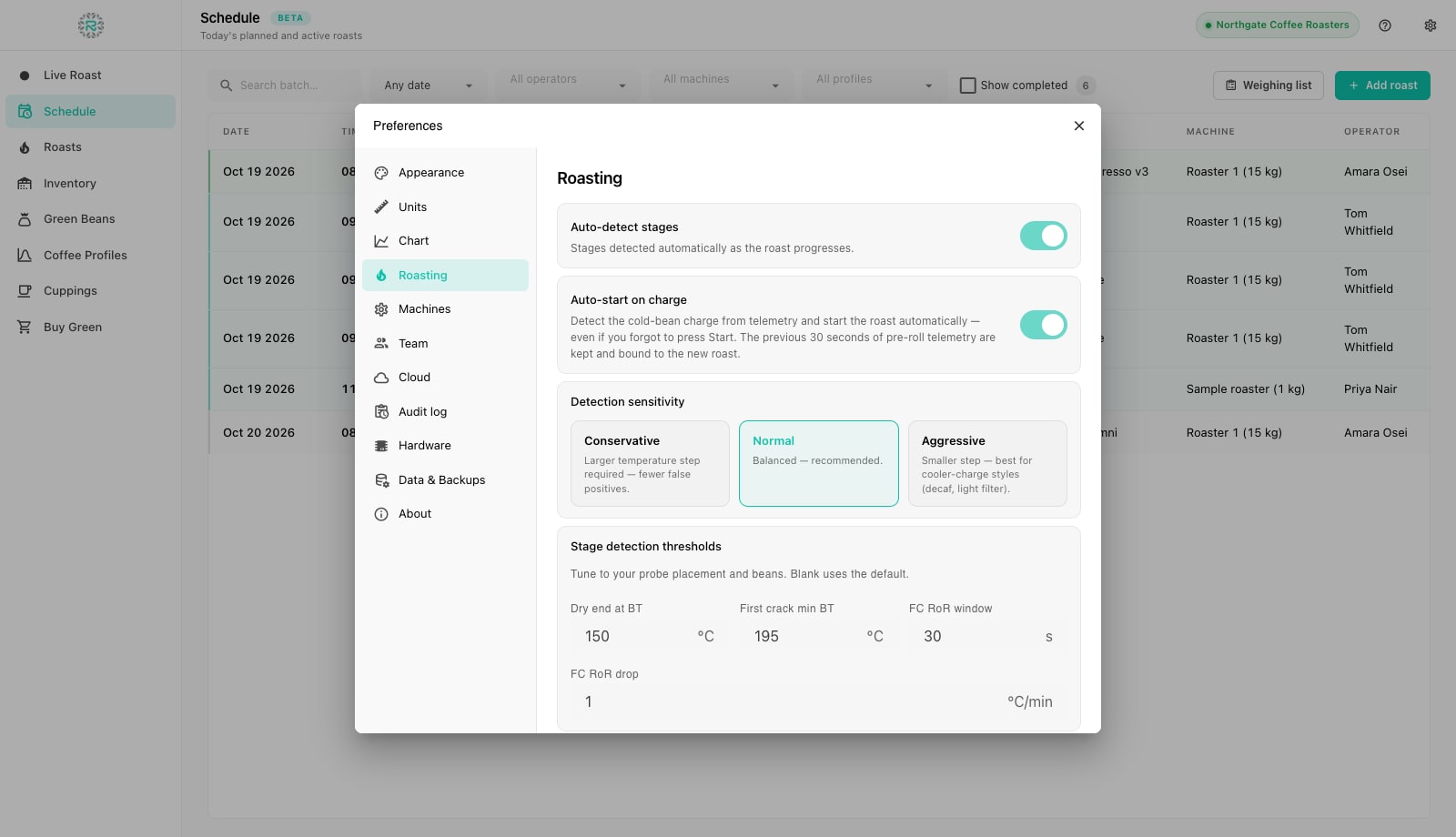
Terwijl u in Voorkeuren bent, controleert u drie extra vensters. Eenheden stelt Celsius of Fahrenheit en kg of lb in voor de hele app. Grafiek stelt de Rate of Rise smoothing in: Responsief, Gebalanceerd (de aanbevolen standaard) of Glad, met een Geavanceerde delta-spanne voor branders die een exacte venster willen. Aan het branden bevat de automatiseringsinstellingen: Fasen automatisch detecteren (Factory markeert Charge, Dry End, First Crack en Drop vanuit de curve) en Automatisch starten bij inworp met een Conservatieve, Normale of Agressieve gevoeligheid. Het bevat ook de detectiedrempels: droge eindtemperatuur bij een boon, minimale temperatuur voor de eerste barst en de RoR-daling die dit signaleert. Pas deze drempels aan op basis van uw sondeplaatsing.
Klaar om in te plannen
- Eén machine per fysieke koffiebrander, met optimale, minimale en maximale batchinstelling
- Elke operator in Team, uitgenodigd via de cloud als verbonden.
- Probes verbonden en streaming, kanalen toegewezen aan Bean en ET
- Hardwareprofiel geëxporteerd naar een bestand als een backup
- Eenheden, RoR-afvlakking en fase-detectie ingesteld in Voorkeuren
Waar Roastnet helpt
Vragen die branders stellen
- Heb ik de sondes aangesloten nodig om Factory te gebruiken?
- Nee. Plannen, inwegen, uitwegen, werkkaarten, profielen en cuppings werken allemaal zonder een feed. De live curve, stijgingssnelheid en automatische fase-detectie hebben een aangesloten temperatuursensor nodig.
- Welke branders ondersteunt Factory?
- Elke machine of probe box die temperaturen levert via USB of serieel, MODBUS RTU of TCP, Phidget, TCP, UDP, HTTP, WebSocket, MQTT of Bluetooth LE. Ondersteuning hangt af van een machineprofiel, niet van een softwareversie: schrijf of importeer een profiel om de koffiebrander te ondersteunen.
- Wat is het verschil tussen capaciteit en optimale batch?
- De capaciteit is het door de fabrikant aangegeven maximum. De optimale batch is de lading die de machine goed brandt, meestal net onder de capaciteit. De planning gebruikt het optimale cijfer voor waarschuwingen, niet het aangegeven cijfer.
- Kunnen twee personen één Factory-installatie delen?
- Ja. Voeg beide toe aan Team en kies de operator voor elke geplande batch of in het Operator-menu van het cockpit. Elke brand en taakkaart registreert wie het heeft uitgevoerd.
Lees verder
Voeg groene koffie toe aan Factory: de bonencatalogus en ontvangstock
Branderij houdt twee lijsten bij die beginners vaak verwarren: Groene Bonen is de catalogus van koffies die u koopt; Voorraad zijn de zakken die u daadwerkelijk heeft. Voeg eerst de koffie toe, ontvang dan de zakken tegen die koffie, zodat elke brand van de juiste partij wordt afgetrokken.
Log een live roast in Factory: de curve, stijgingspercentage, gas, ventilator, trommel en markers
Het cockpit is één scherm voor de hele roast: live curves aan de linkerkant, cijfers en faders aan de rechterkant, en vier stageknoppen langs de onderkant. Dit is waar u een batch logt van charge tot drop.
Een koffiebrander kiezen: batchgrootte, brandstof en ontwerp.
Bepaal de grootte van de koffiebrander op basis van het volume dat u verwacht in jaar twee of drie, niet op basis van wat u vandaag verkoopt, en laat vervolgens brandstof, locatie en ondersteuning de keuze beperken. Een kader voor kopers, geen merkenlijst.
Beheer de branderij vanuit één plek
Groene voorraad, brandplannen, groothandelsbestellingen en de groene koffie markt op één platform, met een gratis brandlogging-app voor uw machine.