
Verbind Factory met uw Roastnet werkruimte, of voer het offline uit
Branderij werkt op zichzelf, maar het koppelen met een Roastnet werkruimte brengt de planning van de dag naar het scherm naast de koffiebrander, verzendt elke brand naar de cloud en houdt de voorraad nauwkeurig over het team.
7 min lezen Bijgewerkt 19 oktober 2026
Branderij heeft twee modi, en u kunt op elk moment tussen hen schakelen. Verbonden koppelt de app met één branderij werkruimte op Roastnet, zodat de planning, groene voorraad, koffieprofielen, cuppings en team in beide richtingen synchroniseren. Offline houdt alles op het apparaat en verbindt nooit met de cloud. Beide modi slaan elke brand eerst lokaal op. Het enige verschil is wie anders uw gegevens kan zien en of het plan van de dag automatisch arriveert.
Wat een verbindingsreeks is
Elke Factory-installatie is geautoriseerd door een verbindingsstring die eruitziet als roastnet://[email protected]. Het bevat een token en uw werkruimtehost. Roastnet toont het precies één keer wanneer u het genereert. U kunt het later intrekken vanaf hetzelfde scherm als een laptop het gebouw verlaat. Elk apparaat heeft zijn eigen string nodig, dus een roast room iMac en een sample room laptop krijgen elk hun eigen.
Koppel Factory met uw werkruimte
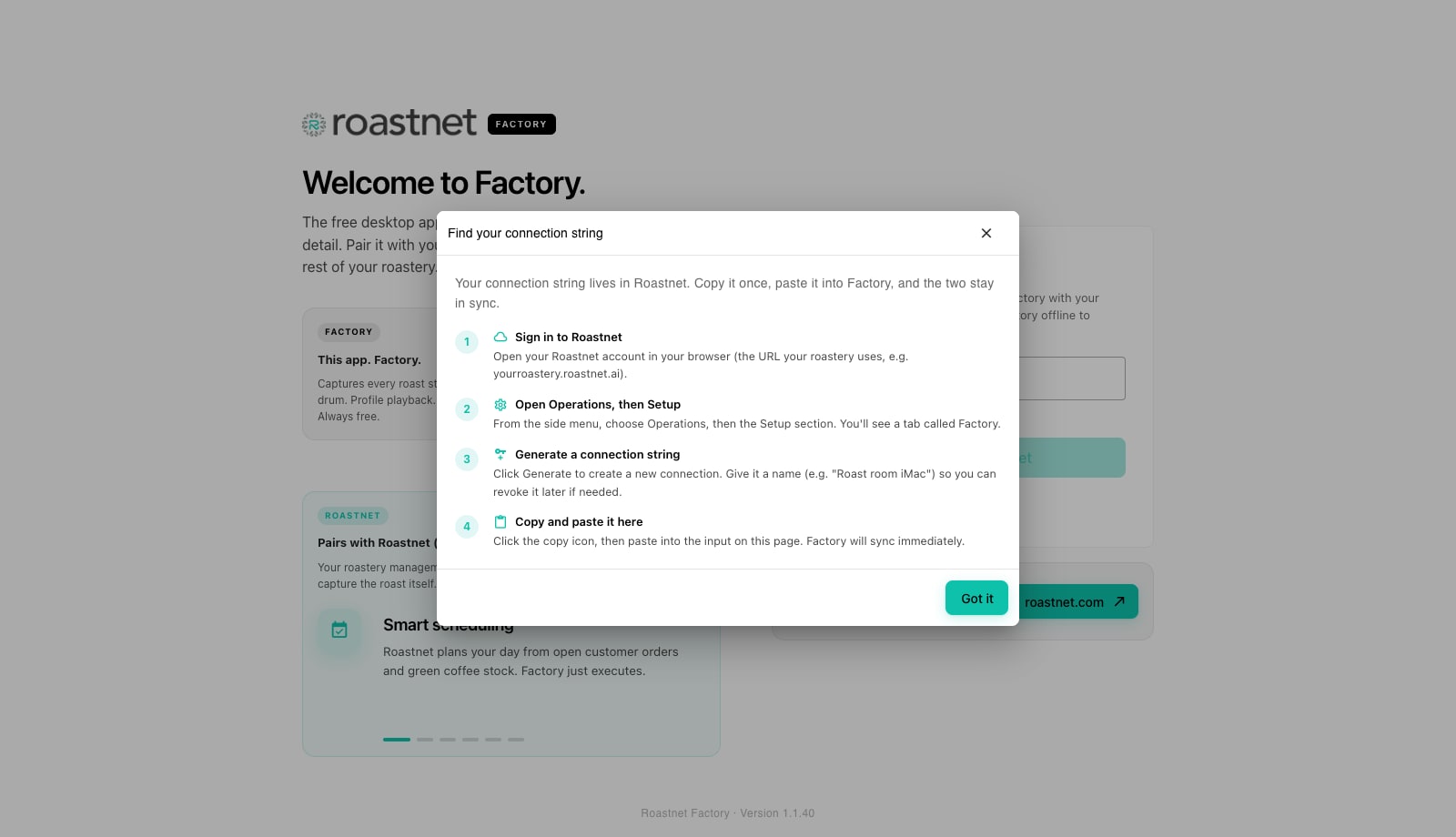
- Log in op Roastnet in een browser op het adres dat uw branderij gebruikt, bijvoorbeeld uwbranderij.roastnet.ai.
- Open in het zijmenu Operaties, dan Instellingen, en kies het Factory tabblad. Het toont elke Factory installatie die al is verbonden met deze branderij.
- Druk op Genereer en geef de verbinding een naam die u later herkent, zoals Roast room Mac mini. Druk op het kopieericoon. De string wordt één keer weergegeven, dus kopieer het nu.
- Terug in Factory, plak de string in het veld voor de Roastnet connection string op het welkomstscherm en druk op Connect to Roastnet. Factory roept uw werkruimte op, controleert de token en toont de naam van de branderij in de bovenbalk wanneer de handdruk slaagt.
- Als dit apparaat al lokale gegevens bevat (branderijen, bonen of partijen die u offline hebt geregistreerd), opent de Welkom bij Roastnet wizard. Kies Bestaande gegevens synchroniseren om de lokale wijzigingen omhoog te duwen en de cloudcatalogus naar beneden te trekken, of Schoon overschrijven vanuit Roastnet om alles op dit apparaat te verwijderen en te beginnen met de cloudkopie. De overschrijving is onomkeerbaar, dus lees de waarschuwing.
- Branderij komt op de Planning met de branden van vandaag al geladen vanuit de cloud. De pil in de bovenste balk toont nu de naam van uw branderij in plaats van de Offline-modus.
Als de verbinding faalt
- Dat lijkt geen Roastnet-verbindingstring: de tekst moet beginnen met roastnet://. Kopieer het opnieuw vanuit Operations, Setup, Factory in plaats van het te typen.
- Kon uw Roastnet-account niet bereiken: de host in de string kon niet worden benaderd. Controleer de internetverbinding van dit apparaat en of de host overeenkomt met het adres dat u gebruikt om in te loggen.
- Deze verbinding wordt niet herkend: het token is ingetrokken of behoort tot een andere branderij. Genereer een nieuwe string.
- Roastnet reageerde niet zoals verwacht: een probleem aan de serverzijde. Genereer een nieuwe string en probeer het opnieuw, neem contact op met de ondersteuning als het probleem zich herhaalt.
Wat synchroniseert zodra u verbonden bent
Branderij haalt de planning van de dag, uw groene bonen, leveranciers, magazijnlocaties, partijen op voorraad, koffieprofielen, cuppings en team wanneer het verbinding maakt en telkens wanneer de cloud een wijziging uitzendt. Een brand die op het web is gepland, verschijnt binnen enkele seconden op het scherm van de brandkamer. In de andere richting wordt elke brand die u vastlegt, elke zak die u ontvangt, elke gemarkeerde weging en weging, en elk profiel en cupping dat in Branderij is opgeslagen, in een lokale outbox geplaatst en naar de cloud gepusht. Machines en hardwareprofielen blijven op het apparaat. De planning en werkkaarten dragen de naam van de machine, maar uw probebedrading blijft waar de probe is. Auditlogboekvermeldingen en marktplaatsvermeldingen worden uit de cloud gelezen en hebben een verbinding nodig om te verschijnen.
Breng Factory offline
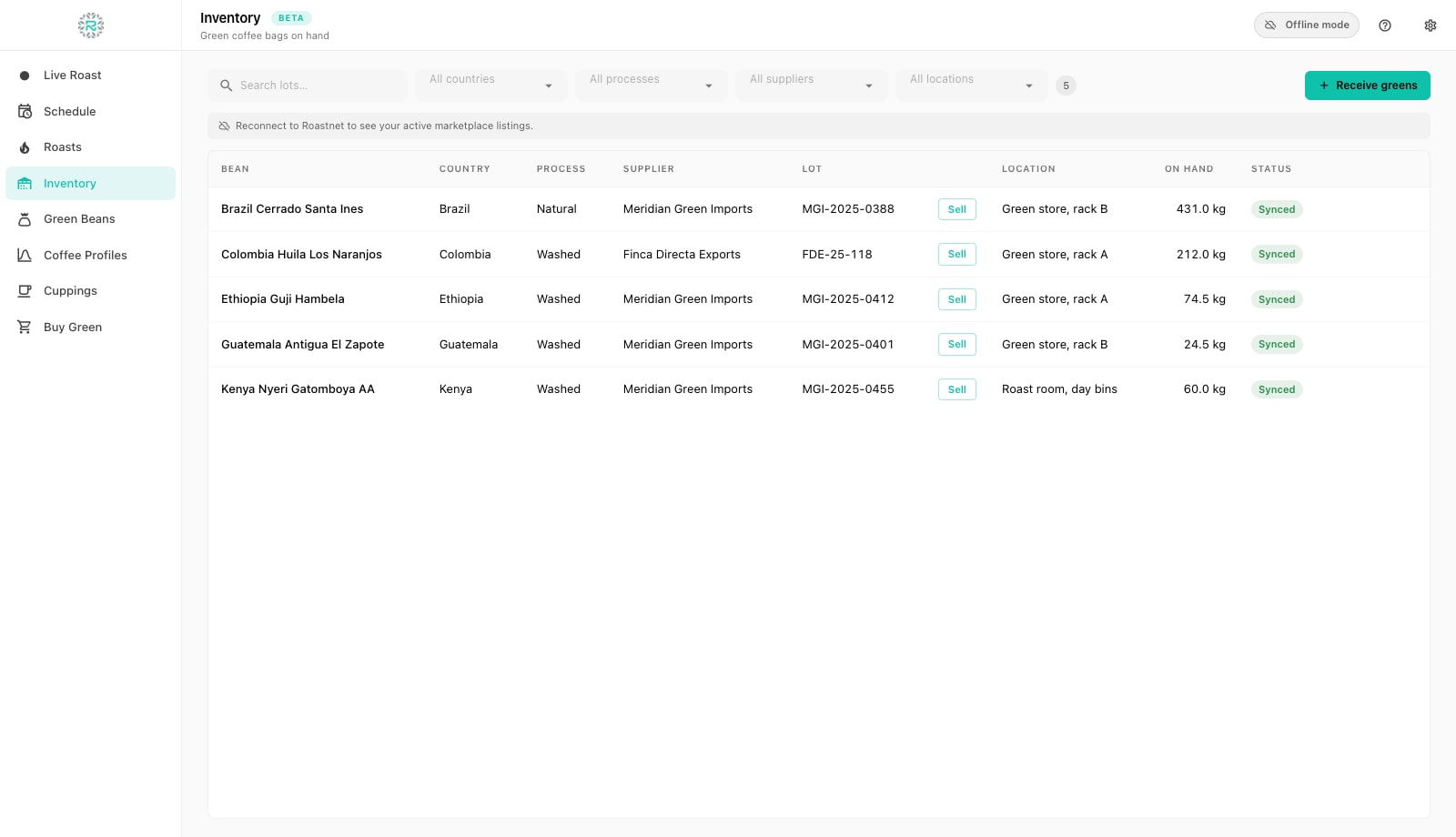
Druk op Offline gebruiken op het welkomstscherm. Factory slaat het koppelen over en opent de app met een Offline modus pill in de bovenste balk. U kunt bonen toevoegen, zakken ontvangen, machines en teamleden toevoegen, plannen, branden, afwegen, profielen opslaan en cuppen zoals u zou doen met een verbonden installatie. Schermen die een werkruimte vereisen, zoals Groene Kopen, het auditlogboek en marktplaatsvermeldingen, tonen een korte opmerking waarin u wordt gevraagd om verbinding te maken in plaats van een lege tabel.
Verbind later, verbreek de verbinding, of wissel van branderijen
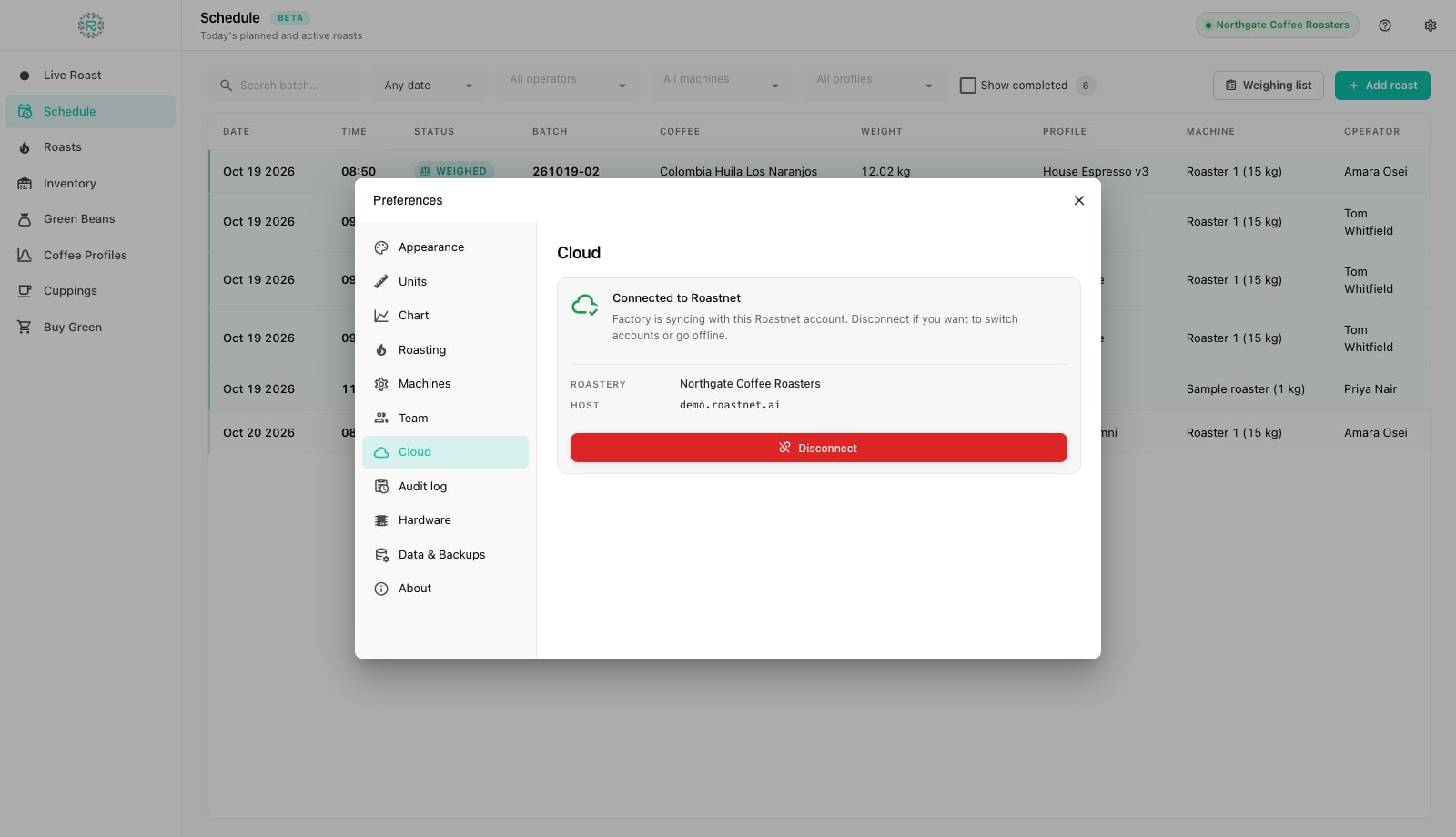
Open Voorkeuren (het tandwiel) en kies Cloud. In de offline modus toont het paneel Offline modus met een Verbinden met Roastnet-knop die u terugbrengt naar het koppelingsformulier. Alle lokale gegevens gaan via dezelfde synchronisatie- of overschrijfwizard. Wanneer verbonden, toont het paneel de naam van de branderij en de host met een Verbinding verbreken-knop. Het verbreken van de verbinding stopt de synchronisatie en wist het gecachte cloudschema, maar roasts die op dit apparaat zijn vastgelegd, blijven erop staan. Om een apparaat naar een andere branderij te verplaatsen, verbreekt u de verbinding en verbindt u vervolgens met een string die in de andere werkruimte is gegenereerd.
Correct gekoppeld
- Verbindingsstring gegenereerd in Operaties, Instellingen, Factory en genoemd naar het apparaat
- In Factory geplakt en de naam van de branderij verschijnt in de bovenbalk
- Lokale gegevens verzoend met Synchroniseer bestaande gegevens (of opzettelijk overschreven)
- Elk apparaat heeft zijn eigen string, en oude worden ingetrokken vanaf hetzelfde scherm.
Waar Roastnet helpt
Vragen die branders stellen
- Kan ik Factory gebruiken zonder een Roastnet account?
- Ja. Kies Offline gebruiken op het welkomstscherm. Alles wordt op het apparaat opgeslagen, en u kunt later verbinding maken vanuit Voorkeuren, Cloud, terwijl u de gebrande koffie behoudt die u al hebt vastgelegd.
- Waar vind ik de verbindingsstring?
- Open in Roastnet de Operaties, dan Instellingen, dan het Factory tabblad, en druk op Genereren. De string wordt één keer weergegeven; kopieer deze direct in Factory.
- Wat gebeurt er met mijn lokale brandingen wanneer ik verbinding maak?
- Factory vraagt u om te kiezen. Sync bestaande gegevens duwt alle lokale gegevens naar de cloud en haalt de cloudcatalogus naar beneden. Gebruik dit na een periode offline. Clean overwrite vervangt de lokale gegevens door de cloudkopie en kan niet ongedaan worden gemaakt.
- Kunnen twee computers verbinding maken met dezelfde branderij?
- Ja. Genereer één string per apparaat zodat u elke installatie afzonderlijk kunt zien en intrekken. Elk apparaat houdt zijn eigen hardwareconfiguratie en machines.
- Verwijdert het loskoppelen iets?
- Nee. Ontkoppelen stopt alleen de synchronisatie en wist de gecachte cloudplanning op dat apparaat. Roasts die op het apparaat zijn vastgelegd, blijven in de lokale database.
Lees verder
Installeer Roastnet Factory en open het voor de eerste keer
Branderij is een gratis desktopapp die draait op de computer naast uw koffiebrander. De installatie duurt een paar minuten op een Mac of Windows PC. Bij de eerste lancering kiest u of u verbinding wilt maken met Roastnet of offline wilt werken.
Houd Factory en Roastnet in sync: synchroniseer, offline werken en back-ups
Branderij schrijft alles eerst naar het apparaat, en stuurt het dan naar Roastnet. Daarom kost een verbroken verbinding nooit een brand. Deze tutorial legt de wachtrij achter de wachtende pil, het auditlogboek en het backuppaneel uit dat werk beschermt dat nog niet is gesynchroniseerd.
Stel uw koffiebrander, hardwareverbinding en team in in Factory
De planning heeft een machine en een operator nodig, en de live curve heeft een probe nodig. Drie vensters in Voorkeuren dekken deze: Machines, Team en Hardware.
Beheer de branderij vanuit één plek
Groene voorraad, brandplannen, groothandelsbestellingen en de groene koffie markt op één platform, met een gratis brandlogging-app voor uw machine.