
Log een live roast in Factory: de curve, stijgingspercentage, gas, ventilator, trommel en markers
Het cockpit is één scherm voor de hele roast: live curves aan de linkerkant, cijfers en faders aan de rechterkant, en vier stageknoppen langs de onderkant. Dit is waar u een batch logt van charge tot drop.
9 min lezen Bijgewerkt 19 oktober 2026
Alles voor dit punt was voorbereiding. Met een gewogen batch op de Schedule en de probes die streamen, kijkt u naar de curve en drukt u op vier knoppen op de juiste momenten, of laat u Factory ze voor u indrukken. Elke monster-, faderbeweging en marker wordt naar het apparaat geschreven terwijl het gebeurt, zodat het record de run vastlegt in plaats van aantekeningen die later zijn getypt.
Start de batch
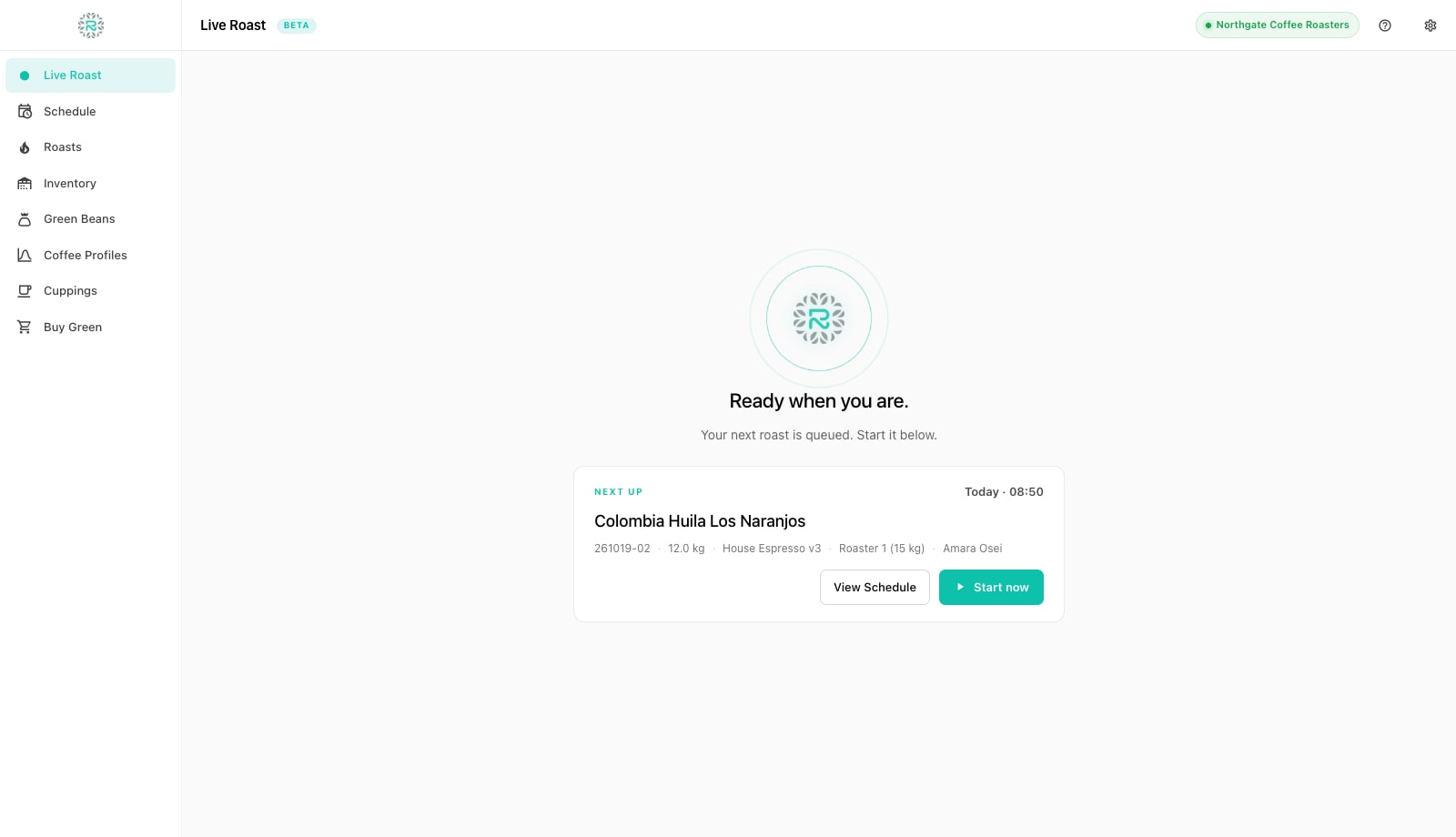
- Open Live branden. Met niets dat draait, toont het scherm de volgende gewogen batch onder Hierna met zijn koffie, batchnummer, gewicht, profiel, machine en operator. Druk op Nu starten. (Vanuit de Planning, open de gewogen rij en druk op Starten in plaats daarvan; beide doen hetzelfde.)
- Het cockpit opent op volle breedte met de batch die eraan gebonden is. Controleer de drie menu's in de bovenste balk: Machine, Doelprofiel en Operator. Ze zijn vooraf ingevuld vanuit het schema; wijzig het doel hier als u een ander profiel of een specifieke eerdere roast wilt volgen.
- Bevestig dat de statuspil rechtsboven Live leest met een monsterfrequentie (verbonden) of Lokaal opnemen (offline). Als er staat dat de machine is losgekoppeld, opent u Voorkeuren, Hardware, en drukt u op Start feed. Zonder een feed blijft de grafiek leeg: Factory verzint nooit een curve.
- Stel de faders aan de rechterkant in op de startinstellingen van de machine: Gas, Ventilator en Trommel. Sleep de schuifregelaar of typ het nummer. Als de machine zelf een kanaal meldt, is die fader alleen-lezen en volgt deze de feed.
- Laad de trommel. Met Fasen automatisch detecteren aan (Voorkeuren, Branden), ziet Factory de temperatuur van de bonen dalen wanneer de bonen de trommel raken, markeert Inworp en start de klok, waarbij de vorige 30 seconden van pre-roll worden bewaard zodat de benadering van de lading wordt vastgelegd. In de handmatige modus drukt u op de Inworp-knop terwijl u de hopper opent. Een zachte banner laat u een automatisch gedetecteerde lading aanpassen als deze te vroeg of te laat is geactiveerd.
- Brand. Lees de curves en log elke gas-, ventilator- en trommelbeweging op de faders terwijl u het maakt; elke beweging is gestempeld met de brandtijd en getekend in zijn baan. In handmatige modus drukt u op Einde droogfase aan het einde van het drogen en Eerste crack bij de eerste hoorbare barst; in automatische modus markeert Factory ze vanaf de curve met uw drempels. Op het moment dat de eerste barst is gemarkeerd, begint er een ontwikkelingsklok op die knop en loopt tot de drop.
- Druk op Uitworp als de bonen de trommel verlaten (automatische modus detecteert de aanhoudende daling in bonentemperatuur). De curve bevriest, de batch verandert in Roasted op het Schema, en de weegdialoog opent, die in de volgende tutorial wordt behandeld.
De grafiek lezen
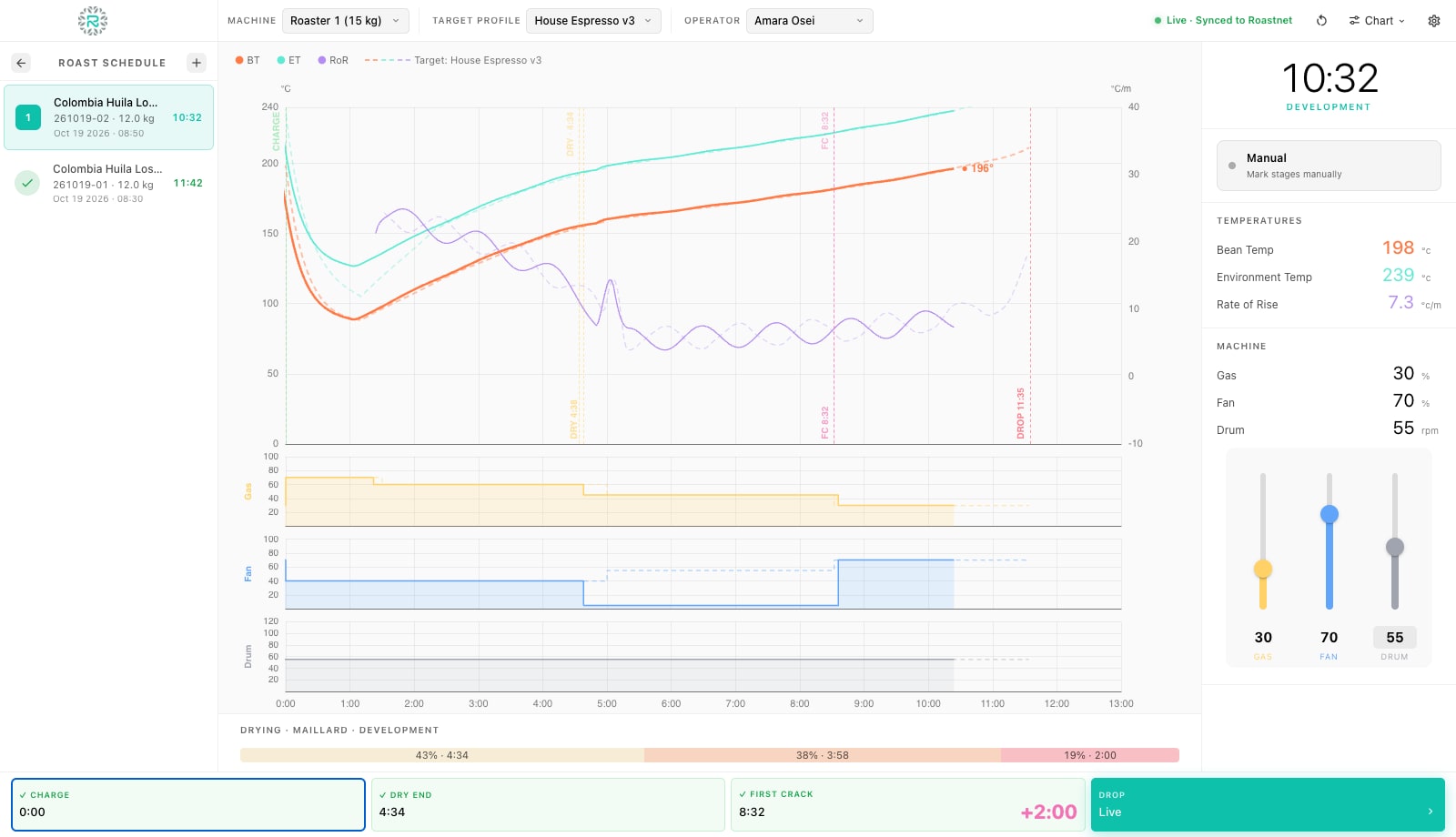
De hoofdplot toont BT (bonen temperatuur, de dikke lijn), ET (omgeving of uitlaat temperatuur) en RoR (snelheid van stijging van de bonentemperatuur in graden per minuut op de rechteras). De snelheid van stijging toont de crash en flick. Het is gladgestreken omdat het de helling van een ruisige probe-signaal meet. Kies Responsief, Gebalanceerd of Glad onder Voorkeuren, Grafiek, en stel een exacte venster in onder Geavanceerd indien nodig. Verticale markers tonen elke fase en zijn tijd. De strip onder de grafiek toont de drie fasen, Drogen, Maillard en Ontwikkeling, als percentages van de roast tot nu toe. Wanneer een doel is geladen, verschijnt het als een gestreepte ghostlijn uitgelijnd bij charge over de bonen, lucht en automatiseringsbanen.
Het Grafiek menu in de bovenste balk controleert wat u ziet: de gas-, ventilator- en trommellijnen onder de hoofdplot, en de optionele faseknoppen, Einde eerste crack, Tweede crack, Einde tweede crack en Einde koeling. Deze voegen zich bij de vier primaire knoppen wanneer u ze inschakelt. Uw keuzes worden behouden. De uitlezingen aan de rechterkant tonen live Bean Temp, Environment Temp en Rate of Rise, de brandklok met de huidige fase naam, en eventuele extra sensoren die de machine verzendt.
Gas, ventilator en trommel
Branderij gaat er niet van uit dat het uw brander kan lezen. Als de machine gas, ventilator of trommel verzendt, vullen die lanes zich vanuit de toevoer en is de bijbehorende fader vergrendeld. Anders sleept u de fader terwijl u de echte knop draait en Branderij registreert een setpoint op dat moment. Handmatig geregistreerde instellingen worden opgeslagen naast de probecurve. Zelfs op een machine met een enkele thermokoppel, reproduceert het brandrecord de bewegingen van de operator wanneer u het later opent of opslaat als een profiel.
Herstart, annuleer en ad-hoc branden
Het resetpictogram in de bovenste balk opent Branding annuleren of herstarten. Niets wordt opgeslagen totdat u drop en opslaat, dus annuleren of herstarten laat het archief en de partij onveranderd. Herstarten houdt de batch gebonden en wist de tijdlijn zodat u opnieuw kunt laden na een misfire. Branding annuleren verwerpt de run en retourneert de batch naar de Gewogen wachtrij. Als de probes een charge detecteren terwijl er geen batch is gebonden, bijvoorbeeld als u een monster hebt toegevoegd zonder een batch te starten, opent Factory het cockpit als een ad-hoc roast. Het wordt opgeslagen en gesynchroniseerd zoals elke andere, met de machine, profiel en operator die u kiest in de bovenste balk. Geen groene wordt afgetrokken omdat er geen partij is genoemd.
Statuspillen en wat ze betekenen
| Pil | Betekenis |
|---|---|
| Live · Gesynchroniseerd met Roastnet | Probe feed loopt en de batch is een cloud planningsrij |
| Gesynchroniseerd met Roastnet | Verbonden, geen live feed: stages en faders loggen nog steeds, geen curve |
| Lokaal opnemen | Offline met een feed: alles wordt opgeslagen op het apparaat en gepusht bij opnieuw verbinden |
| Offline | Offline en geen feed |
| Simulator | De ingebouwde simulator is de bron: een banner zegt dat het geen echte machine-invoer is |
Een volledig gelogde roast
- Batch gewogen en gestart vanuit Next up of de Schedule rij
- Voeding live, faders ingesteld voordat de lading
- Laad, Droge Einde, Eerste Barst en Afval gemarkeerd terwijl ze plaatsvinden (of door auto-detectie)
- Elke gas-, ventilator- en trommelbeweging is geregistreerd op de faders.
- Doelprofiel geladen zodat de spooklijn te volgen is
Waar Roastnet helpt
Vragen die branders stellen
- Kan ik branden zonder dat er een probe is aangesloten?
- Ja. Start de batch, markeer de fasen met de hand en log gas, ventilator en trommel op de faders. De roast wordt opgeslagen met tijden en instellingen maar zonder temperatuurcurve, en het archief toont een opmerking in plaats van een grafiek.
- Wat gebruikt auto-detect om de eerste crack te vinden?
- Een minimale boon temperatuur en een daling in de stijgingssnelheid over een kort venster, beide ingesteld onder Voorkeuren, Branden, Fase detectie drempels. Pas ze aan om te passen bij uw probe plaatsing als detectie vroeg of laat afgaat, of schakel over naar handmatig.
- Waarom zijn de faseknoppen grijs?
- Auto-detectie van fasen is aan, zodat de knoppen alleen ter weergave zijn en Factory de fasen markeert. Zet het uit in Preferences, Roasting, of in de moduskaart van het cockpit, om ze handmatig te markeren.
- Wat gebeurt er als de app sluit tijdens het branden?
- De lopende run is verloren omdat een roast alleen wordt geschreven bij drop. De batch blijft op Roasting. Open de rij op het Schema en gebruik Reset om in de wachtrij te plaatsen, en laad vervolgens opnieuw.
- Kan ik een eerdere roast volgen in plaats van een profiel?
- Ja. Het menu voor het Doelprofiel toont eerst de koffieprofielen en daaronder de eerdere roasts van dezelfde koffie. Kies een batch en zijn curve wordt de ghostlijn.
Lees verder
Weeg uit: registreer het geroosterde gewicht en brandverlies
Drop is niet het einde van de batch. Het geroosterde gewicht verandert een geregistreerde roast in geroosterde voorraad en geeft u het nummer dat aangeeft of deze batch overeenkwam met de laatste: brandverlies.
Ontwikkelingstijd en branding logging: de businesscase
Elke batch die u niet logt, is een batch die u niet kunt herhalen, uitleggen of verbeteren. Wat te loggen, hoe ontwikkeltijd past, en wat goede registraties besparen in geld en tijd.
Maak een koffieprofiel aan in Factory en brand daarop
Een koffieprofiel is een branderij die u wilt herhalen, opgeslagen met zijn curve, tijdsinstellingen en doelen. Factory bouwt er een van een echte batch in twee klikken, en tekent het als een spooklijn in de cockpit zodat de volgende branderij het kan volgen.
Beheer de branderij vanuit één plek
Groene voorraad, brandplannen, groothandelsbestellingen en de groene koffie markt op één platform, met een gratis brandlogging-app voor uw machine.