
Bekijk de brandgeschiedenis en vergelijk curves in Factory
Branden is het archief van elke voltooide batch, met zijn geregistreerde curve, gebeurtenissen en gewichten. Open een brand om deze opnieuw af te spelen, vergelijk deze met het profiel en de laatste paar batches op dezelfde machine, en beslis wat u de volgende keer wilt veranderen.
7 min lezen Bijgewerkt 19 oktober 2026
Een geplande batch wordt een roast wanneer deze wordt geladen en is voltooid wanneer deze wordt gedropt en gewogen. Niets in het archief is met de hand getypt: elke rij is de vastgelegde run met zijn monsters, setpoints, gebeurtenissen en gewichten. Gebruik Roasts om details een week later te controleren: wat u deed met de batch waar het café dol op was, en wat er veranderde bij degene die ze terugstuurden.
Vind de batch
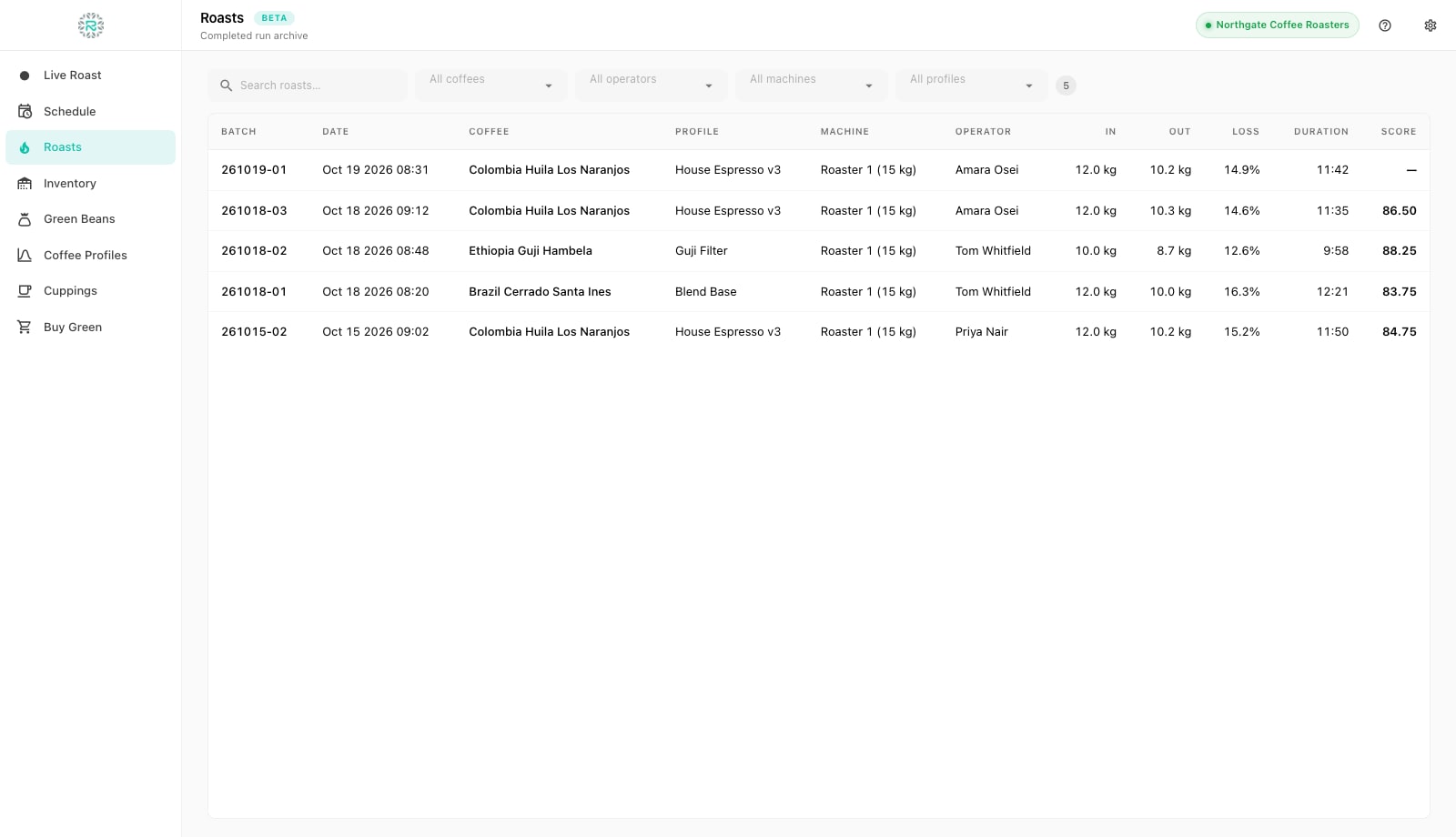
De Roasts lijst toont Batch, Datum, Koffie, Profiel, Machine, Operator, In, Uit, Verlies, Duur en Score, nieuwste eerst. Zoek op batchnummer of koffie, en filter op koffie, operator, machine en profiel. De Score kolom wordt ingevuld zodra een cupping aan de batch is gekoppeld. Roasts die op het web of op een andere installatie zijn voltooid verschijnen ook wanneer verbonden, met de velden die door het schema worden gedragen. Roasts die op dit apparaat zijn vastgelegd openen met hun volledige curve.
Lees één brand
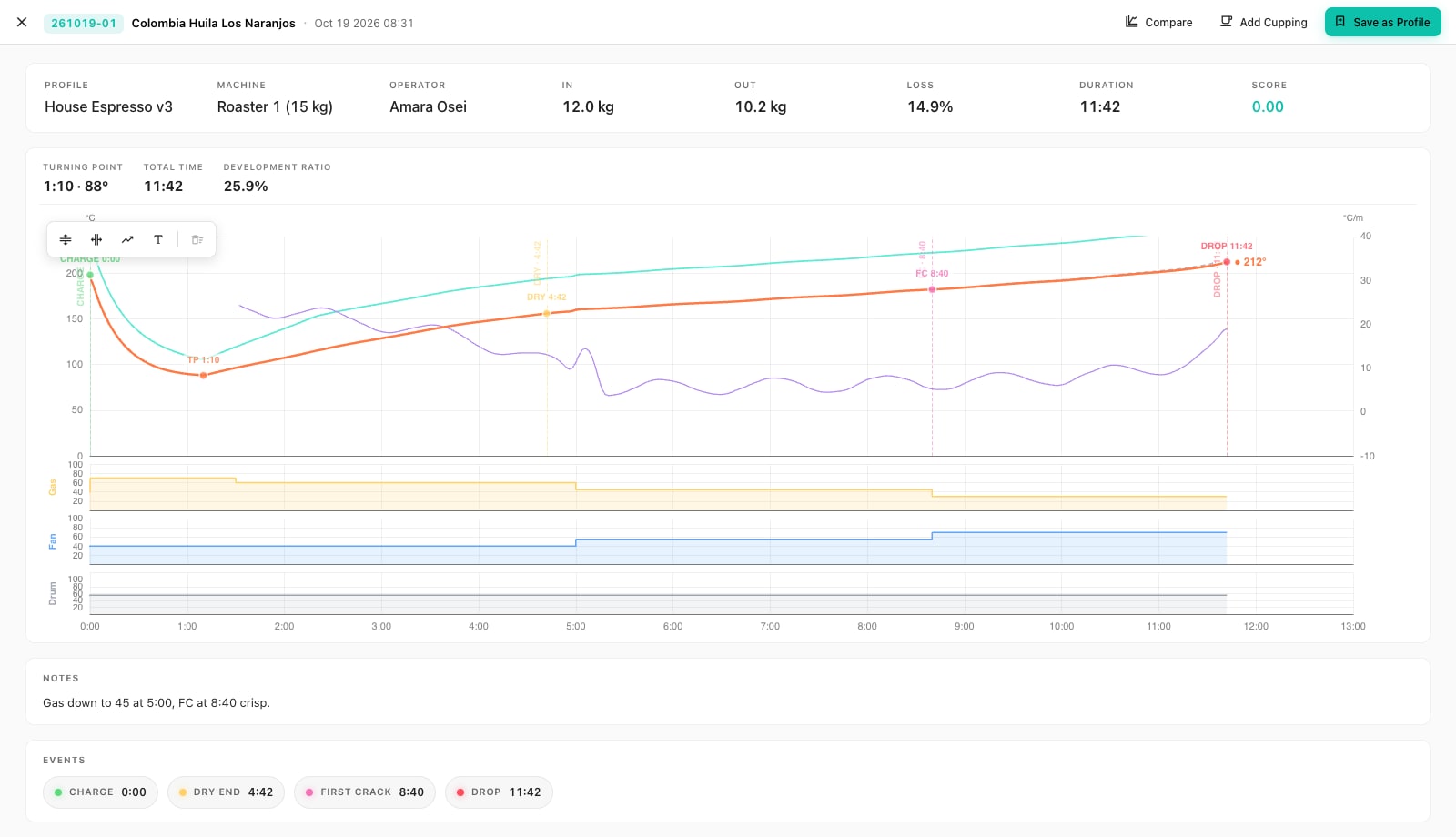
- Klik op een rij. De details openen met het batchnummer, koffie en starttijd in de titel en de hoofdcijfers bovenaan: Profiel, Machine, Operator, In, Uit, Verlies, Duur en Score.
- Lees de drie analysecijfers: Keerpunt (de tijd en temperatuur waarop de booncurve stopte met dalen na de lading), Totale tijd, en Ontwikkelingsratio (tijd na de eerste barst als een aandeel van de hele brand). Een ontwikkelingsratio die tussen batches van hetzelfde profiel verschuift, is het eerste dat u moet controleren wanneer de kop verandert.
- Herhaal de grafiek. Boon, lucht en stijgingspercentage staan op de hoofdplot met een marker bij Lading, Droge Einde, Eerste Barst en Drop; gas-, ventilator- en trommelbanen staan eronder, vanaf de machinevoeding waar het ze verzendt, anders vanaf de faders die u hebt verplaatst. Met Terugkijkcurve zonder vertraging aan in Voorkeuren, Grafiek, wordt het stijgingspercentage opnieuw gladgestreken zonder tijdverschuiving, zodat gebeurtenissen precies zitten waar ze zich hebben voorgedaan.
- Markeer het met de analysetools boven de grafiek: een Horizontale lijn op een temperatuur, een Verticale lijn op een tijd, een Trendlijn tussen twee punten, of een Tekstnotitie. De markup wordt opgeslagen met de roast op dit apparaat, en Alles wissen verwijdert het.
- Lees de Notities die zijn geschreven bij het wegen en de Gebeurtenissen strip met elke gemarkeerde fase en zijn tijd.
- Handel ernaar: Cupping toevoegen om het te scoren, Opslaan als profiel om het het recept te maken, of sluit af en plan de volgende batch met dat profiel.
Vergelijk curves
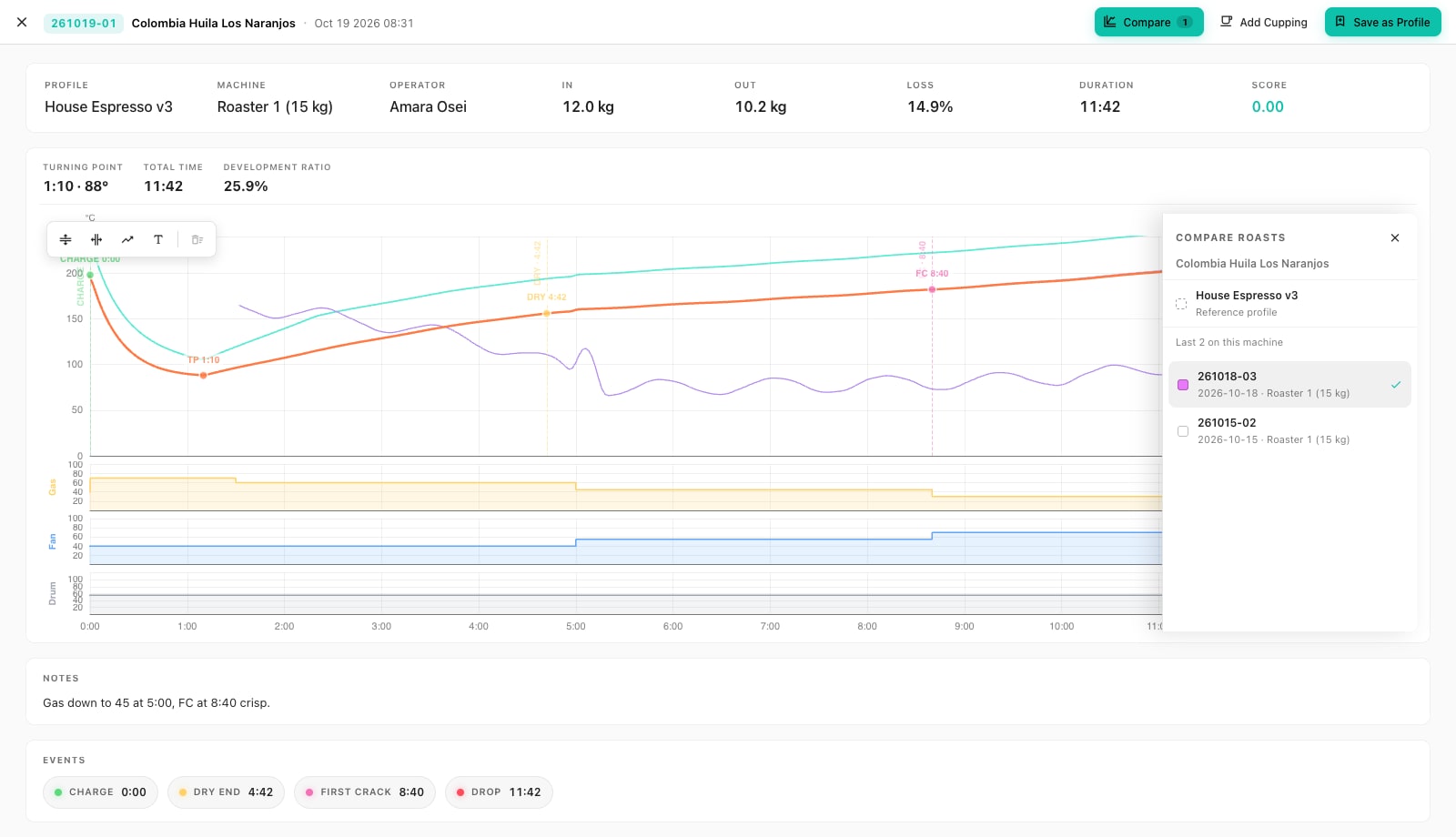
Druk op Vergelijken rechtsboven. Een paneel toont de beschikbare vergelijkingen: het Referentieprofiel (het koffieprofiel dat voor de batch is gebruikt, getrokken uit de opgeslagen curve) en, onder Laatste N op deze machine, recente branden van dezelfde koffie op dezelfde koffiebrander. Toon alles breidt de lijst uit naar elke brand van de koffie. Vink een kandidaat aan om zijn bonencurve op de grafiek te overlappen, uitgelijnd op de lading. Factory beperkt de overlay tot een handvol curves om de grafiek leesbaar te houden; vink er één uit om een andere toe te voegen. De Vergelijk-knop toont hoeveel er zijn geselecteerd.
Een beoordelingsgewoonte die werkt
- Zelfde koffie, zelfde machine, laatste drie batches. Deze vergelijking onthult drift voordat de café het opmerkt.
- Verlies eerst, dan de curve. Een verlies een punt van het gemiddelde van het profiel geeft aan welke fase te controleren.
- Ontwikkelingsratio tegen het profiel. Als de ratio veranderde, eerste crack of drop bewoog; de Events strip toont welke.
- Schrijf het op de roast. Voeg een tekstnotitie toe aan de grafiek op het punt waar u zou veranderen, in plaats van op geheugen te vertrouwen.
- Promoot de winnaar. Wanneer één batch het beste cupt, Sla op als Profiel en archiveer de oude versie.
Beoordeeld, niet alleen gearchiveerd
- Batch gevonden op nummer of koffie, niet door te scrollen
- Draaimoment, totale tijd en ontwikkelingsratio lezen voor de curve
- Vergeleken met het referentieprofiel en de laatste batches op deze machine
- Markup of een notitie achtergelaten voor de volgende brander
- Beste batch opgeslagen als het profiel
Waar Roastnet helpt
Vragen die branders stellen
- Waarom opent een brand met geen curve?
- Het werd voltooid zonder een verbonden feed, of op een ander apparaat. De details tonen nog steeds de gewichten, tijden en notities en geven aan dat er geen curve is geregistreerd. Het toont nooit een uitgevonden curve.
- Hoeveel curves kan ik overlappen?
- Een handvol tegelijk, genoeg voor het referentieprofiel en de laatste paar batches. Het paneel vertelt u wanneer de limiet is bereikt; vink er een uit om een andere toe te voegen.
- Wordt de markup gedeeld met het team?
- De grafiekmarkering wordt opgeslagen met de branding op dit apparaat. Aantekeningen geschreven bij het wegen synchroniseren met Roastnet met de branding en zijn zichtbaar voor iedereen.
- Kan ik een roast exporteren?
- Gebruik de Capture Chart vanuit het app-menu om de grafiek als een afbeelding op te slaan in uw screenshots-map. Gebruik de Roastnet webapp voor het volledige batchrecord.
Lees verder
Maak een koffieprofiel aan in Factory en brand daarop
Een koffieprofiel is een branderij die u wilt herhalen, opgeslagen met zijn curve, tijdsinstellingen en doelen. Factory bouwt er een van een echte batch in twee klikken, en tekent het als een spooklijn in de cockpit zodat de volgende branderij het kan volgen.
Basisprincipes van brandprofilering voor consistentie, niet alleen smaak.
Een profiel is een recept dat iedereen die getraind is kan herhalen. De zakelijke waarde van profilering is niet één perfecte batch, maar elke week dezelfde goede batch op elke shift.
Registreer een cupping in Factory en beoordeel de brand
Een branderij curve vertelt u wat u deed. Een cupping vertelt u of het werkte. Factory hecht een gescoorde cupping aan zijn batch, zodat de best smakende branderij van een koffie wordt geregistreerd naast zijn curve.
Beheer de branderij vanuit één plek
Groene voorraad, brandplannen, groothandelsbestellingen en de groene koffie markt op één platform, met een gratis brandlogging-app voor uw machine.