
Roastnet Factoryをインストールし、初めて開きます
ファクトリーはロースターの隣にあるコンピュータで動作する無料のデスクトップアプリです。インストールはMacまたはWindows PCで数分かかります。初回起動時に、Roastnetに接続するかオフラインで作業するかを選択します。
6分で読む 更新済み2026年10月19日
Roastnet FactoryはRoastnetのデスクトップ版です。プローブから焙煎カーブをリアルタイムで記録し、各バッチをコーヒー、機械、オペレーターに対してログし、焙煎したものを差し引いて生豆の在庫を追跡します。ロースタリーがすでに所有しているデバイスで動作し、費用はかからず、インターネット接続がなくても動作します。このチュートリアルでは、インストールと開く方法を説明します。
あなたに必要なもの
- Apple silicon または Intel の Mac(macOS 11 以降)または 64 ビットの Windows 10 または 11 PC。Linux は計画中ですが、まだ利用できません。
- スケジュール、在庫、プロファイルを同期したい場合は Roastnet アカウントが必要です。Factory は完全にスタンドアロンで動作するため、初日にはアカウントはオプションです。
- USB、シリアル、MODBUS、またはネットワーク経由で接続できる焙煎機またはプローブボックスがあれば、ライブ温度曲線を取得できます。これがなくてもインストールと計画は可能で、後でハードウェアを追加できます。
macOSとWindowsにインストールします
- roastnet.comのFactoryをダウンロードページを開き、macOS用ダウンロードまたはWindows用ダウンロードを選択します。ページにはボタンの下に現在のバージョン番号が表示されます。
- Macでは、ダウンロードしたディスクイメージを開き、RoastnetアプリをApplicationsにドラッグします。このビルドはユニバーサルバイナリで、署名されており、ノータリゼーションされていますので、macOSは警告なしで開きます。アプリはDockにRoastnetとして表示され、ウィンドウはFactoryというタイトルになります。
- Windowsでは、インストーラーを実行します。SmartScreenが青いプロンプトを表示した場合は、詳細情報を選択し、次に実行を選択して、インストーラーを最後まで進めます。
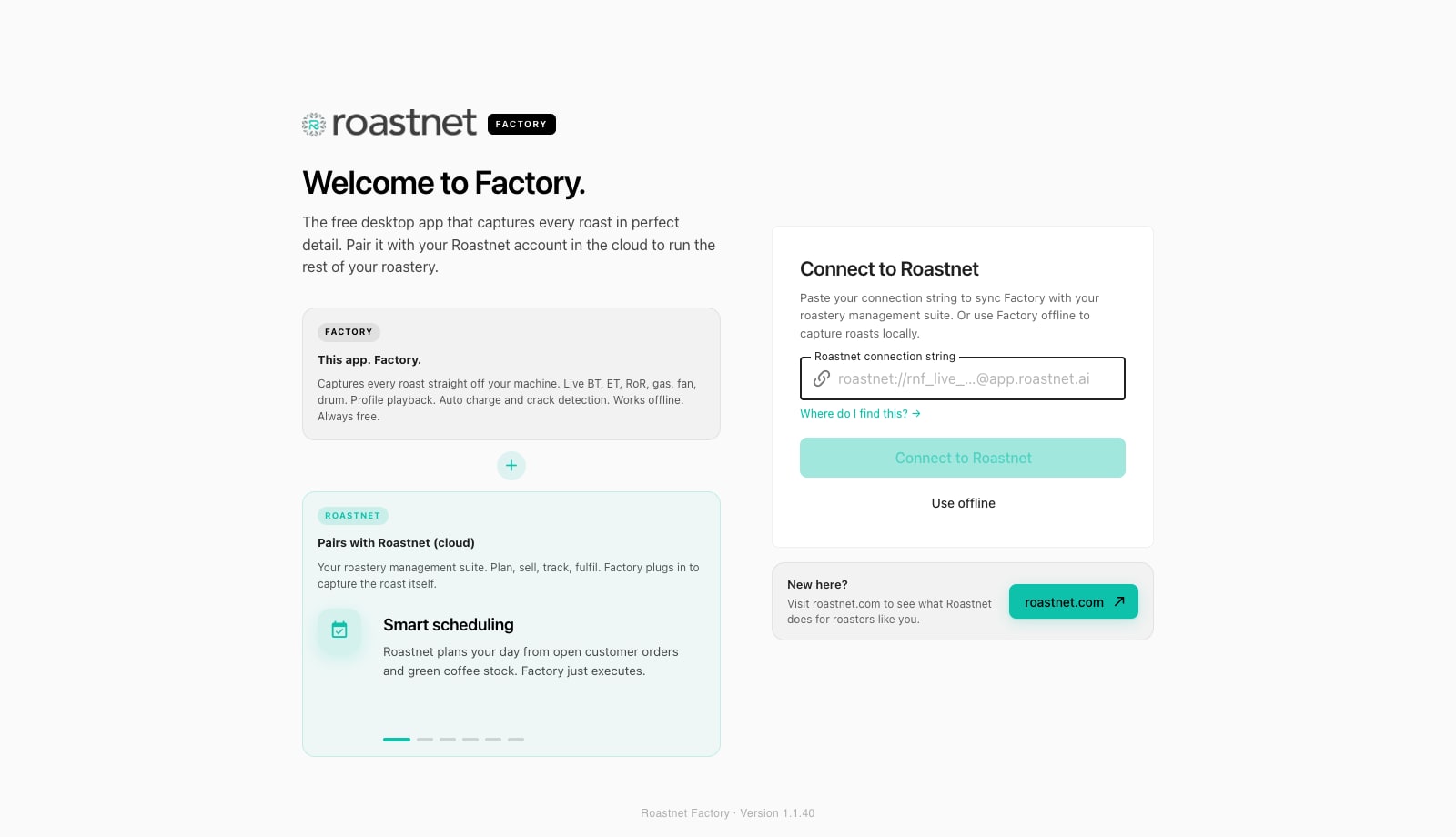
- Factoryを起動します。最初の画面はウェルカム画面です:左側に短いピッチ、右側に焙煎機を接続カードがあります。
- どのように開始したいかを決定します。接続文字列を貼り付けて焙煎機を接続を押してアカウントとペアリングするか(次のチュートリアルではその文字列の出所を説明します)、またはオフラインで使用を押してローカルでログを記録し、後で接続します。
- 了解しました」でベータ通知を読み、無視してください。Factoryはベータ版です:更新が頻繁に行われ、記録したすべての内容は最初にデバイスに保存されるため、バグが焙煎に影響を与えることはありません。
最初の見回り
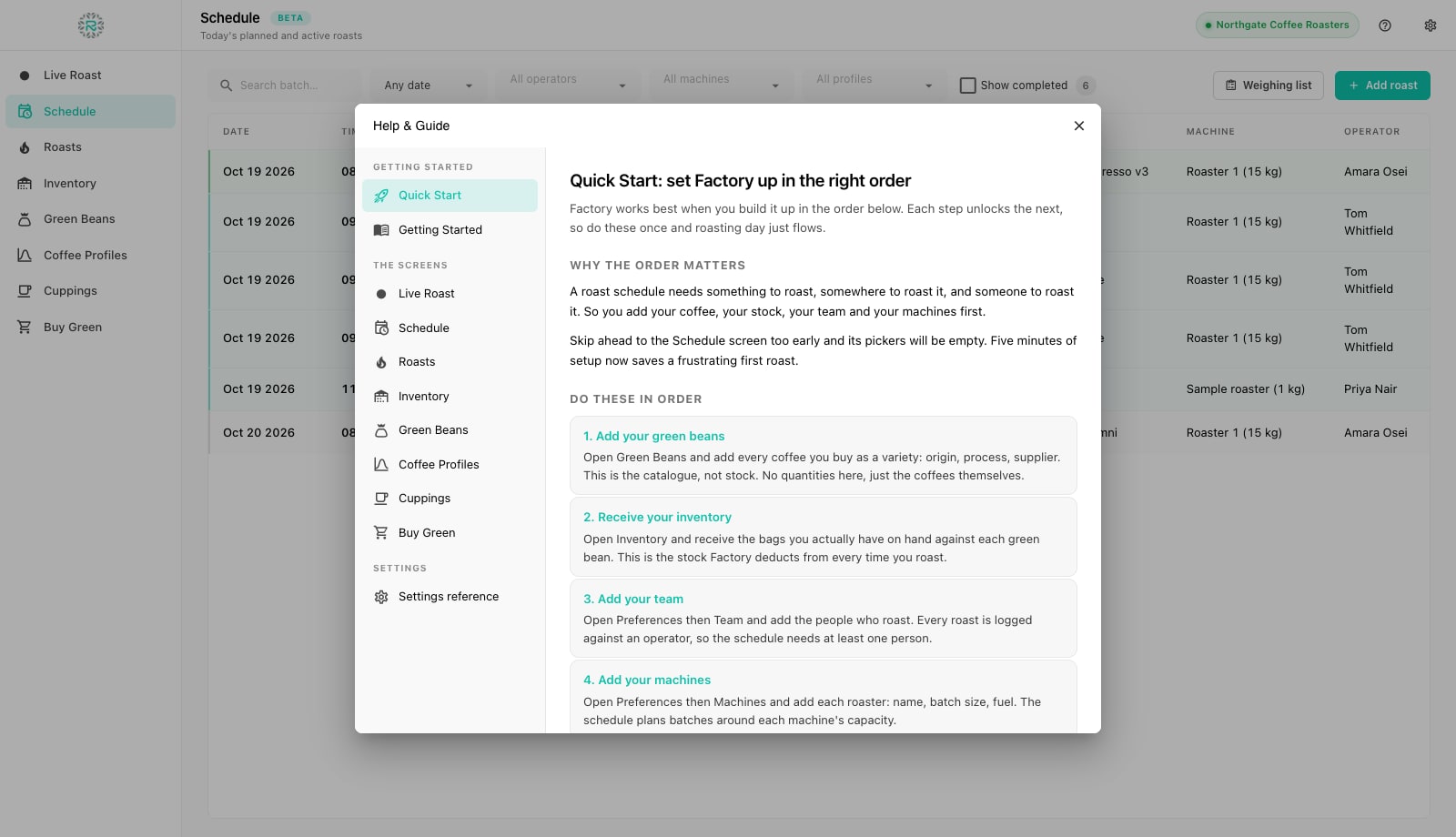
ウェルカム画面の後、メインアプリウィンドウに到着します。左のサイドバーには、毎日使用する8つの画面が表示されます:ライブ焙煎、スケジュール、焙煎一覧、在庫、グリーンビーンズ、コーヒープロファイル、カッピング、生豆を購入。上部バーには、接続されている焙煎所(またはオフラインモードのインジケーター)、ヘルプとガイドを開く質問マーク、環境設定を開く歯車があります。
最初にヘルプとガイドを開き、クイックスタートトピックを読みます。セットアップの順序を説明しています:コーヒーを追加し、在庫を受け取り、チームと機械を追加し、ハードウェアを接続し、スケジュールを構築します。選択メニューにエントリがない状態でスケジュールを開くと、画面は空に見えます。5分のセットアップで最初の焙煎のフラストレーションを回避でき、このシリーズのチュートリアルは正確にその順序に従います。
外観、単位と言語
設定を開き、外観を訪れて、ライトまたはダークテーマ(またはシステムに従う)を選択し、密度を設定し、メニューなしで全画面焙煎のためにキオスクモードを選択します。言語設定は、Factoryがコンピュータから検出した言語を上書きします。単位の下で、摂氏または華氏、およびメートル法 (kg)またはヤード・ポンド法 (lb)を選択します。すべての画面、ジョブカード、チャートはその選択に従います。Factoryは数値を標準単位で保存するため、別の設定を使用している同僚も同じ焙煎を確認できます。
アップデート
Factoryは起動時に新しいビルドをチェックします。新しいビルドが公開されると、ウィンドウの上部にアップデートが利用可能のスリムバナーが表示され、今すぐ更新またはダウンロードボタンが表示されます。インストールは1分以内で完了します。ローカルデータベースはアプリバンドルの外にあり、更新はあなたの焙煎に影響を与えません。設定のこのアプリについてペインには、実行中の正確なバージョンが表示され、サポートが尋ねる番号です。
インストールされ、準備完了
- ファクトリーはroastnet.comのダウンロードページからインストールされます
- ウェルカムスクリーンに回答:接続済みまたはオフライン
- ベータ通知が承認されました。
- クイックスタートはヘルプ&ガイドで読むことができます。
- テーマ、単位、言語は設定で設定します。
ローストネットが役立つ場所
ロースターが尋ねる質問
- Roastnet Factoryは本当に無料ですか?
- はい。Factoryは無料でダウンロードして使用でき、焙煎ごとの料金や試用期間の制限はありません。Roastnetのクラウドアカウントはスケジューリング、在庫、卸売、そして生豆市場を追加します。その無料プランはFactoryをペアリングし、焙煎を同期するのに十分です。
- ファクトリーはインターネット接続なしで動作しますか?
- はい。すべての焙煎、在庫移動、プロファイルは最初にデバイスのローカルデータベースに書き込まれます。ウェルカム画面でUse offlineを選択してスタンドアロンで実行するか、接続を維持してFactoryがネットワークがダウンしている間に変更をキューに入れ、戻ったときに送信します。
- Factoryを複数のコンピュータにインストールできますか?
- はい。各インストールはRoastnetから独自の接続文字列を取得します(Operations、Setup、Factory)、そのため、各ロースターの隣で実行し、後でそれらのいずれかを取り消すことができます。
- FactoryはMac上で私のデータをどこに保存していますか?
- ユーザーライブラリのプレーンなSQLiteデータベースに、io.Roastnet.Factoryのアプリケーションサポートの下にあります。アプリバンドルの外にあるため、アプリを再インストールまたは更新しても影響を受けません。設定のデータとバックアップペインでスナップショットを取得できます。
次を読む
FactoryをあなたのRoastnetワークスペースに接続するか、オフラインで実行します。
ファクトリーは単独で動作しますが、Roastnetのワークスペースとペアリングすることで、その日のスケジュールをロースターの隣の画面に表示し、すべてのローストをクラウドに送信し、チーム全体で在庫を正確に保ちます。
Factoryでロースター、ハードウェア接続、チームを設定してください。
スケジュールには機械とオペレーターが必要で、ライブカーブにはプローブが必要です。設定の中にある三つのペインがこれをカバーします:機械、チーム、ハードウェア。
焙煎所ソフトウェア購入ガイド:何を探すべきか
焙煎所ソフトウェアは、無料の焙煎ログから完全なビジネスプラットフォームまでさまざまです。カテゴリ、彼らを分ける質問、そして2年後にいるであろう焙煎所に適した選び方です。
一つの場所から焙煎所を運営する
生豆の在庫、焙煎計画、卸売注文、そして一つのプラットフォームでの生豆市場、あなたの機械用の無料焙煎ログアプリ付き。