
FactoryをあなたのRoastnetワークスペースに接続するか、オフラインで実行します。
ファクトリーは単独で動作しますが、Roastnetのワークスペースとペアリングすることで、その日のスケジュールをロースターの隣の画面に表示し、すべてのローストをクラウドに送信し、チーム全体で在庫を正確に保ちます。
7分で読む 更新済み2026年10月19日
ファクトリーには2つのモードがあり、いつでも切り替えることができます。接続済みはアプリを1つのロースタリーのワークスペースにペアリングし、スケジュール、生豆、コーヒープロファイル、カッピング、チームが双方向で同期します。オフラインはすべてをデバイス上に保持し、クラウドに接続しません。両方のモードは最初にすべてのローストをローカルに保存します。唯一の違いは、他の誰がデータを見ることができるかと、その日の計画が自動的に届くかどうかです。
接続文字列とは何か
各Factoryインストールは、roastnet://[email protected]のような接続文字列によって認証されます。それにはトークンとワークスペースホストが含まれています。Roastnetは、生成時に一度だけそれを表示します。ラップトップが建物を離れた場合は、同じ画面から後で取り消すことができます。各デバイスには独自の文字列が必要ですので、焙煎室のiMacとサンプル室のラップトップはそれぞれ独自のものを取得します。
Factoryをワークスペースとペアリングします。
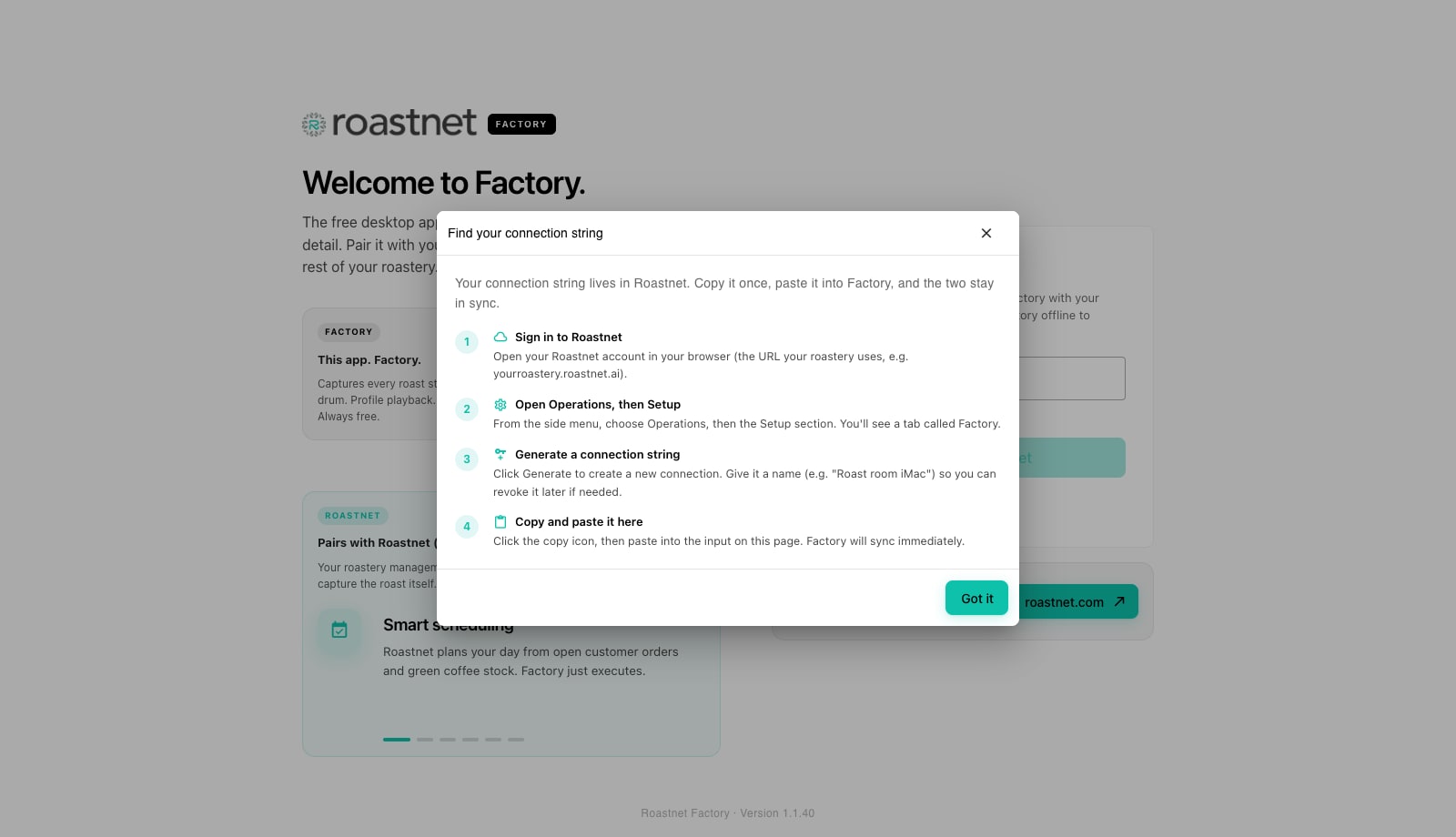
- ブラウザでRoastnetにサインインしてください。あなたのロースタリーが使用するアドレス、例えばyourroastery.roastnet.aiです。
- サイドメニューでオペレーションを開き、次にセットアップを選択し、Factoryタブを選択します。これには、この焙煎所にすでに接続されているすべてのFactoryインストールがリストされています。
- 生成を押して、接続に後で認識できる名前を付けます。例えば、Roast room Mac miniなどです。コピーアイコンを押します。この文字列は一度だけ表示されるので、今コピーしてください。
- Factoryに戻り、ウェルカム画面のRoastnet 接続文字列フィールドに文字列を貼り付け、焙煎機を接続を押します。Factoryはワークスペースを呼び出し、トークンを確認し、ハンドシェイクが成功するとロースター名を上部バーに表示します。
- このデバイスにすでにローカルデータ(オフラインで記録した焙煎、豆、ロット)がある場合、Roastnet へようこそウィザードが開きます。既存データを同期を選択してローカルの変更をアップロードし、クラウドカタログをダウンロードするか、Roastnet からクリーン上書きを選択してこのデバイスのすべてを破棄し、クラウドコピーから開始します。オーバーライトは元に戻せないため、警告を読んでください。
- ファクトリーはスケジュールに今日のローストをクラウドからすでに読み込んで表示します。上部バーのピルは、オフラインモードの代わりにロースタリー名を表示します。
接続が失敗した場合
- それはRoastnet接続文字列のようには見えません: テキストはroastnet://で始まる必要があります。入力するのではなく、Operations、Setup、Factoryから再度コピーしてください。
- Roastnetアカウントにアクセスできませんでした: 文字列内のホストに接続できませんでした。このデバイスのインターネット接続を確認し、ホストがサインインに使用するアドレスと一致しているか確認してください。
- この接続は認識されません: トークンが取り消されたか、別のロースタリーに属しています。新しい文字列を生成してください。
- Roastnetが期待通りに応答しませんでした: サーバー側の問題です。新しい文字列を生成して再試行し、問題が繰り返される場合はサポートに連絡してください。
接続すると何が同期されますか
ファクトリーは接続時にその日のスケジュール、生豆、サプライヤー、倉庫の場所、手元のロット、コーヒープロファイル、カッピング、チームを取得します。ウェブ上でスケジュールされたローストは数秒以内にローストルームの画面に表示されます。逆に、キャプチャしたすべてのロースト、受け取ったすべてのバッグ、計量されたすべてのマーク、Factoryに保存されたすべてのプロファイルとカッピングはローカルのアウトボックスにキューされ、クラウドにプッシュされます。機械とハードウェアプロファイルはデバイス上に留まります。スケジュールとジョブカードには機械名が記載されていますが、プローブの配線はプローブのある場所に留まります。監査ログのエントリとマーケットプレイスのリストはクラウドから読み取られ、表示されるには接続が必要です。
Factoryをオフラインで実行する
オフラインで使用をウェルカム画面で押してください。Factoryはペアリングをスキップし、アプリをオフラインモードのピルを上部バーに表示して開きます。接続されたインストールと同様に、豆を追加したり、バッグを受け取ったり、機械やチームメンバーを追加したり、スケジュールを立てたり、焙煎したり、計量したり、プロフィールを保存したり、カッピングを行ったりできます。Buy Green、監査ログ、マーケットプレイスのリストなど、作業スペースを必要とする画面は、空のテーブルの代わりに接続を求める短いメモを表示します。
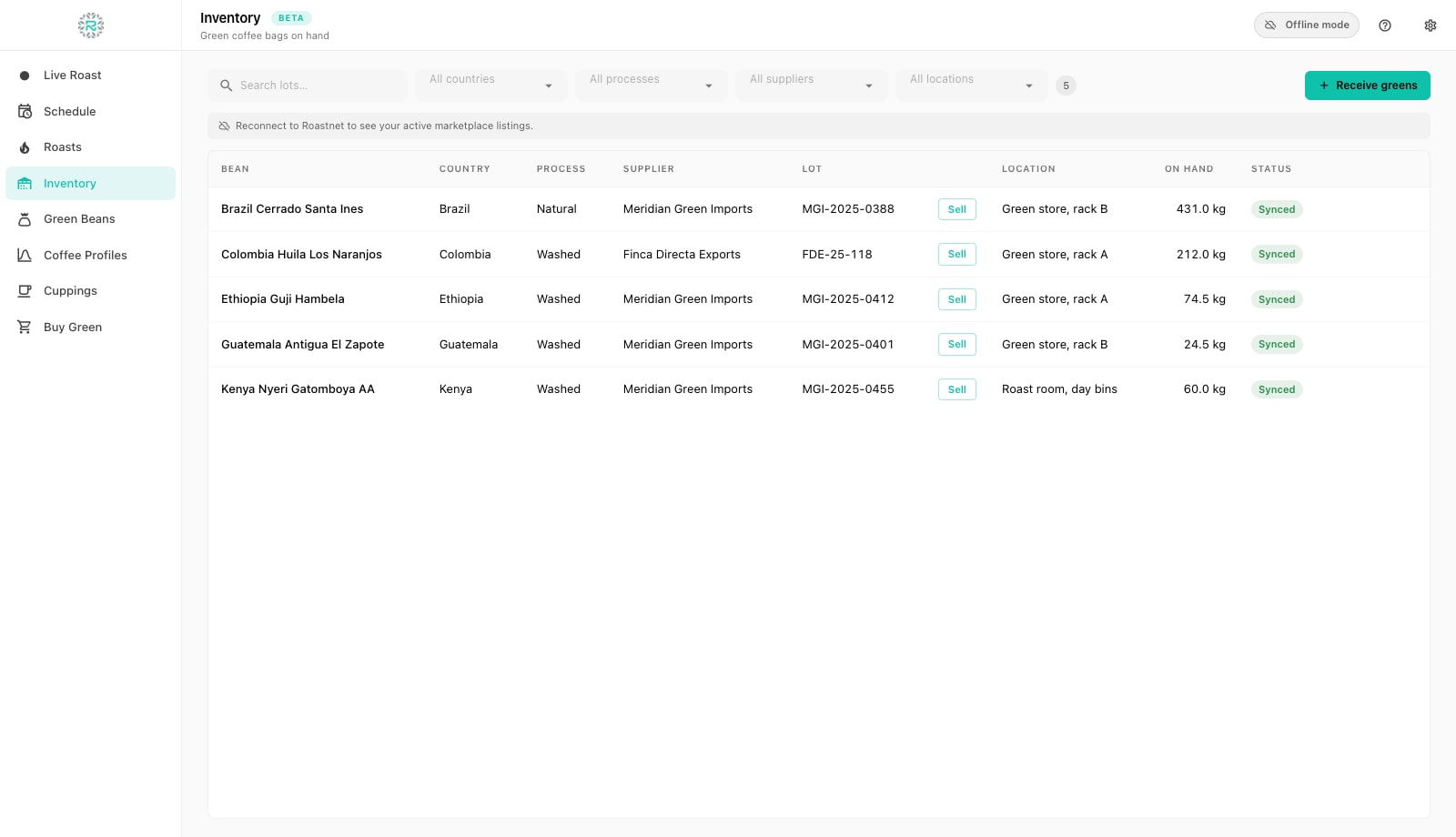
後で接続、切断、またはロースタリーを切り替えます。
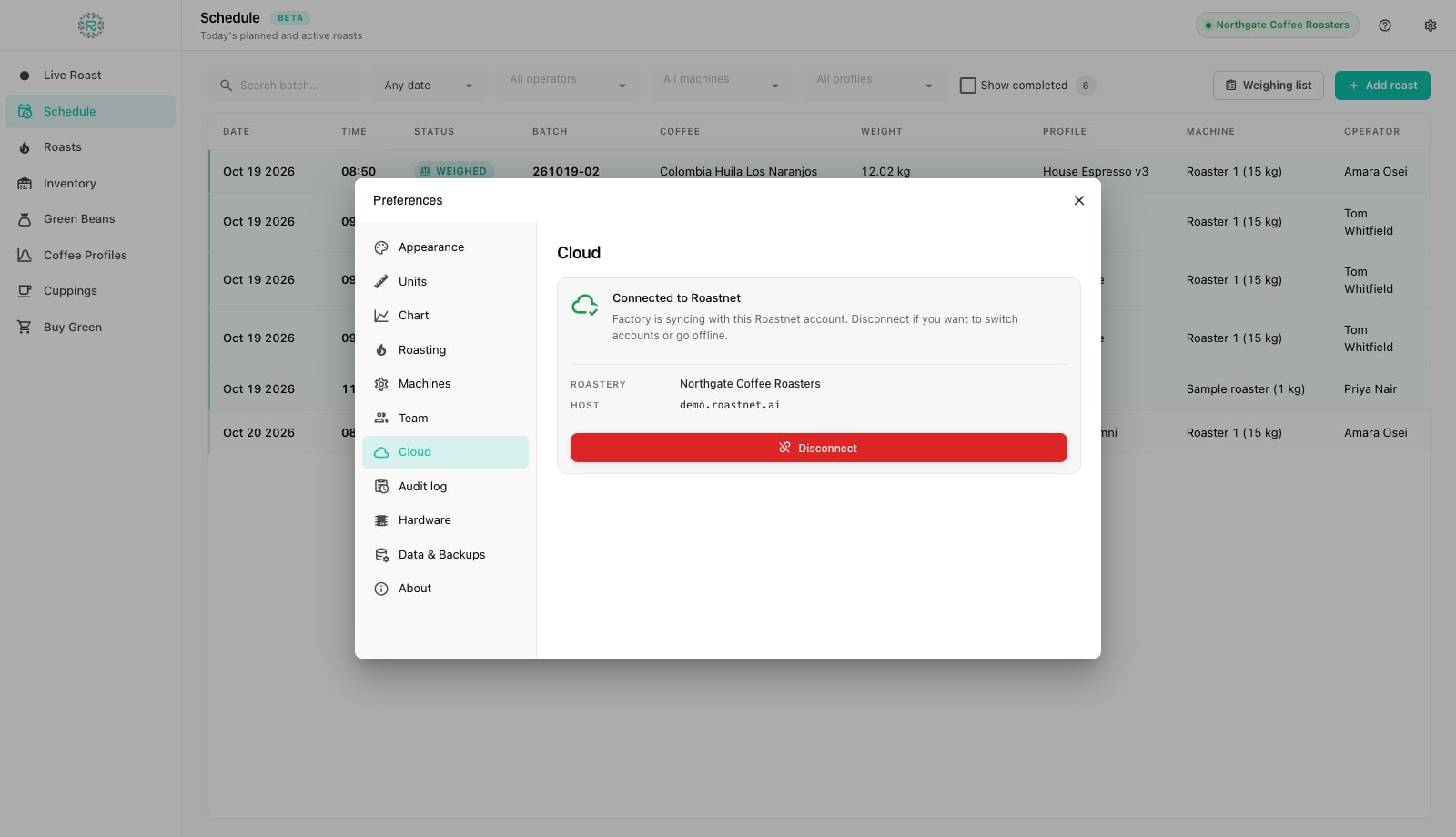
設定(歯車)を開き、クラウドを選択します。オフラインモードでは、ペインにオフラインモードと焙煎機を接続ボタンが表示され、ペアリングフォームに戻ります。ローカルデータは同じ同期または上書きウィザードを通過します。接続されると、ペインにはロースタリー名とホストが表示され、切断ボタンがあります。切断すると同期が停止し、キャッシュされたクラウドスケジュールがクリアされますが、このデバイスでキャプチャされた焙煎はそのまま残ります。デバイスを別のロースタリーに移動するには、切断し、他のワークスペースで生成された文字列で接続します。
正しくペアリングされました。
- 接続文字列はオペレーション、セットアップ、ファクトリーで生成され、デバイスにちなんで名付けられています。
- Factoryに貼り付けられ、ロースタリー名が上部バーに表示されます。
- ローカルデータは既存データと調整されます(または故意に上書きされます)
- 各デバイスには独自の文字列があり、古いものは同じ画面から取り消されます。
ローストネットが役立つ場所
ロースターが尋ねる質問
- RoastnetアカウントなしでFactoryを使用できますか?
- はい。ウェルカム画面でUse offlineを選択してください。すべてはデバイスに保存され、後でPreferences、Cloudから接続できます。すでにキャプチャした焙煎を保持します。
- 接続文字列はどこで見つけますか?
- Roastnetで、オペレーションを開き、次にセットアップ、次にFactoryタブを開き、生成を押します。文字列は一度だけ表示されるので、すぐにFactoryにコピーします。
- 接続すると私のローカル焙煎はどうなりますか?
- Factoryはあなたに選択を求めます。既存のデータを同期すると、すべてのローカルデータがクラウドにプッシュされ、クラウドカタログがダウンロードされます。オフラインの期間の後にこれを使用します。クリーンオーバーライトはローカルデータをクラウドコピーで置き換え、元に戻すことはできません。
- 2台のコンピュータが同じ焙煎所に接続できますか?
- はい。各デバイスごとに1つの文字列を生成し、各インストールを別々に表示および取り消すことができます。各デバイスは独自のハードウェア設定と機械を保持します。
- 切断すると何かが削除されますか?
- いいえ。切断は同期を停止し、そのデバイスのキャッシュされたクラウドスケジュールをクリアするだけです。デバイスでキャプチャされた焙煎は、そのローカルデータベースに残ります。
次を読む
Roastnet Factoryをインストールし、初めて開きます
ファクトリーはロースターの隣にあるコンピュータで動作する無料のデスクトップアプリです。インストールはMacまたはWindows PCで数分かかります。初回起動時に、Roastnetに接続するかオフラインで作業するかを選択します。
FactoryとRoastnetを同期させる:同期、オフライン作業、バックアップ
ファクトリーはすべてを最初にデバイスに書き込み、その後Roastnetに送信します。これが、接続が切れてもローストが失われない理由です。このチュートリアルでは、保留中のピルの背後にあるキュー、監査ログ、およびまだ同期されていない作業を保護するバックアップペインについて説明します。
Factoryでロースター、ハードウェア接続、チームを設定してください。
スケジュールには機械とオペレーターが必要で、ライブカーブにはプローブが必要です。設定の中にある三つのペインがこれをカバーします:機械、チーム、ハードウェア。
一つの場所から焙煎所を運営する
生豆の在庫、焙煎計画、卸売注文、そして一つのプラットフォームでの生豆市場、あなたの機械用の無料焙煎ログアプリ付き。