
Stampa la scheda di lavoro, le etichette dei secchi e le schede dei lotti da Factory
Una scheda di lavoro nel bucket è la tracciabilità più economica che una torrefazione possa acquistare. Factory ne stampa una per lotto, dimensionata per il tuo stock di etichette, con un codice QR che apre il lotto in Roastnet. Dopo la tostatura, stampa una scheda per i chicchi tostati.
6 min di lettura Aggiornato 19 ottobre 2026
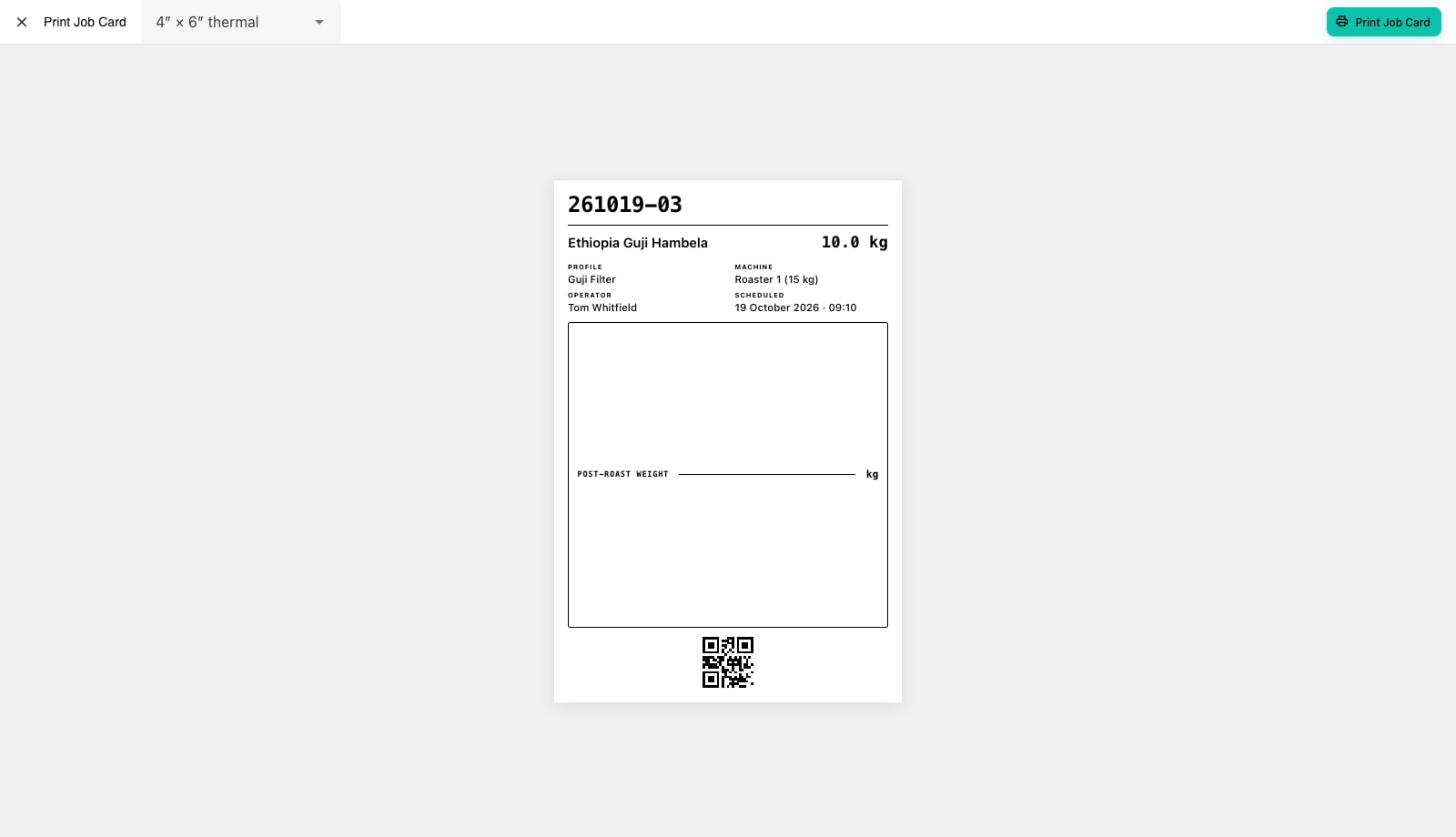
Ogni tostata in Factory ha una scheda. La Scheda Lavoro va nel secchio verde prima della tostatura. Mostra un grande numero di lotto leggibile da lontano, il caffè e il peso verde, il profilo, la macchina, l'operatore e l'orario programmato, una casella vuota opzionale per il peso post-tostatura e un codice QR. La Scheda Lotto utilizza lo stesso layout, stampata dopo il pesaggio per il secchio dei fagioli tostati, con il peso tostato e il calo che sostituiscono la casella vuota. Entrambe corrispondono alle schede stampate dall'app web di Roastnet, quindi le schede di entrambe le fonti si leggono allo stesso modo sul banco.
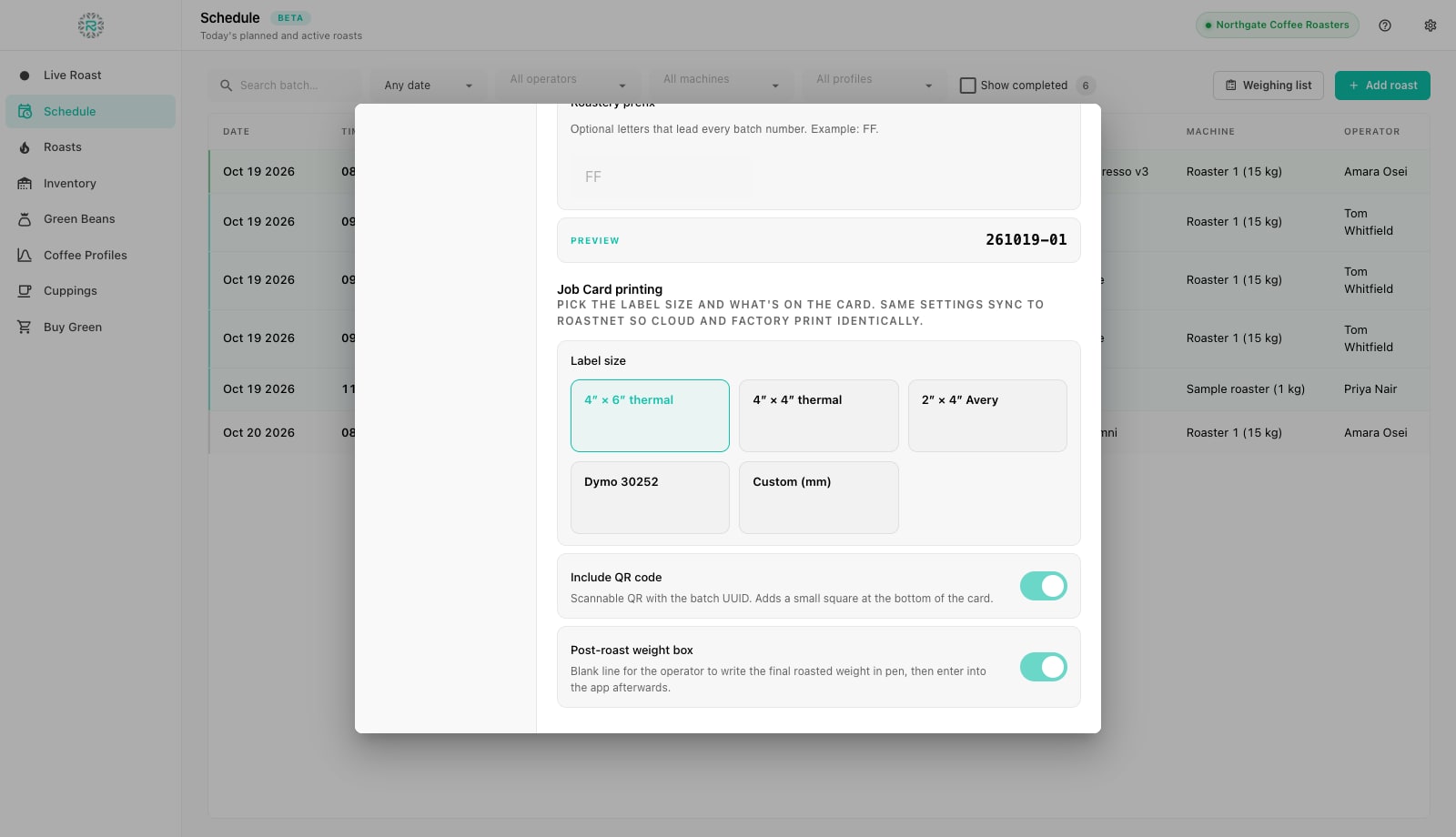
Imposta la dimensione dell'etichetta e cosa c'è sulla scheda
- Apri Preferenze e scegli In tostatura, quindi scorri fino a Stampa scheda di lavoro.
- Scegli la Dimensione etichetta che corrisponde al tuo stock: 4 x 6 termico, 4 x 4 termico, 2 x 4 Avery fogli, Dymo 30252 etichette indirizzo, o Personalizzata (mm) con la tua larghezza e altezza. La dimensione del carattere si adatta alla larghezza, quindi un piccolo Dymo si adatta comunque al numero del lotto su una sola riga.
- Attivare Includi QR code se i telefoni nella torrefazione devono essere in grado di aprire il lotto in Roastnet con una scansione. Aggiunge un piccolo quadrato in fondo alla scheda.
- Attivare Casella peso post-tostatura se i vostri operatori scrivono il peso raffreddato sulla scheda con una penna e lo inseriscono nell'app in seguito. Disattivato, la scheda è più corta.
- Queste impostazioni si sincronizzano con Roastnet, quindi l'app web stampa schede identiche.
Numerazione dei lotti
Appena sopra le impostazioni di stampa c'è Numerazione batch, che imposta l'etichetta che ogni tostata porta. Sequenziale è un semplice contatore come #3142. Data + contatore fornisce un timbro di data con un contatore giornaliero, ad esempio 261019-03. Gli auditor della sicurezza alimentare apprezzano questo perché il giorno è nel numero. Template personalizzato costruisce il tuo formato da segnaposto: un prefisso della torrefazione, il contatore globale, il contatore giornaliero, il codice del caffè dal record del chicco e timbri di data brevi o lunghi. Un Anteprima mostra il risultato mentre digiti. Il numero viene assegnato quando il lotto è programmato o pesato e non cambia mai successivamente. Roastnet utilizza un ID interno separato per la sincronizzazione, quindi rinominare il tuo schema non rompe i vecchi record.
Stampa la scheda di lavoro di un secchio
- Aprire Pianificazione e cliccare sul lotto. Premere Stampa scheda di lavoro nella finestra di dialogo della riga; rimane aperta così potete stampare e poi segnare il peso.
- L'anteprima di stampa si apre con la scheda disegnata alla dimensione dell'etichetta selezionata, e il selettore di dimensioni nella barra degli strumenti se questa scheda ha bisogno di una carta diversa.
- Premi Stampa scheda di lavoro in alto a destra. La Torrefazione apre il pannello di stampa di sistema, quindi scegli la stampante per etichette e conferma. Il codice QR, quando abilitato, codifica l'identificatore del lotto.
Stampa un'intera giornata
Nell'Lista di pesatura, l'icona della stampante su qualsiasi riga stampa la scheda di lavoro di quel lotto. Selezionate i lotti che desiderate, oppure Seleziona tutto, e premete Stampa... per scegliere tra un Foglio di lavorazione (A4), un foglio raggruppato da portare al magazzino del caffè verde e segnare mentre pesate, e Etichette per secchio, un'etichetta per lotto dimensionata per il vostro stock. Un modello comune è stampare il foglio prima della pesatura e le etichette dopo: il foglio pianifica il percorso, e le etichette viaggiano con i secchi.
Schede lotto dopo la tostatura
Una volta che un lotto è stato pesato, la sua riga nel Programma offre Stampa scheda batch. La scheda mostra TOSTATO con la data e l'ora di rilascio invece dell'orario programmato, e PESO TOSTATO e CALO PESO IN TOSTATURA al posto della casella vuota. Attaccatela al secchio tostato o al contenitore di riposo affinché il personale al tavolo di imballaggio sappia esattamente quale tostatura stanno imballando.
Schede in ogni secchio
- La dimensione dell'etichetta corrisponde alla scorta della stampante
- Schema di numerazione dei lotti scelto prima del primo giorno di produzione
- Scheda di lavoro in ogni secchio verde, stampata dopo la pesatura
- Scheda lotto su ogni secchio di caffè tostato
- Codice QR attivo se il team scansiona i lotti sui propri telefoni
Dove Roastnet aiuta
Domande che i torrefattori pongono
- Quali stampanti per etichette funzionano con Factory?
- Qualsiasi stampante a cui il sistema operativo può stampare. Factory dispone la scheda nella dimensione dell'etichetta scelta e la invia al pannello di stampa macOS o Windows, quindi funzionano tutte le stampanti termiche, le unità Dymo e le normali stampanti laser con fogli Avery.
- Posso cambiare il formato del numero del lotto in seguito?
- Sì, nelle Preferenze, Tostatura, Numerazione dei lotti. I lotti esistenti mantengono il numero che è stato loro assegnato; i nuovi seguono il nuovo schema.
- Cosa apre il codice QR?
- Il registro della tostata, utilizzando l'identificatore del lotto. Scansionarlo con un telefono connesso a Roastnet porta l'utente a quella tostata.
- Le schede vengono stampate anche dall'app web?
- Sì. L'app web stampa lo stesso layout e legge le stesse impostazioni dell'etichetta, che si sincronizzano da Factory, quindi le schede provenienti da entrambe le fonti sono indistinguibili.
Leggi successivamente
Pesare: confermare il peso di carico e avviare un lotto
Durante la pesata, Factory registra il peso verde effettivo per ogni lotto, avvisa quando differisce dal programma e utilizza quel peso, piuttosto che il peso pianificato, per calcolare il calo peso in tostatura successivamente.
Tracciabilità in una torrefazione: dal lotto verde al cliente
Se un cliente trova una pietra in un sacco, è necessario sapere entro poche ore da quale lotto verde proviene, quali tostate lo hanno utilizzato e chi altro le ha ricevute. Come impostare questo.
Registri di sicurezza alimentare che una torrefazione dovrebbe mantenere
Un ispettore giudica il tuo sistema di sicurezza alimentare in base ai suoi registri. Un insieme breve e completo tenuto ogni giorno supera una cartella spessa compilata la notte prima. Cosa registrare e con quale frequenza.
Gestisci la torrefazione da un unico luogo
Stock di caffè verde, piani di tostatura, ordini all'ingrosso e il mercato del caffè verde in un'unica piattaforma, con un'app gratuita per la registrazione delle tostature per la tua tostatrice.