
Registra una tostatura dal vivo in Factory: la curva, il tasso di aumento, gas, ventola, tamburo e indicatori
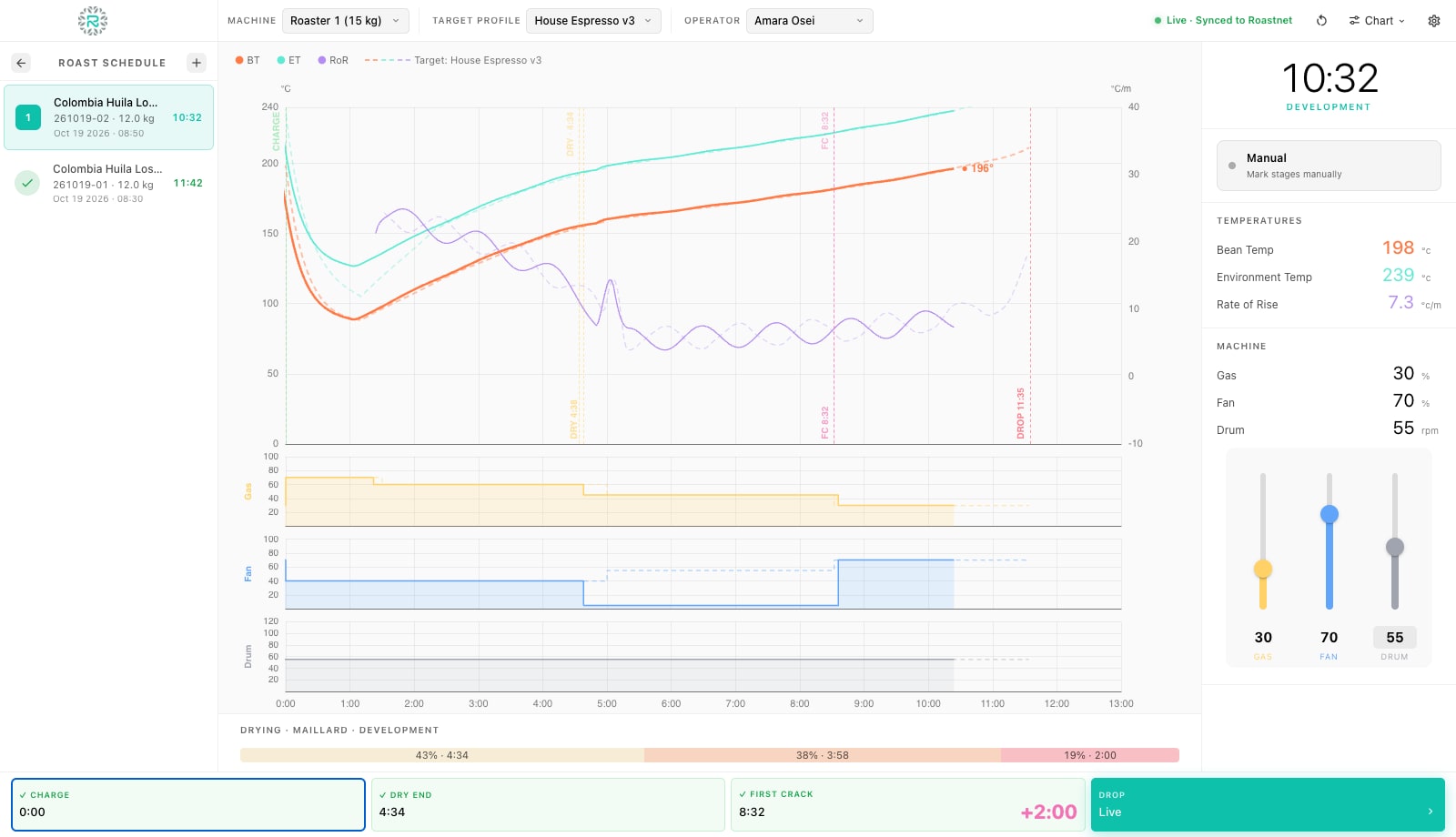
Il cockpit è un'unica schermata per tutta la tostatura: curve in tempo reale a sinistra, numeri e fader a destra, e quattro pulsanti di fase lungo il fondo. Qui registri una tostata dal caricamento al rilascio.
9 min di lettura Aggiornato 19 ottobre 2026
Tutto prima di questo punto era preparazione. Con una tostata pesata nel Programma e le sonde in streaming, osservi la curva e premi quattro pulsanti nei momenti giusti, oppure lascia che Factory li prema per te. Ogni campione, movimento del fader e marcatore è registrato sul dispositivo mentre accade, quindi il record cattura il processo piuttosto che note scritte in seguito.
Inizia il lotto
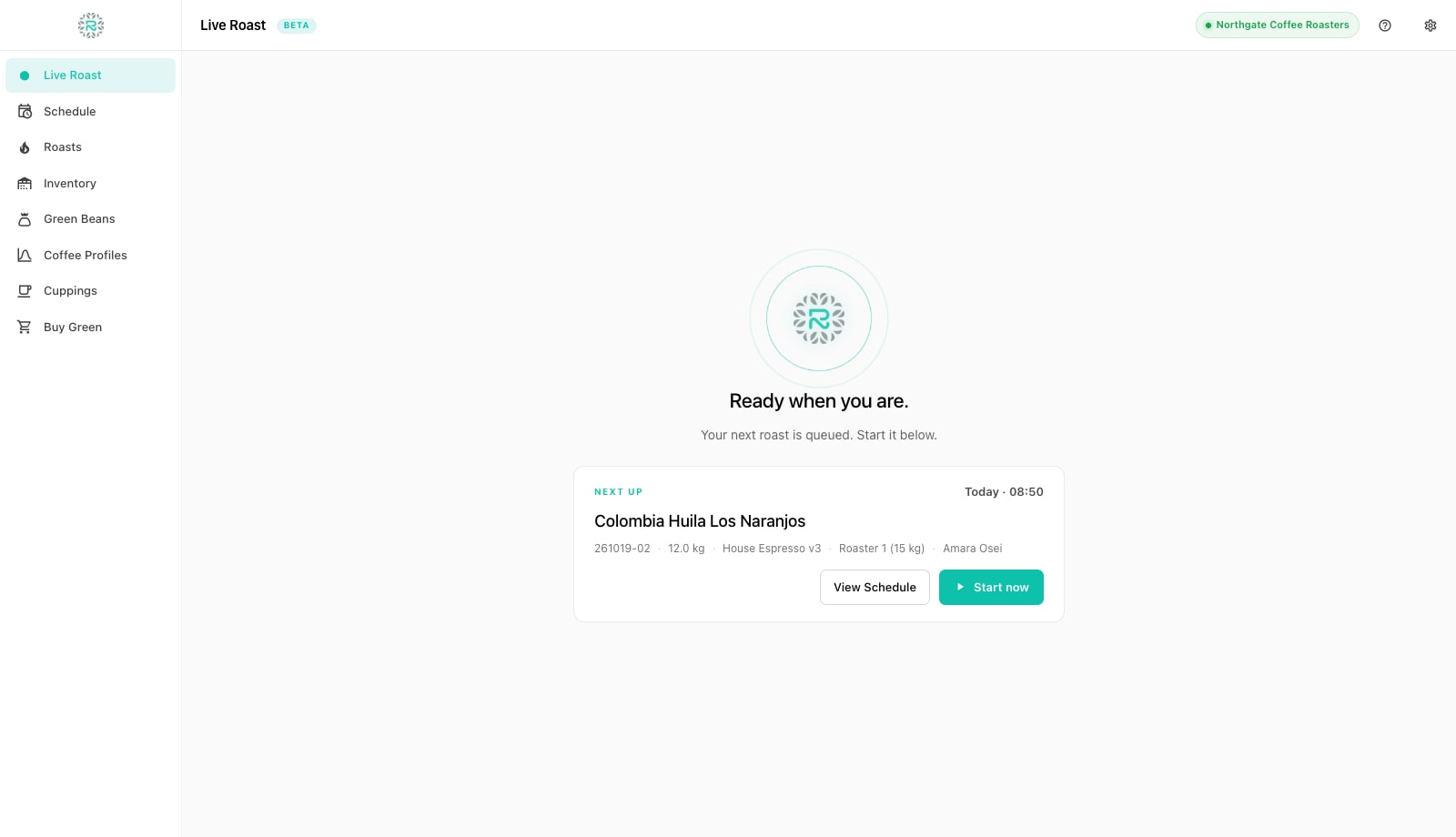
- Aprire Tostatura live. Con nulla in esecuzione, lo schermo mostra il prossimo lotto pesato sotto Prossima con il suo caffè, numero di lotto, peso, profilo, macchina e operatore. Premere Avvia ora. (Dal Programma, aprire la riga pesata e premere Avvia invece; entrambi fanno la stessa cosa.)
- Il cockpit si apre a tutta larghezza con la tostata ad esso associata. Controlla i tre menu nella barra superiore: Macchina, Profilo target e Operatore. Sono precompilati dal programma; cambia il target qui se desideri seguire un profilo diverso o una tostatura passata specifica.
- Conferma che la pillola di stato in alto a destra legge Live con un tasso di campionamento (connesso) o Registrazione locale (offline). Se dice che la macchina è disconnessa, apri Preferenze, Hardware, e premi Avvia feed. Senza un feed, il grafico rimane vuoto: Factory non inventa mai una curva.
- Imposta i fader a destra sulle impostazioni iniziali della macchina: Gas, Ventola e Tamburo. Trascina il cursore o digita il numero. Se la macchina riporta un canale da sola, quel fader è di sola lettura e segue l'alimentazione.
- Carica il tamburo. Con Rileva automaticamente le fasi attivato (Preferenze, Tostatura), Torrefazione rileva il crollo della temperatura dei chicchi quando i chicchi colpiscono il tamburo, segna Carica e avvia il cronometro, mantenendo i precedenti 30 secondi di pre-roll in modo che l'approccio alla carica sia registrato. In modalità manuale, premi il pulsante Carica mentre apri il serbatoio. Un banner soft ti consente di regolare una carica rilevata automaticamente se è stata attivata troppo presto o troppo tardi.
- Tosta. Leggi le curve e registra ogni movimento di gas, ventola e tamburo sui fader mentre lo fai; ogni movimento è timbrato con il tempo di tostatura e tracciato nella sua corsia. In modalità manuale premi Fine essiccazione alla fine dell'essiccazione e Primo crack al primo crack udibile; in modalità automatica Factory li segna dalla curva utilizzando le tue soglie. Nel momento in cui il primo crack è segnato, un orologio di sviluppo inizia su quel pulsante e continua fino al drop.
- Premi Drop quando i fagioli escono dal tamburo (la modalità automatica rileva il calo sostenuto nella temperatura dei fagioli). La curva si congela, il lotto passa a Tostato nel Programma, e si apre la finestra di dialogo per il peso, che il prossimo tutorial copre.
Leggere il grafico
Il grafico principale mostra BT (temperatura del chicco, la linea spessa), ET (temperatura ambientale o di scarico) e RoR (tasso di aumento della temperatura del chicco in gradi al minuto sull'asse destro). Il tasso di aumento mostra il crash e il flick. È smussato perché misura la pendenza di un segnale di sonda rumoroso. Scegli Responsivo, Bilanciato o Liscio sotto Preferenze, Grafico, e imposta una finestra esatta sotto Avanzate se necessario. I marcatori verticali mostrano ogni fase e il suo tempo. La striscia sotto il grafico mostra le tre fasi, Asciugatura, Maillard e Sviluppo, come percentuali della tostatura finora. Quando un target è caricato, appare come una linea fantasma tratteggiata allineata al caricamento attraverso i chicchi, l'aria e le corsie di automazione.
Il menu Grafico nella barra superiore controlla ciò che vedi: le corsie di gas, ventilatore e tamburo sotto il grafico principale, e i pulsanti di fase opzionali, Fine primo crack, Secondo crack, Fine secondo crack e Fine raffreddamento. Questi si uniscono ai quattro pulsanti primari quando li attivi. Le tue scelte vengono mantenute. Le letture a destra mostrano la temperatura dei chicchi in tempo reale, la temperatura ambientale e il tasso di aumento, il cronometro della tostatura con il nome della fase attuale e eventuali sensori extra che la macchina invia.
Gas, ventilatore e tamburo
La torrefazione non presume di poter leggere il tuo bruciatore. Se la macchina trasmette gas, ventilatore o tamburo, quelle linee si riempiono dall'alimentazione e il fader corrispondente è bloccato. Altrimenti, trascina il fader mentre giri il vero manopola e la torrefazione registra un punto di impostazione in quel secondo. Le impostazioni annotate a mano vengono salvate insieme alla curva della sonda. Anche su una macchina con un solo termocoppia, il registro di tostatura riproduce i movimenti dell'operatore quando lo apri in seguito o lo salvi come profilo.
Riavvia, annulla e tostature ad-hoc
L'icona di reset nella barra superiore apre Annulla o riavvia tostatura. Nulla è salvato fino a quando non rilasci e salvi, quindi annullare o riavviare lascia invariati l'archivio e il lotto. Riavvia mantiene il lotto legato e cancella la timeline in modo da poter caricare di nuovo dopo un errore. Annulla tostatura scarta la corsa e restituisce il lotto alla coda Pesata. Se le sonde rilevano un caricamento mentre nessun lotto è legato, ad esempio se hai aggiunto un campione senza avviare un lotto, Factory apre il cockpit come una tostatura ad hoc. Viene salvata e sincronizzata come qualsiasi altra, con la macchina, il profilo e l'operatore che scegli nella barra superiore. Nessun caffè verde viene detratto perché nessun lotto è stato nominato.
Pillole di stato e cosa significano
| Pillola | Significato |
|---|---|
| Dal vivo · Sincronizzato con Roastnet | Il feed delle sonde è in esecuzione e il lotto è una riga di programma cloud |
| Sincronizzato con Roastnet | Collegato, nessun feed live: fasi e fader ancora registrano, nessuna curva |
| Registrazione locale | Offline con un feed: tutto viene salvato sul dispositivo e inviato al riconnettersi |
| Offline | Offline e senza feed |
| Simulatore | Il simulatore integrato è la fonte: un banner indica che non è un vero alimentatore della macchina |
Una tostatura completamente registrata
- Lotto pesato e avviato da Prossimo o dalla riga del Programma
- Alimentazione dal vivo, fader impostati prima della carica
- Carica, Fine asciugatura, Primo crack e Scarico contrassegnati man mano che accadono (o tramite auto-rilevamento)
- Ogni movimento di gas, ventola e tamburo registrato sui fader.
- Profilo target caricato in modo che la linea fantasma sia presente da seguire
Dove Roastnet aiuta
Domande che i torrefattori pongono
- Posso tostare senza alcun sensore collegato?
- Sì. Avvia la tostata, segna le fasi a mano e registra gas, ventilatore e tamburo sui fader. La tostatura si salva con i tempi e le impostazioni ma senza curva di temperatura, e l'archivio mostra una nota invece di un grafico.
- Cosa utilizza il rilevamento automatico per trovare il primo crack?
- Una temperatura minima dei chicchi e un calo del tasso di aumento in un breve intervallo, entrambi impostati sotto Preferenze, Tostatura, soglie di rilevamento delle fasi. Regolali per adattarli alla posizione della tua sonda se il rilevamento scatta troppo presto o troppo tardi, oppure passa a manuale.
- Perché i pulsanti delle fasi sono disattivati?
- Rilevamento automatico delle fasi attivato, quindi i pulsanti sono solo in visualizzazione e Factory contrassegna le fasi. Disattivalo nelle Preferenze, Tostatura, o nella scheda modalità del cockpit, per contrassegnarli a mano.
- Cosa succede se l'app si chiude durante la tostatura?
- La corsa in corso è persa perché una tostatura viene scritta solo al rilascio. Il lotto rimane su Tostatura. Apri la sua riga nel Programma e usa Reset per mettere in coda, quindi carica di nuovo.
- Posso seguire una tostatura passata invece di un profilo?
- Sì. Il menu del profilo target elenca prima i profili del caffè e le tostature passate dello stesso caffè sotto. Scegli un lotto e la sua curva diventa la linea fantasma.
Leggi successivamente
Pesare: registrare il peso tostato e il calo peso in tostatura
Il calo peso in tostatura non segna la fine della tostata. Il peso tostato trasforma una tostatura registrata in stock tostato e ti fornisce il numero che indica se questa tostata corrisponde all'ultima: calo peso in tostatura.
Tempo di sviluppo e registrazione della tostatura: il caso aziendale
Ogni tostata che non registri è una tostata che non puoi ripetere, spiegare o migliorare. Cosa registrare, come si inserisce il tempo di sviluppo e quanto buoni registri risparmiano in denaro e tempo.
Crea un profilo di caffè in Torrefazione e tostalo
Un profilo caffè è una tostatura che desideri ripetere, salvata con la sua curva, i tempi e gli obiettivi. Factory ne crea uno da un vero lotto in due clic, quindi lo disegna come una linea fantasma nel cockpit in modo che la prossima tostatura possa seguirlo.
Gestisci la torrefazione da un unico luogo
Stock di caffè verde, piani di tostatura, ordini all'ingrosso e il mercato del caffè verde in un'unica piattaforma, con un'app gratuita per la registrazione delle tostature per la tua tostatrice.