
Installa Roastnet Factory e aprilo per la prima volta
La torrefazione è un'app desktop gratuita che funziona sul computer accanto alla tua tostatrice. L'installazione richiede un paio di minuti su un Mac o un PC Windows. Al primo avvio, scegli se connetterti a Roastnet o lavorare offline.
6 min di lettura Aggiornato 19 ottobre 2026
Roastnet Factory è la metà desktop di Roastnet. Registra la curva di tostatura in tempo reale dai tuoi sensori, registra ogni lotto contro un caffè, una macchina e un operatore, e tiene traccia del tuo stock di caffè verde deducendo ciò che tosti. Funziona sul dispositivo che la tua torrefazione possiede già, non costa nulla e funziona con o senza connessione internet. Questo tutorial copre l'installazione e l'apertura.
Cosa ti serve?
- Un Mac (Apple silicon o Intel, macOS 11 o successivo) o un PC Windows 10 o 11 a 64 bit. Linux è pianificato ma non è ancora disponibile.
- Un account Roastnet se desideri sincronizzare il programma, lo stock e i profili. Factory funziona anche completamente autonomo, quindi un account è facoltativo dal primo giorno.
- Una torrefattrice o una sonda che puoi collegare tramite USB, seriale, MODBUS o la rete, se desideri curve di temperatura in tempo reale. Puoi installare e pianificare senza una di queste e aggiungere l'hardware in seguito.
Installa su macOS e Windows
- Apri la pagina di Download Factory su roastnet.com e scegli Scarica per macOS o Scarica per Windows. La pagina mostra il numero di versione attuale sotto il pulsante.
- Su un Mac, aprire l'immagine del disco scaricata e trascinare l'app Roastnet in Applicazioni. La build è un binario universale, firmato e notarizzato, quindi macOS lo apre senza alcun avviso. L'app appare nel Dock come Roastnet con la finestra intitolata Factory.
- Su Windows, eseguire l'installer. Se SmartScreen mostra un prompt blu, selezionare Maggiori informazioni, quindi Esegui comunque, e seguire l'installer fino alla fine.
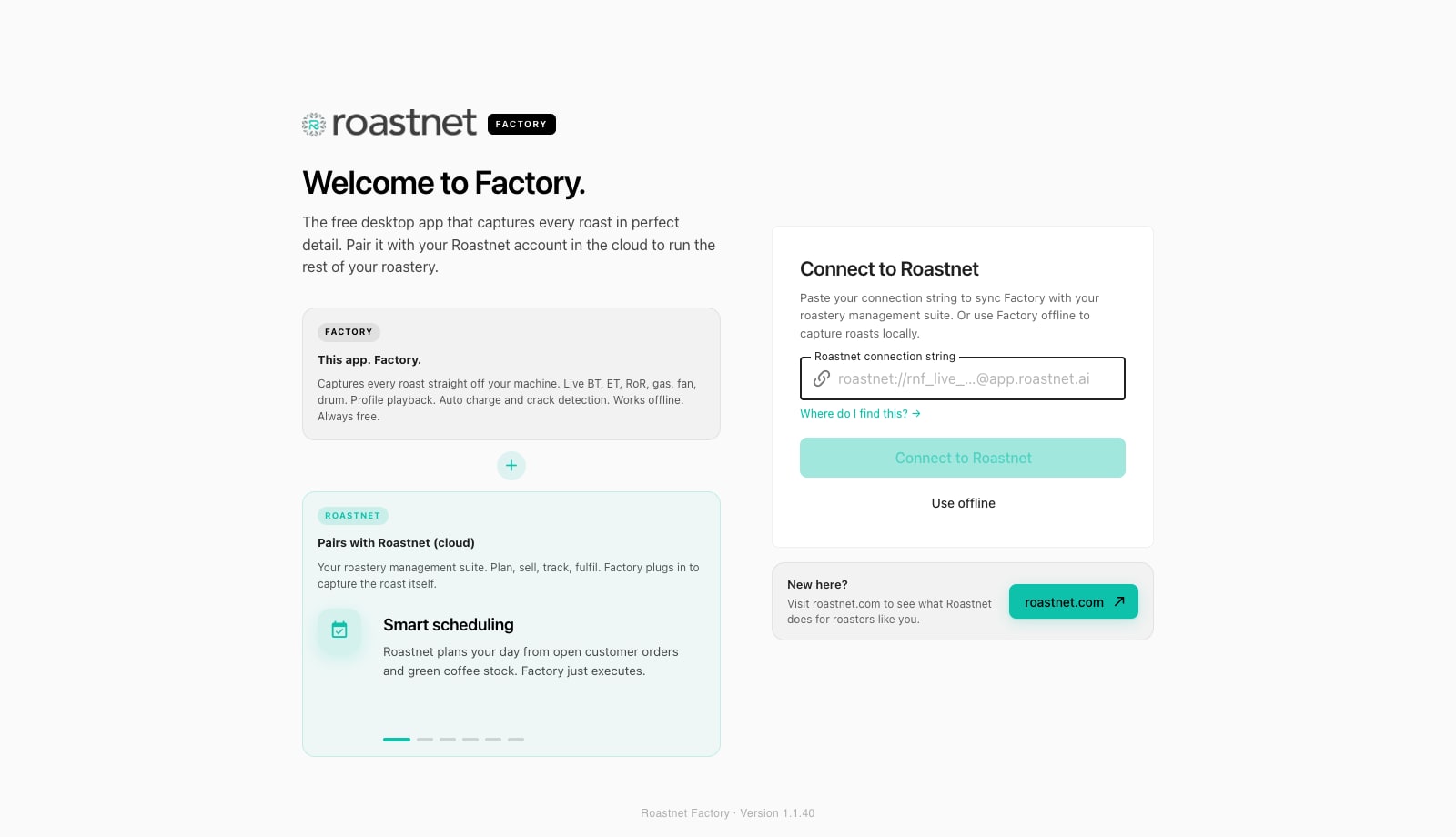
- Avvia Factory. La prima schermata è la schermata di benvenuto: un breve pitch a sinistra e una scheda Collega il tuo tostatore a destra.
- Decidi come vuoi iniziare. Incolla una stringa di connessione e premi Collega il tuo tostatore per accoppiare il tuo account (il prossimo tutorial tratta di dove proviene quella stringa), oppure premi Usa offline per iniziare a registrare localmente e connetterti in seguito.
- Leggi e ignora la notifica beta con Ho capito. Factory è in beta: gli aggiornamenti vengono rilasciati frequentemente e tutto ciò che registri viene salvato prima sul dispositivo, quindi un bug non ti costa mai una tostata.
Il tuo primo sguardo in giro.
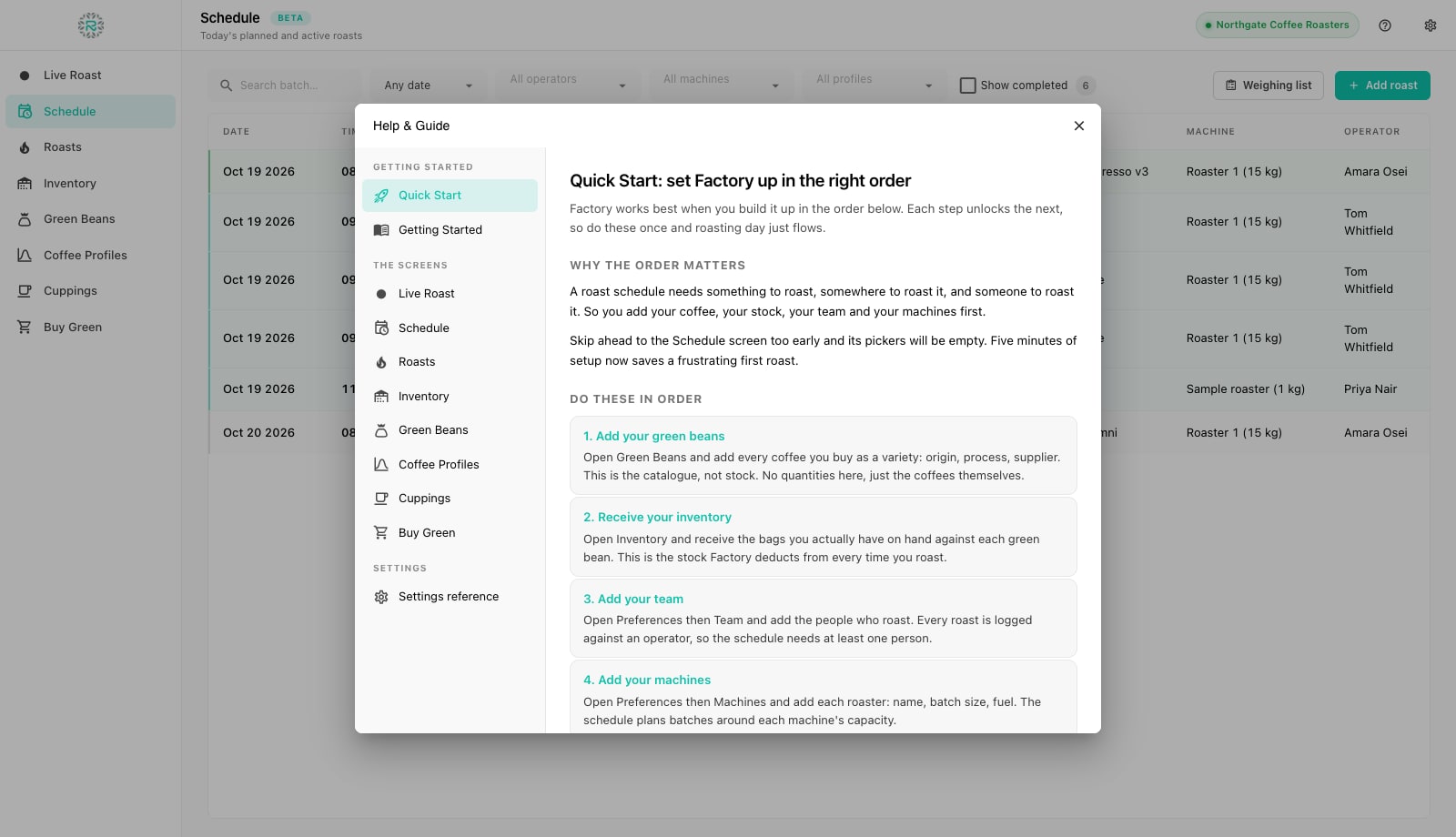
Dopo la schermata di benvenuto, arrivi nella finestra principale dell'app. La barra laterale sinistra contiene le otto schermate che utilizzerai ogni giorno: Tostatura live, Pianificazione, Tostature, Inventario, Caffè verde, Profili caffè, Cupping e Acquista verde. La barra superiore mostra a quale torrefazione sei connesso (o un indicatore di modalità Offline), un punto interrogativo che apre Aiuto e guida, e un ingranaggio che apre Preferenze.
Apri prima Aiuto e Guida e leggi l'argomento Avvio rapido. Spiega l'ordine di configurazione: aggiungi i tuoi caffè, ricevi il tuo stock, aggiungi il tuo team e le tue macchine, collega l'hardware, quindi costruisci un programma. Se apri Programma prima che i menu di selezione abbiano delle voci, lo schermo apparirà vuoto. Cinque minuti di configurazione evitano una prima tostatura frustrante, e i tutorial di questa serie seguono esattamente quell'ordine.
Aspetto, unità e lingua
Apri Preferenze e visita Aspetto per scegliere un tema chiaro o scuro (o seguire il sistema), impostare la densità e selezionare Modalità chiosco per una tostatura a schermo intero senza menu. L'impostazione Lingua sovrascrive la lingua che Factory ha rilevato dal tuo computer. Sotto Unità, scegli Celsius o Fahrenheit e Metrico (kg) o Imperiale (lb). Ogni schermo, scheda di lavoro e grafico segue quella scelta. Factory memorizza i numeri in unità canoniche, quindi un collega che utilizza un'altra impostazione vede la stessa tostatura.
Aggiornamenti
Factory controlla se esiste una versione più recente quando inizia. Quando una viene pubblicata, appare un sottile banner Aggiornamento disponibile nella parte superiore della finestra con un pulsante Aggiorna ora o Scarica. L'installazione richiede meno di un minuto. Il database locale si trova al di fuori del pacchetto dell'app, quindi un aggiornamento non tocca le tue tostature. Il pannello Informazioni in Preferenze mostra la versione esatta che stai eseguendo, che è il numero che il supporto chiederà.
Installato e pronto
- La torrefazione è installata dalla pagina di download roastnet.com
- Schermata di benvenuto risposto: connesso o offline
- Avviso beta riconosciuto
- Guida Rapida letta in Aiuto e Guida
- Tema, unità e lingua impostati nelle Preferenze
Dove Roastnet aiuta
Domande che i torrefattori pongono
- È davvero gratuito Roastnet Factory?
- Sì. Factory è gratuito da scaricare e utilizzare, senza costi per tostatura o limiti di tempo di prova. Un account cloud Roastnet aggiunge programmazione, inventario, vendita all'ingrosso e il mercato del caffè verde. Il suo piano gratuito è sufficiente per abbinare Factory e sincronizzare le tue tostature.
- Torrefazione funziona senza una connessione internet?
- Sì. Ogni tostatura, movimento di stock e profilo viene scritto prima in un database locale sul dispositivo. Scegli Usa offline nella schermata di benvenuto per eseguire in modo autonomo, o rimani connesso e lascia che Factory metta in coda le modifiche mentre la rete è inattiva e le invii quando torna.
- Posso installare Torrefazione su più di un computer?
- Sì. Ogni installazione riceve la propria stringa di connessione da Roastnet (Operazioni, Impostazione, Factory), quindi puoi eseguire una accanto a ciascun torrefattore e revocare qualsiasi di esse in seguito.
- Dove Factory conserva i miei dati su un Mac?
- In un database SQLite semplice nella tua Libreria utente, sotto Supporto applicazioni per io.Roastnet.Factory. Si trova al di fuori del pacchetto dell'app, quindi reinstallare o aggiornare l'app lo lascia intatto. Il pannello Dati e Backup nelle Preferenze può fare uno snapshot per te.
Leggi successivamente
Collega Factory al tuo spazio di lavoro Roastnet, o eseguilo offline
La torrefazione funziona da sola, ma abbinarla a uno spazio di lavoro Roastnet porta il programma del giorno sullo schermo accanto alla tostatrice, invia ogni tostatura al cloud e mantiene le scorte accurate tra il team.
Configura la tua tostatrice, la connessione hardware e il team in Factory
Il programma richiede una macchina e un operatore, e la curva live necessita di una sonda. Tre pannelli nelle Preferenze coprono questi aspetti: Macchine, Team e Hardware.
Guida all'acquisto di software per torrefazioni: cosa cercare
Il software per torrefazioni varia da registratori di tostatura gratuiti a piattaforme aziendali complete. Le categorie, le domande che le separano e come scegliere per la torrefazione in cui ti troverai tra due anni.
Gestisci la torrefazione da un unico luogo
Stock di caffè verde, piani di tostatura, ordini all'ingrosso e il mercato del caffè verde in un'unica piattaforma, con un'app gratuita per la registrazione delle tostature per la tua tostatrice.