
Configura la tua tostatrice, la connessione hardware e il team in Factory
Il programma richiede una macchina e un operatore, e la curva live necessita di una sonda. Tre pannelli nelle Preferenze coprono questi aspetti: Macchine, Team e Hardware.
8 min di lettura Aggiornato 19 ottobre 2026
Ogni tostatura in Factory è registrata contro una macchina e un operatore, e il programma dimensiona le tostate attorno alla capacità di ciascuna macchina. Prima del tuo primo piano, apri Preferenze (l'ingranaggio in alto a destra) e compila due brevi elenchi: i torrefattori che possiedi e le persone che li gestiscono. Le connessioni Probe hanno un terzo pannello opzionale. Puoi pianificare e registrare i pesi senza di loro, ma la curva attiva ha bisogno di loro.
Aggiungi le tue macchine
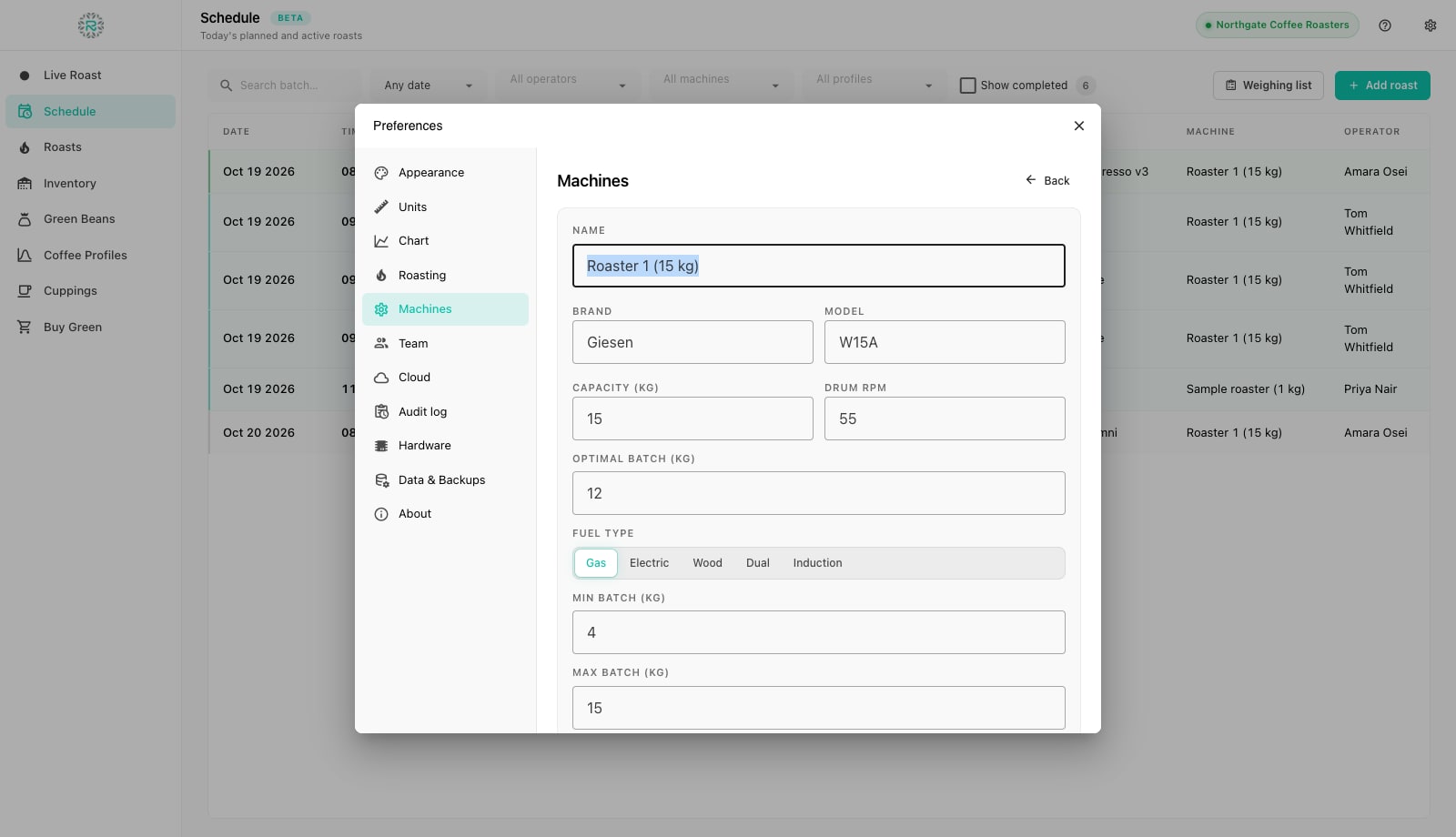
- Apri Preferenze e scegli Macchine nella colonna di sinistra, quindi premi Aggiungi macchina.
- Dagli un Nome che dici ad alta voce nella torrefazione, come Torrefattore 1 (15 kg), e compila Marca e Modello.
- Inserisci la Capacità (kg), il massimo dichiarato dal produttore, e la Tostata ottimale (kg), il carico che effettivamente tosti bene. Un tamburo da 15 kg che funziona bene a 12 kg dovrebbe indicare 12 qui: questo è il numero contro cui il programma verifica le tostate.
- Imposta Min lotto (kg) e Max lotto (kg). Il programma avvisa quando una carica pianificata è al di sotto del minimo (cariche piccole in un grande tamburo possono bruciare) o oltre il lotto ottimale.
- Scegli il Tipo di carburante (Gas, Elettrico, Legna, Doppio o Induzione), inserisci il RPM tamburo se lo conosci, quindi il pianificatore calcola: Durata della tostatura, Tempo di riscaldamento e Raffreddamento, in minuti. Questi determinano gli orari di inizio quando pianifichi più lotti in una sola volta.
- Premere Salva. Ripetere per ogni tostatrice fisica, inclusa la tostatrice per campioni. Una macchina che ritiri è archiviata, non eliminata, quindi la sua storia di tostatura mantiene il suo nome.
Aggiungi il tuo team
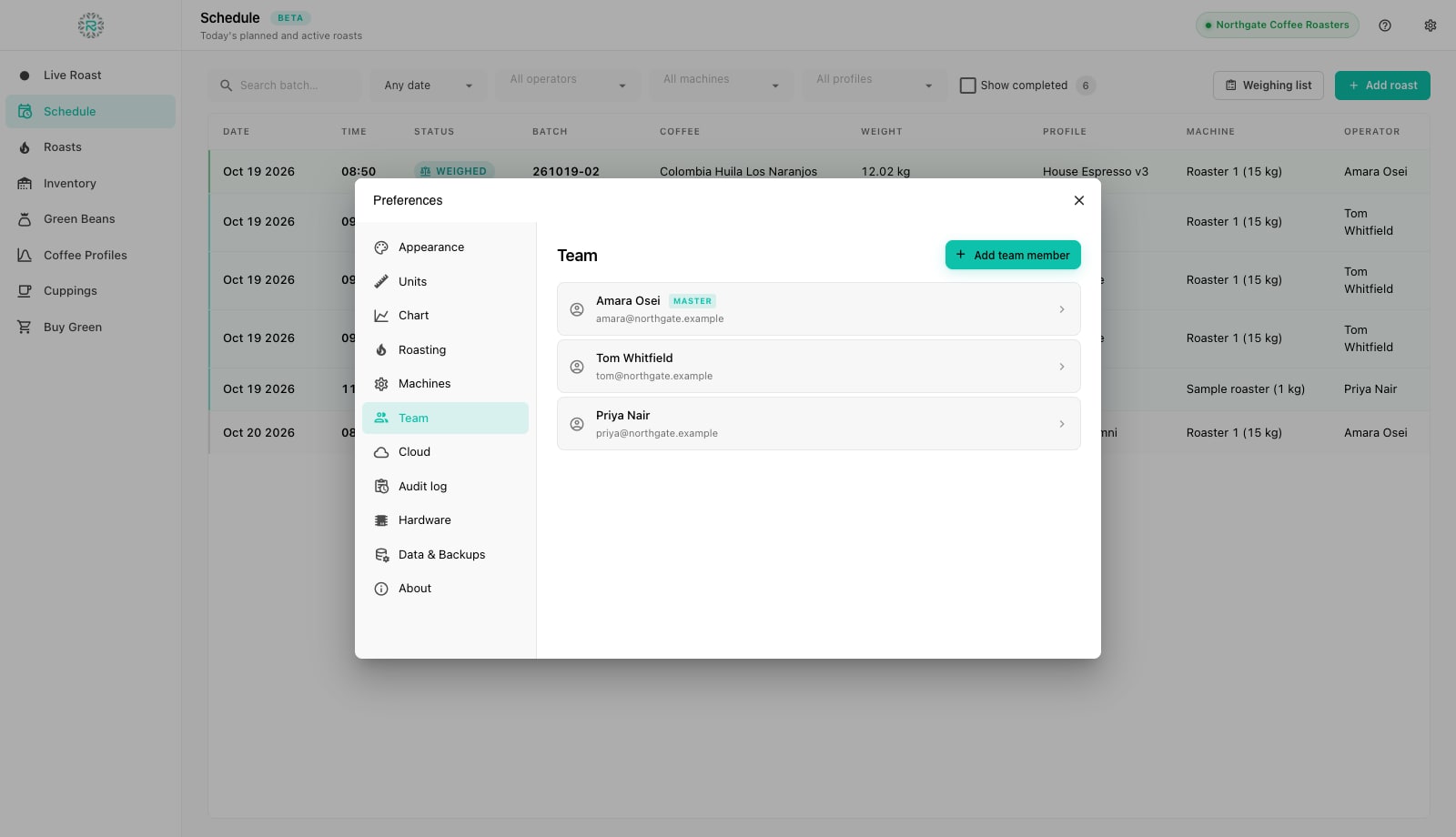
Apri Team e premi Aggiungi membro del team. Inserisci il Nome, l'Email e il Ruolo (Admin o Operatore) della persona e premi Salva. Quando Factory è connesso a Roastnet, il salvataggio invia un'email di invito dal cloud. Il nuovo membro imposta la propria password e può quindi accedere. Offline, la riga mostra Sincronizzazione in sospeso e l'invito viene inviato quando ti riconnetti. Il selettore degli operatori nel Programma, nel cockpit e in ogni scheda di lavoro utilizza questo elenco, quindi aggiungi tutti coloro che gestiscono il tamburo. Sospendi rimuove qualcuno dai selettori senza modificare la sua cronologia di tostatura.
Collega le sonde
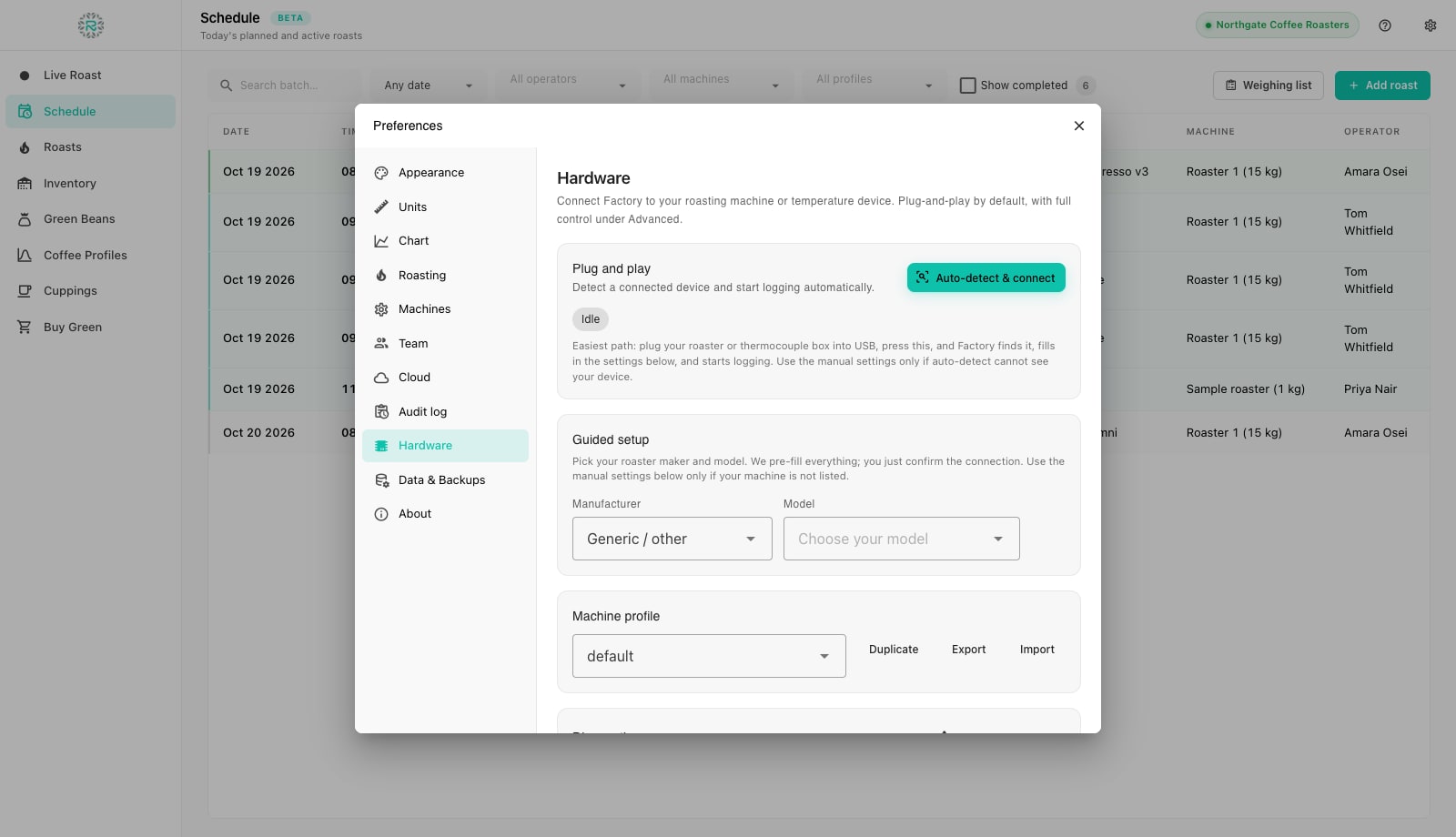
Aprire Hardware. Le connessioni comuni necessitano solo di un pulsante, mentre le configurazioni meno comuni sono supportate. Factory supporta scatole termocoppia USB e seriali e schede per torrefattori, MODBUS RTU e TCP per torrefattori industriali con un PLC, interfacce Phidget, flussi TCP e UDP raw, polling HTTP, WebSocket, MQTT e Bluetooth LE. La pagina hardware elenca le connessioni e a cosa serve ciascuna.
- Collega la tostatrice o la scatola del termocoppia a USB e premi Rileva e connetti automaticamente sotto Collega e utilizza. La Torrefazione scansiona le porte seriali, confronta ciò che trova con le impronte digitali dei dispositivi conosciuti, compila il tipo di connessione e la porta, e inizia a registrare. Il chip di stato passa da Inattivo a Connessione a Attivo con il tasso di campionamento.
- Se l'auto-rilevamento non vede la tua macchina, utilizza Setup guidato: scegli il Costruttore e il Modello e Factory precompila il profilo per quella famiglia; confermi la porta e premi Avvia feed.
- Per qualsiasi altra cosa, impostalo a mano sotto Profilo macchina: un Nome dispositivo, il Tipo di connessione, la Porta seriale (premi Rileva per elencarle) o l'host e la porta per un dispositivo di rete, poi Testa connessione e Avvia feed.
- Sotto Mappatura canali e calibrazione indicare a Factory quale sonda è quale: il Ruolo di ciascun canale (Fagiolo per la sonda nella massa di fagioli, ET per l'uscita o l'ambiente, Ignora per qualsiasi cosa non utilizzata) e un Offset o Pendenza se una sonda legge un po' alta o bassa.
- Aprire Avanzato solo se il manuale della macchina lo indica: baud rate e framing per seriale (quasi tutte le schede usano 115200, 8, Nessuno, 1), la mappa dei registri per MODBUS, intervallo di lettura e timeout. Per MODBUS c'è uno strumento sicuro Scopri registri che osserva una finestra di registri per alcuni secondi e mostra quali si muovono, così potete assegnare Fagiolo ed Espulsione senza leggere il manuale due volte.
- Premi Esporta per salvare il profilo finito come file JSON. Condividilo con un collega che utilizza la stessa tostatrice, o Importa uno che ti hanno inviato. I diagnostici (tasso di campionamento, campioni persi, riconnessioni, ultimo pacchetto) si trovano in fondo al pannello con un pulsante Esporta diagnostica per supporto.
La torrefazione ricorda il profilo attivo e riavvia l'alimentazione all'avvio, quindi dopo il primo giorno la configurazione funziona quando apri l'app. Un profilo Simulatore integrato trasmette una tostatura sintetica di nove minuti. Non inizia mai automaticamente, ma è il modo più veloce per esplorare il cockpit prima che arrivino le vere sonde.
Unità, grafico e impostazioni di tostatura
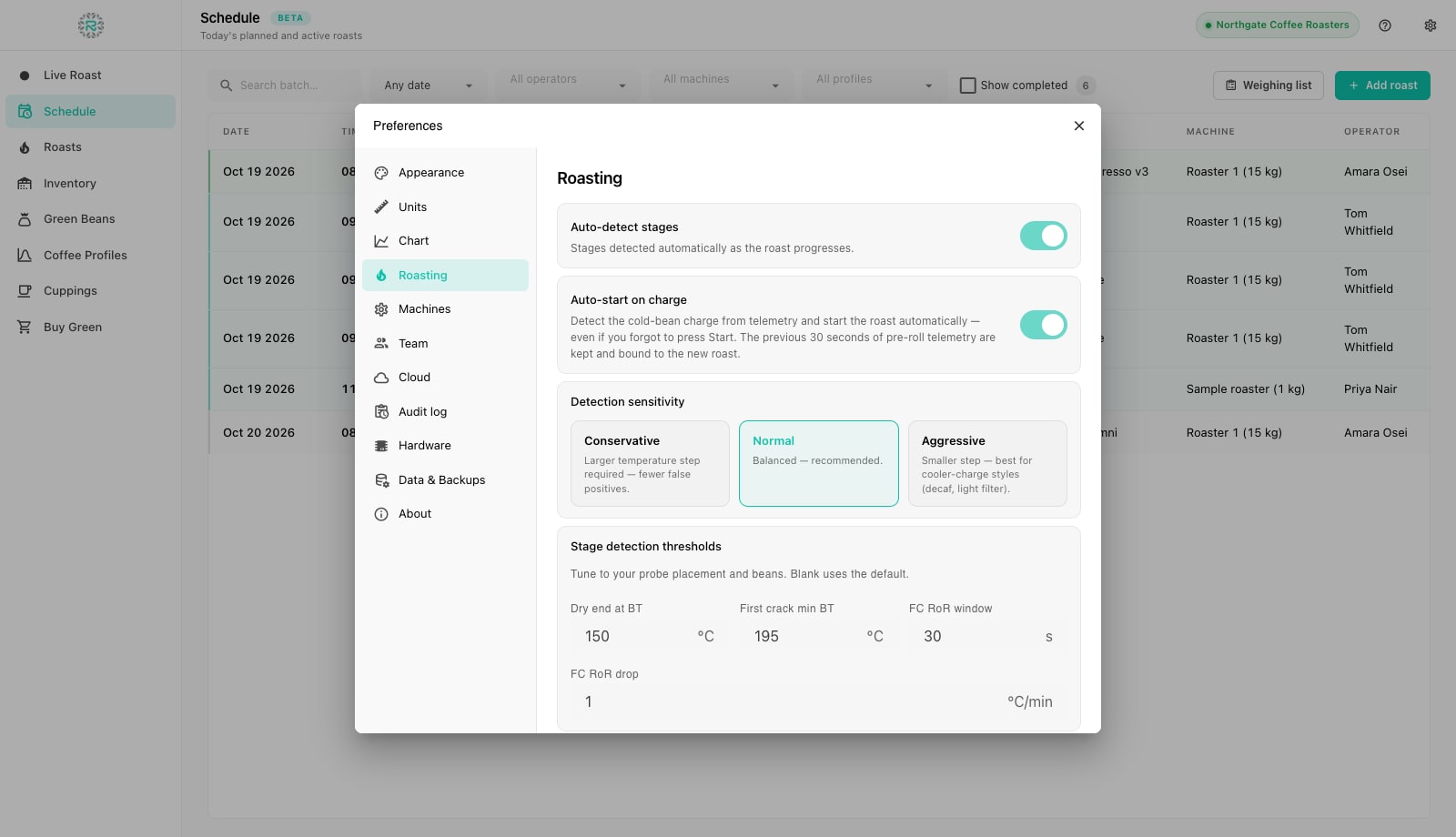
Mentre sei nelle Preferenze, controlla tre ulteriori pannelli. Unità imposta Celsius o Fahrenheit e kg o lb per l'intera app. Grafico imposta la levigatura del Tasso di Aumento: Reattivo, Bilanciato (il predefinito raccomandato) o Liscio, con un intervallo delta avanzato per i torrefattori che desiderano una finestra esatta. In tostatura contiene le impostazioni di automazione: Rileva automaticamente le fasi (Factory segna Carica, Fine di Asciugatura, Primo Creack e Caduta dalla curva) e Avvio automatico alla carica con sensibilità Conservativa, Normale o Aggressiva. Contiene anche le soglie di rilevamento: fine di asciugatura a una temperatura del chicco, temperatura minima del primo creack e la caduta del RoR che lo segnala. Regola queste soglie in base alla posizione della tua sonda.
Pronto per programmare
- Una macchina per torrefattore fisico, con lotto ottimale, minimo e massimo impostato
- Ogni operatore nel Team, invitato tramite il cloud se connesso.
- Sonde collegate e in streaming, canali mappati su Chicco e ET
- Profilo hardware esportato in un file come backup
- Unità, smussatura RoR e rilevamento delle fasi impostati nelle Preferenze
Dove Roastnet aiuta
Domande che i torrefattori pongono
- Ho bisogno delle sonde collegate per usare Torrefazione?
- No. La programmazione, il peso in entrata, il peso in uscita, le schede di lavoro, i profili e i cupping funzionano tutti senza un feed. La curva dal vivo, il tasso di aumento e il rilevamento automatico delle fasi necessitano di una sorgente di temperatura connessa.
- Quali torrefattori supporta Factory?
- Qualsiasi macchina o sonda che fornisce temperature tramite USB o seriale, MODBUS RTU o TCP, Phidget, TCP, UDP, HTTP, WebSocket, MQTT o Bluetooth LE. Il supporto dipende da un profilo macchina, non da una versione software: scrivi o importa un profilo per supportare la torrefattrice.
- Qual è la differenza tra capacità e lotto ottimale?
- La capacità è il massimo dichiarato dal produttore. Il lotto ottimale è il carico che la macchina tosta bene, di solito un po' sotto la capacità. Il programma utilizza il valore ottimale per i segnali di avviso, non quello dichiarato.
- Possono due persone condividere un'installazione di Torrefazione?
- Sì. Aggiungi entrambi al Team e scegli l'operatore per ogni lotto programmato o nel menu Operatore del cockpit. Ogni tostatura e scheda lavoro registra chi l'ha eseguita.
Leggi successivamente
Aggiungi caffè verde a Factory: il catalogo dei chicchi e lo stock in ricezione
La torrefazione tiene due elenchi che i principianti confondono spesso: Fagioli Verdi è il catalogo dei caffè che acquisti; Inventario sono i sacchi che possiedi effettivamente. Aggiungi prima il caffè, poi ricevi i sacchi contro di esso, in modo che ogni tostatura venga dedotta dal lotto giusto.
Registra una tostatura dal vivo in Factory: la curva, il tasso di aumento, gas, ventola, tamburo e indicatori
Il cockpit è un'unica schermata per tutta la tostatura: curve in tempo reale a sinistra, numeri e fader a destra, e quattro pulsanti di fase lungo il fondo. Qui registri una tostata dal caricamento al rilascio.
Scelta di una tostatrice per caffè: dimensione del lotto, combustibile e design
Dimensiona la tostatrice in base al volume che ti aspetti nel secondo o terzo anno, non in base a ciò che vendi oggi, poi lascia che il combustibile, il sito e il supporto restringano il campo. Un quadro per l'acquirente, non una lista di marchi.
Gestisci la torrefazione da un unico luogo
Stock di caffè verde, piani di tostatura, ordini all'ingrosso e il mercato del caffè verde in un'unica piattaforma, con un'app gratuita per la registrazione delle tostature per la tua tostatrice.