
Collega Factory al tuo spazio di lavoro Roastnet, o eseguilo offline
La torrefazione funziona da sola, ma abbinarla a uno spazio di lavoro Roastnet porta il programma del giorno sullo schermo accanto alla tostatrice, invia ogni tostatura al cloud e mantiene le scorte accurate tra il team.
7 min di lettura Aggiornato 19 ottobre 2026
La torrefazione ha due modalità, e puoi passare da una all'altra in qualsiasi momento. Connesso abbina l'app a un workspace di torrefazione su Roastnet, quindi il programma, le scorte di caffè verde, i profili di caffè, i cupping e il team si sincronizzano in entrambe le direzioni. Offline mantiene tutto sul dispositivo e non si connette mai al cloud. Entrambe le modalità memorizzano ogni tostatura localmente prima. L'unica differenza è chi altro può vedere i tuoi dati e se il piano del giorno arriva automaticamente.
Cosa è una stringa di connessione
Ogni installazione di Factory è autorizzata da una stringa di connessione che appare come roastnet://[email protected]. Contiene un token e l'host del tuo spazio di lavoro. Roastnet lo mostra esattamente una volta quando lo generi. Puoi revocarlo in seguito dalla stessa schermata se un laptop lascia l'edificio. Ogni dispositivo ha bisogno della propria stringa, quindi un iMac della sala di tostatura e un laptop della sala campioni ricevono ciascuno la propria.
Abbina Factory al tuo spazio di lavoro
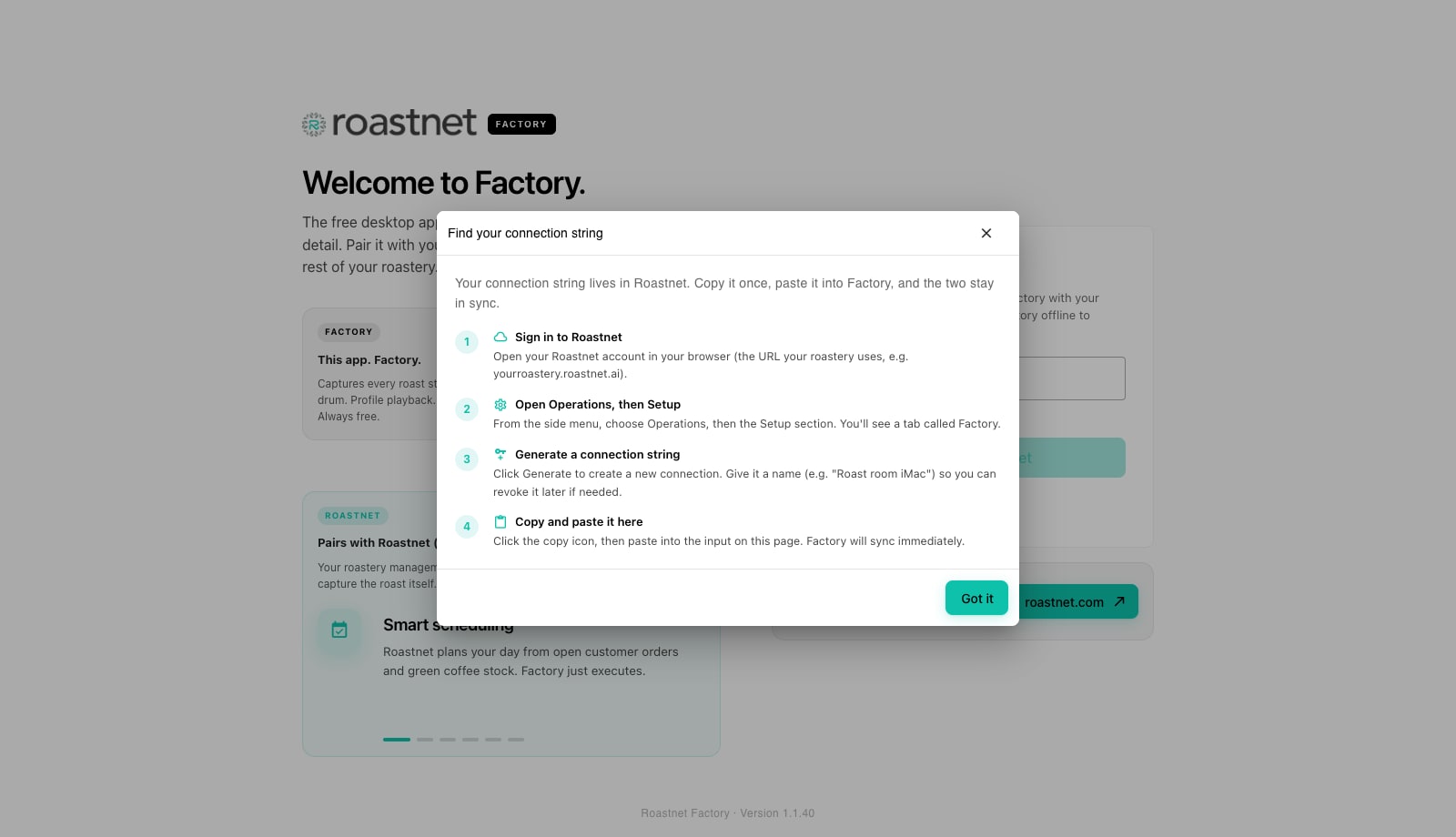
- Accedi a Roastnet in un browser all'indirizzo utilizzato dalla tua torrefazione, ad esempio tuatorrefazione.roastnet.ai.
- Nel menu laterale apri Operazioni, poi Impostazione, e scegli la scheda Factory. Elenca ogni installazione di Factory già connessa a questa torrefazione.
- Premi Genera e dai un nome alla connessione che riconoscerai in seguito, come Mac mini della sala tostatura. Premi l'icona di copia. La stringa viene mostrata una sola volta, quindi copiala ora.
- Tornati in Factory, incolla la stringa nel campo Stringa di connessione Roastnet nella schermata di benvenuto e premi Collega il tuo tostatore. Factory chiama il tuo spazio di lavoro, controlla il token e mostra il nome della torrefazione nella barra superiore quando il handshake ha successo.
- Se questo dispositivo contiene già dati locali (tostature, chicchi o lotti che hai registrato offline), si apre la procedura guidata Benvenuto in Roastnet. Scegli Sincronizza dati esistenti per caricare le modifiche locali e scaricare il catalogo cloud, oppure Sovrascrittura pulita da Roastnet per scartare tutto su questo dispositivo e partire dalla copia cloud. La sovrascrittura è irreversibile, quindi leggi l'avviso.
- La torrefazione atterra sul Programma con le tostature di oggi già caricate dal cloud. La pillola nella barra superiore ora mostra il nome della tua torrefazione invece della modalità Offline.
Se la connessione fallisce
- Questa non sembra una stringa di connessione Roastnet: il testo deve iniziare con roastnet://. Copialo di nuovo da Operazioni, Impostazioni, Fabbrica invece di digitarlo.
- Impossibile raggiungere il tuo account Roastnet: l'host nella stringa non è stato contattato. Controlla la connessione internet di questo dispositivo e che l'host corrisponda all'indirizzo che usi per accedere.
- Questa connessione non è riconosciuta: il token è stato revocato o appartiene a un'altra torrefazione. Genera una nuova stringa.
- Roastnet non ha risposto come previsto: un problema lato server. Genera una nuova stringa e riprova, quindi contatta il supporto se il problema si ripete.
Cosa si sincronizza una volta connesso?
La torrefazione estrae il programma del giorno, i tuoi fagioli verdi, fornitori, posizioni del magazzino, lotti a disposizione, profili di caffè, cupping e team quando si connette e ogni volta che il cloud trasmette una modifica. Una tostatura programmata sul web appare sullo schermo della sala di tostatura in pochi secondi. Nella direzione opposta, ogni tostatura che catturi, ogni sacco che ricevi, ogni peso segnato e pesato, e ogni profilo e cupping salvati nella torrefazione sono messi in coda in una casella di uscita locale e inviati al cloud. Le macchine e i profili hardware rimangono sul dispositivo. Il programma e le schede di lavoro portano il nome della macchina, ma il cablaggio della sonda rimane dove si trova la sonda. Le voci del registro di audit e le inserzioni nel mercato vengono lette dal cloud e necessitano di una connessione per apparire.
Esegui Factory offline
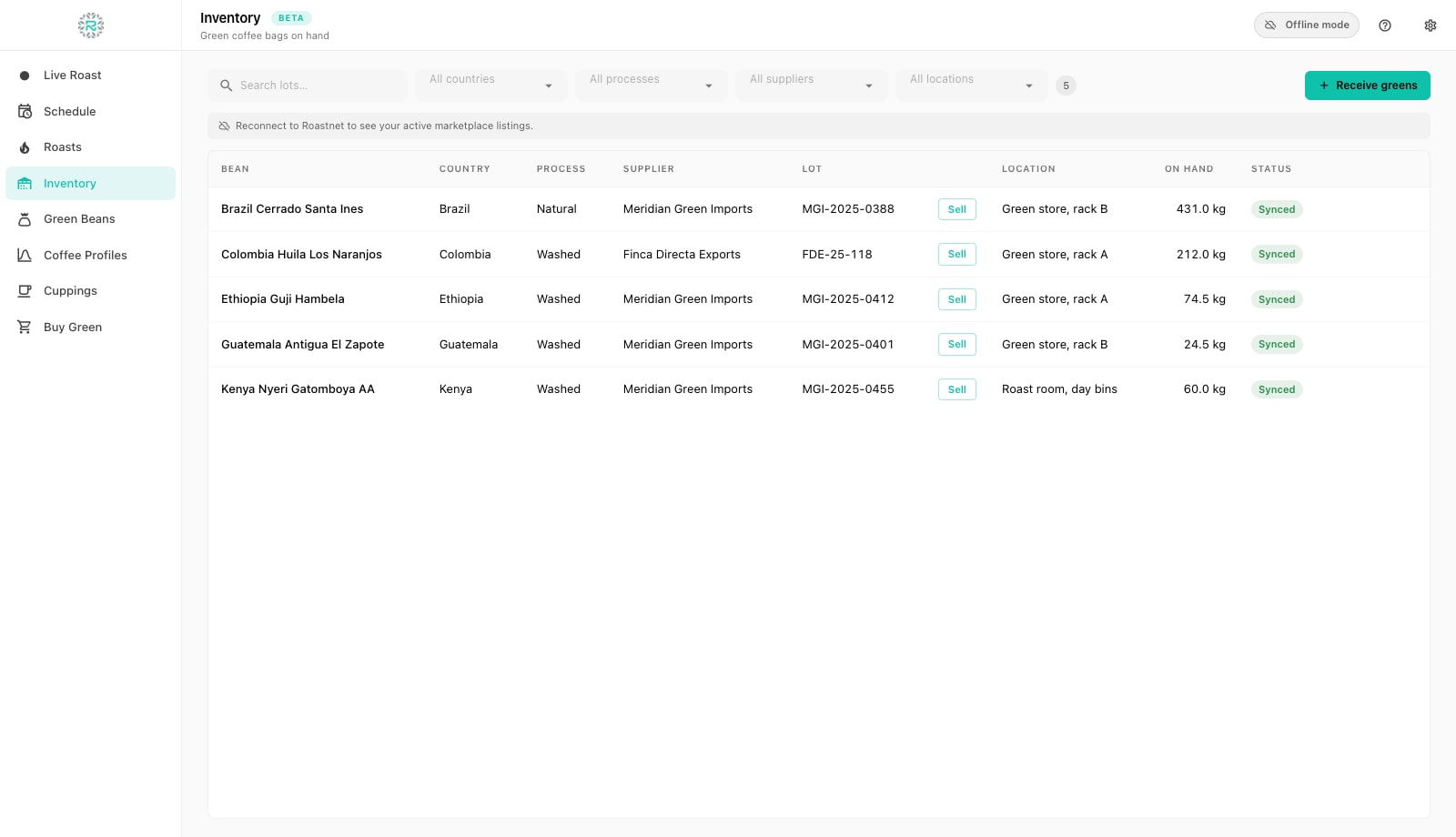
Premere Usa offline nella schermata di benvenuto. Factory salta il pairing e apre l'app con una pillola di Modalità offline nella barra superiore. Puoi aggiungere chicchi, ricevere borse, aggiungere macchine e membri del team, programmare, tostare, pesare, salvare profili e cupping proprio come faresti con un'installazione connessa. Le schermate che richiedono uno spazio di lavoro, come Acquista Caffè Verde, il registro di audit e le inserzioni di mercato, mostrano una breve nota che ti chiede di connetterti invece di una tabella vuota.
Collegati più tardi, disconnetti o cambia torrefazioni
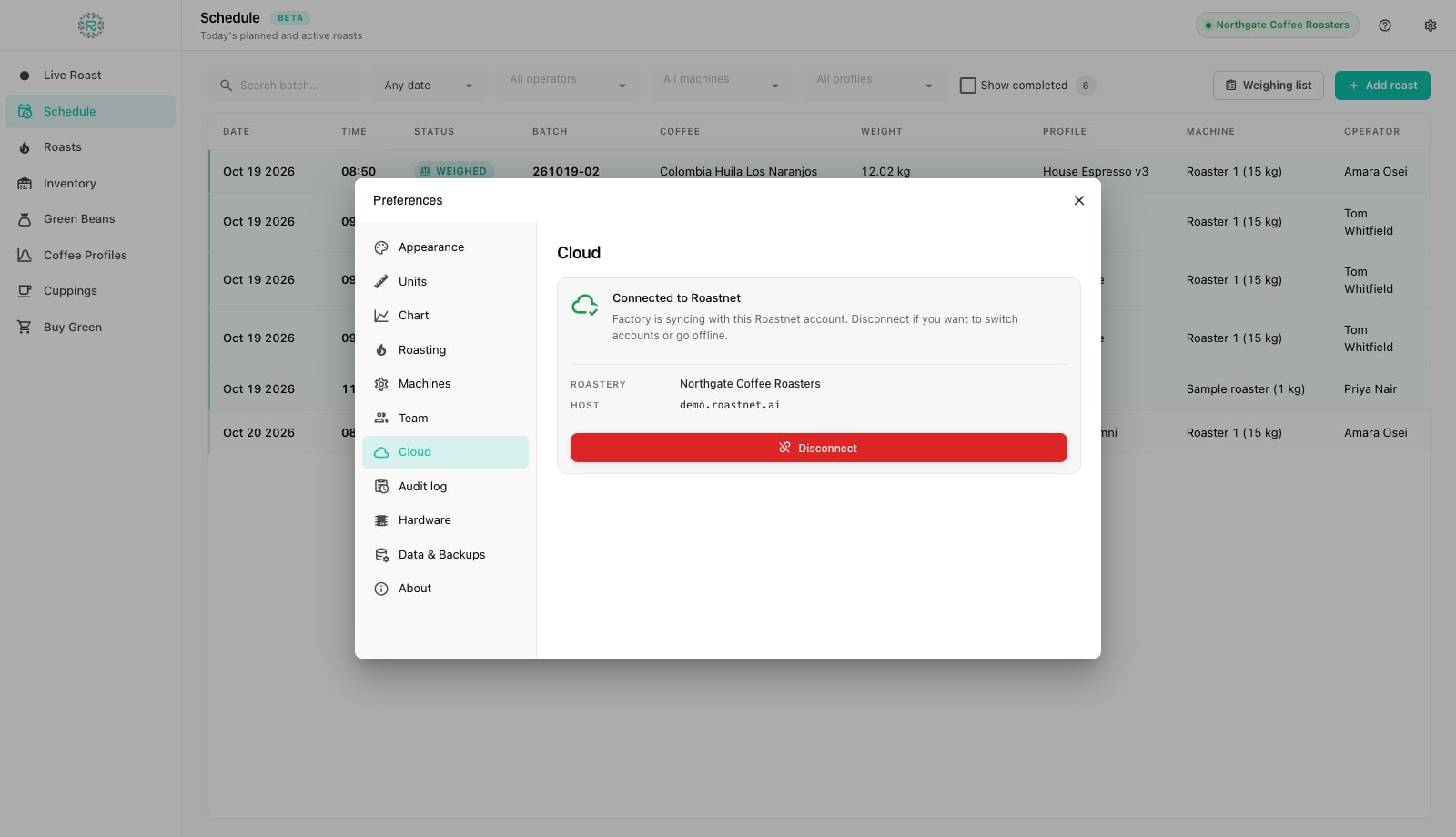
Apri Preferenze (l'ingranaggio) e scegli Cloud. In modalità offline, il pannello mostra Modalità offline con un pulsante Collega il tuo tostatore che ti riporta al modulo di accoppiamento. Qualsiasi dato locale passa attraverso lo stesso wizard di sincronizzazione o sovrascrittura. Quando connesso, il pannello mostra il nome della torrefazione e l'host con un pulsante Disconnetti. Disconnettersi interrompe la sincronizzazione e cancella il programma cloud memorizzato nella cache, ma le tostature catturate su questo dispositivo rimangono su di esso. Per spostare un dispositivo a un'altra torrefazione, disconnetti, quindi connettiti con una stringa generata nell'altro spazio di lavoro.
Accoppiato correttamente
- Stringa di connessione generata in Operazioni, Impostazioni, Torrefazione e nominata dopo il dispositivo
- Incollato in Factory e il nome della torrefazione appare nella barra superiore
- Dati locali riconciliati con Sincronizza dati esistenti (o deliberatamente sovrascritti)
- Ogni dispositivo ha la propria stringa, e quelle vecchie vengono revocate dalla stessa schermata.
Dove Roastnet aiuta
Domande che i torrefattori pongono
- Posso usare Torrefazione senza un account Roastnet?
- Sì. Scegli Usa offline nella schermata di benvenuto. Tutto è memorizzato sul dispositivo e puoi connetterti in seguito dalle Preferenze, Cloud, mantenendo le tostature che hai già catturato.
- Dove posso trovare la stringa di connessione?
- In Roastnet, apri Operazioni, poi Impostazione, poi la scheda Factory e premi Genera. La stringa viene mostrata una sola volta; copiala direttamente in Factory.
- Cosa succede alle mie tostature locali quando mi connetto?
- Factory ti chiede di scegliere. La sincronizzazione dei dati esistenti invia tutti i dati locali al cloud e scarica il catalogo del cloud. Usa questo dopo un periodo offline. La pulizia sovrascrive i dati locali con la copia del cloud e non può essere annullata.
- Possono due computer connettersi alla stessa torrefazione?
- Sì. Genera una stringa per dispositivo in modo da poter vedere e revocare ogni installazione separatamente. Ogni dispositivo mantiene la propria configurazione hardware e macchine.
- Disconnettersi cancella qualcosa?
- No. Disconnettersi ferma solo la sincronizzazione e cancella il programma cloud memorizzato in cache su quel dispositivo. Le tostate catturate sul dispositivo rimangono nel suo database locale.
Leggi successivamente
Installa Roastnet Factory e aprilo per la prima volta
La torrefazione è un'app desktop gratuita che funziona sul computer accanto alla tua tostatrice. L'installazione richiede un paio di minuti su un Mac o un PC Windows. Al primo avvio, scegli se connetterti a Roastnet o lavorare offline.
Mantieni Factory e Roastnet sincronizzati: sincronizzazione, lavoro offline e backup
La torrefazione scrive tutto prima sul dispositivo, poi lo invia a Roastnet. Ecco perché una connessione interrotta non costa mai una tostatura. Questo tutorial spiega la coda dietro la pillola in attesa, il registro di audit e il pannello di backup che protegge il lavoro che non è ancora stato sincronizzato.
Configura la tua tostatrice, la connessione hardware e il team in Factory
Il programma richiede una macchina e un operatore, e la curva live necessita di una sonda. Tre pannelli nelle Preferenze coprono questi aspetti: Macchine, Team e Hardware.
Gestisci la torrefazione da un unico luogo
Stock di caffè verde, piani di tostatura, ordini all'ingrosso e il mercato del caffè verde in un'unica piattaforma, con un'app gratuita per la registrazione delle tostature per la tua tostatrice.