
Aggiungi caffè verde a Factory: il catalogo dei chicchi e lo stock in ricezione
La torrefazione tiene due elenchi che i principianti confondono spesso: Fagioli Verdi è il catalogo dei caffè che acquisti; Inventario sono i sacchi che possiedi effettivamente. Aggiungi prima il caffè, poi ricevi i sacchi contro di esso, in modo che ogni tostatura venga dedotta dal lotto giusto.
7 min di lettura Aggiornato 19 ottobre 2026
L'inventario, il selettore di programmazione e ogni tostatura si riferiscono a un chicco verde, quindi il catalogo viene prima. Un chicco verde in Factory è un caffè che acquisti: la sua origine, il processo, il fornitore e le note di degustazione, senza quantità. Un lotto in Inventario è una consegna fisica di quel caffè: un peso, una data di ricezione, un numero di lotto e uno scaffale. Mantieni i due separati e il controllo delle scorte diventa automatico: ogni tostatura registra una deduzione rispetto al lotto da cui proviene.
Aggiungi un caffè al catalogo
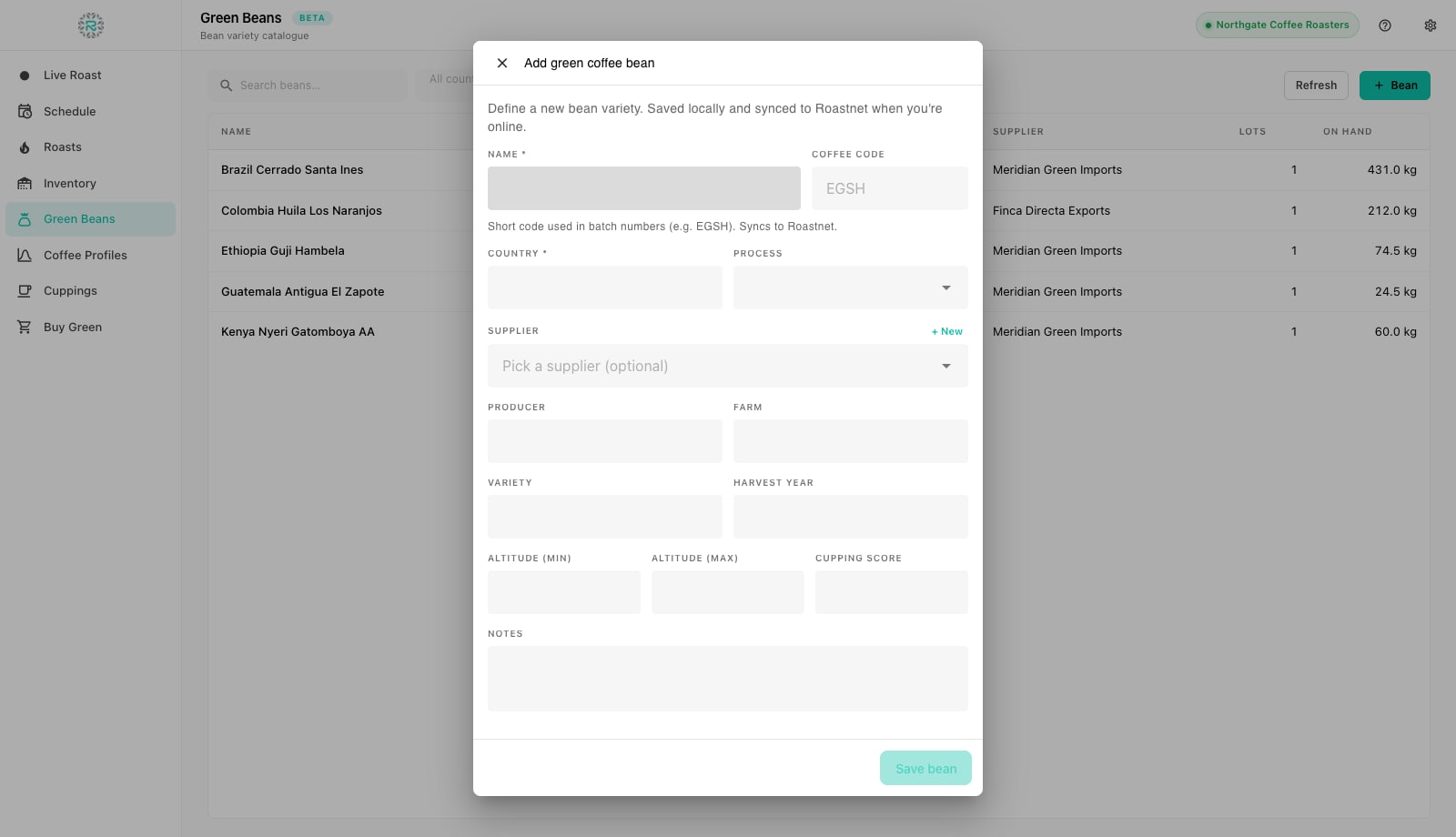
- Aprire Caffè verde nel pannello sinistro e premere Chicco. La finestra di dialogo Aggiungi caffè verde si apre.
- Inserisci il Nome come lo dici sul pavimento della torrefazione, ad esempio Ethiopia Guji Hambela, e il Paese. Questi due sono obbligatori.
- Aggiungi un breve Codice caffè come ETGH. È il token per caffè che i numeri di lotto possono utilizzare, quindi un'etichetta che legge ETGH-261019-03 dice al confezionatore cosa c'è nel secchio.
- Compila Process, Produttore, Fattoria, Varietà, Anno di raccolta, Altitude (min e max) e il Punteggio cupping dalla scheda dell'importatore. Nessuno di questi è obbligatorio, tutti compaiono nei dettagli del fagiolo e nei filtri in seguito.
- Scegli un Fornitore, o premi Nuovo per aggiungerne uno al volo: nome del contatto, azienda, email, telefono, paese, città e sito web. I fornitori si sincronizzano con Roastnet in modo che lo stesso elenco appaia sul web.
- Premere Salva caffè. Il caffè ora esiste nel catalogo, senza stock per ora, e appare nei selettori di Inventario e Programmazione.
Ricevi i sacchi
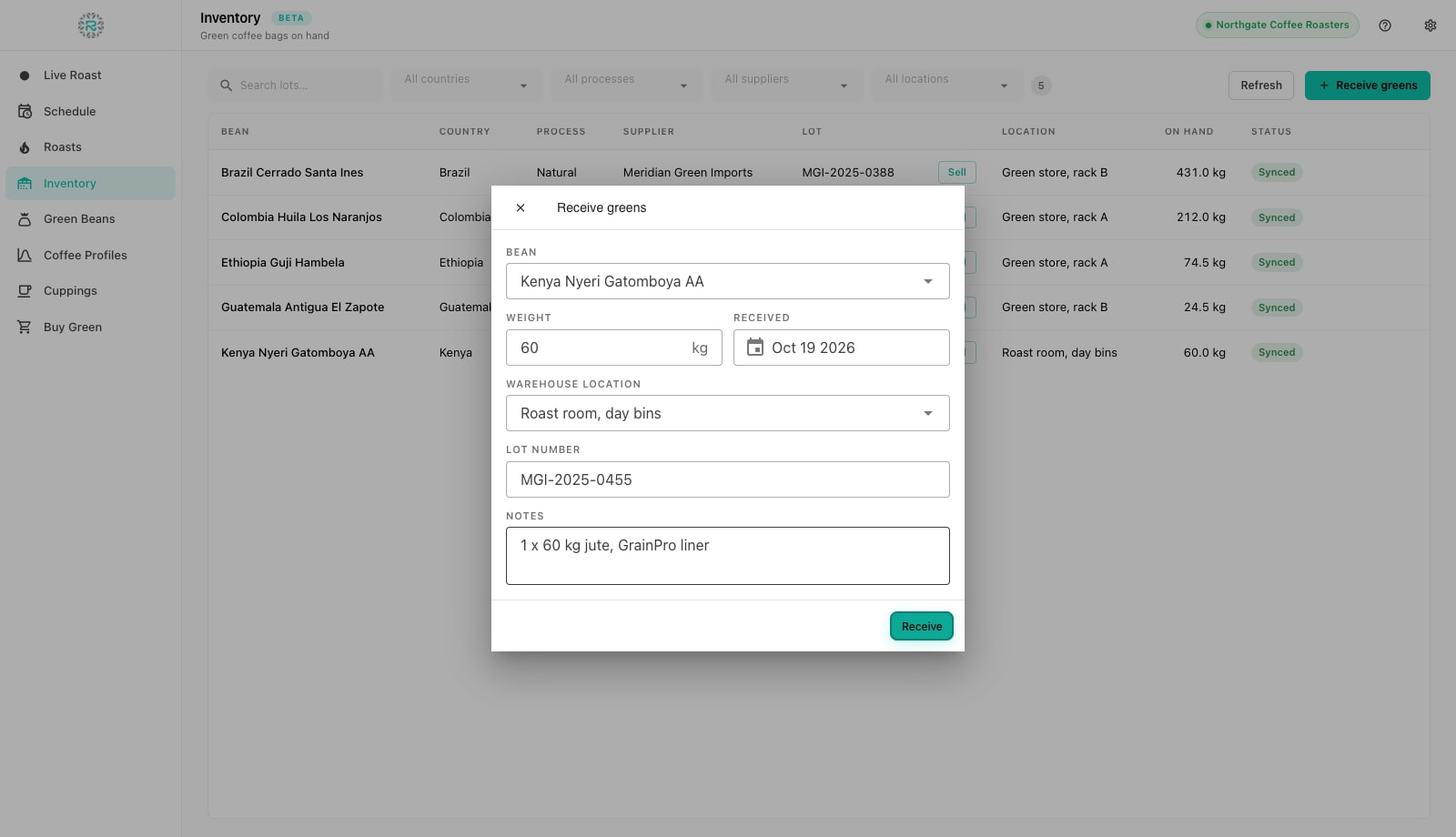
- Aprire Inventario e premere Ricevi caffè verde.
- Scegli il Chicco dal catalogo e inserisci il Peso della consegna in chilogrammi (o libbre se le tue unità sono imperiali). Ricevi ciò che è fisicamente arrivato, un lotto per consegna, non un totale cumulativo.
- Imposta la data di Ricevuto. Di default è oggi; cambiala se stai recuperando una consegna della settimana scorsa in modo che l'invecchiamento sia corretto.
- Scegli una Ubicazione magazzino. Le posizioni sono gestite in Roastnet (Operazioni, Configurazione, Posizioni del magazzino) e appaiono qui una volta che sei connesso; indicano al torrefattore quale scaffale raggiungere quando il programma indica Etiopia.
- Digitare il Numero di lotto del fornitore in modo da poter risalire alla documentazione del sacco, e eventuali Note come conteggio dei sacchi o imballaggio.
- Premi Ricevi. Il lotto appare nella tabella dell'Inventario con il suo peso disponibile e uno stato Sincronizzato o Sincronizzazione in sospeso. Offline, viene salvato localmente e inviato a Roastnet quando ti riconnetti.
Leggere la tabella dell'Inventario
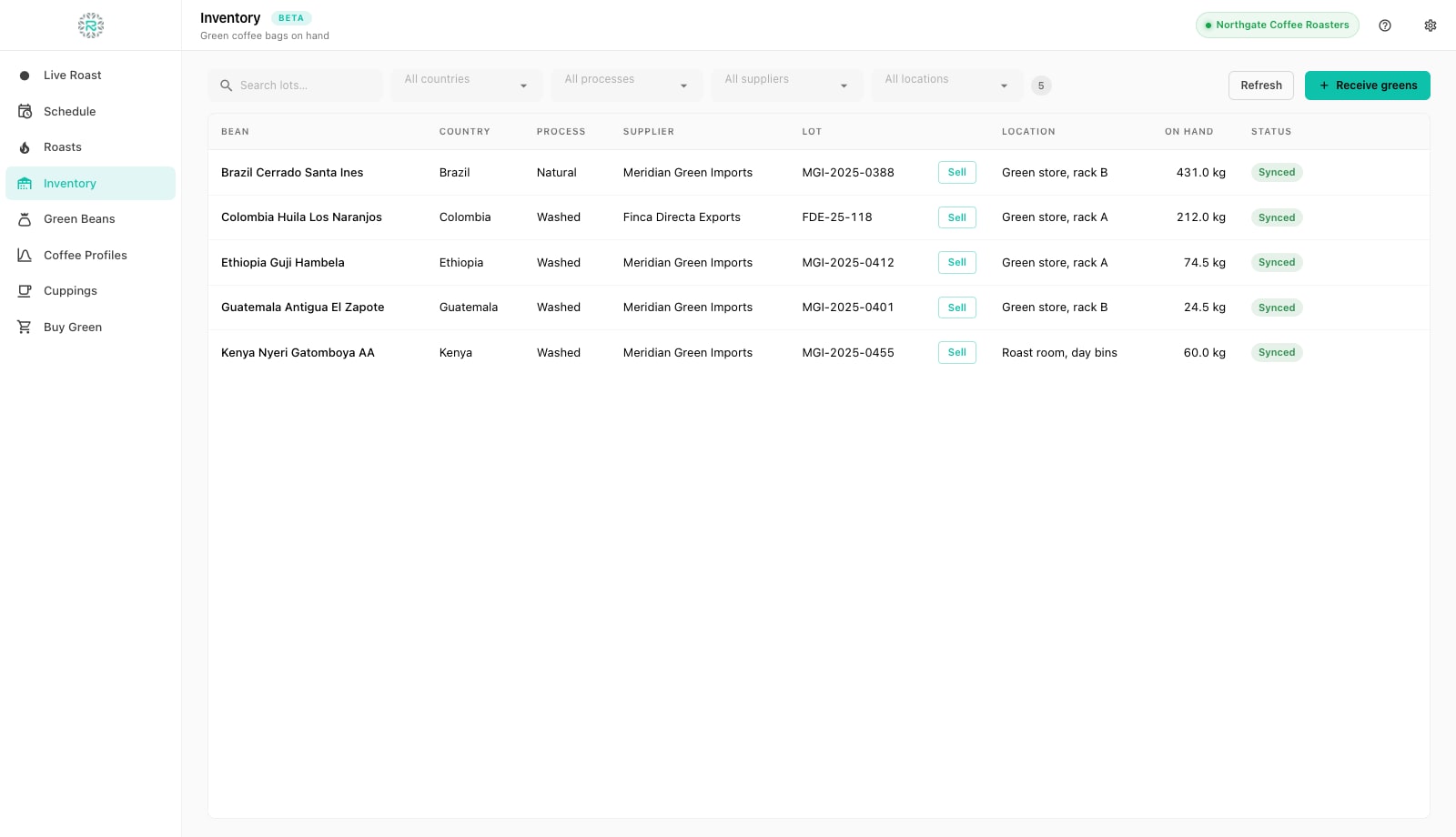
Ogni riga è un lotto: Chicco, Paese, Process, Fornitore, Lot, Posizione, In magazzino e Stato. La casella di ricerca e i filtri per paese, processo, fornitore e posizione restringono l'elenco. Il badge di conteggio mostra quanti lotti corrispondono. In magazzino è il saldo attivo: diminuisce del peso verde quando una tostata è programmata contro il lotto. Quel peso viene rimborsato se la tostata viene annullata, quindi il numero tiene già conto del caffè impegnato nel piano di oggi. I lotti che raggiungono zero escono dal selettore di programmazione.
Modifica, annulla, elimina o vendi un lotto.
Clicca su una riga per aprire il lotto. Usa Modifica dettagli per correggere il numero del lotto, la posizione e le note, quindi clicca su Salva modifiche. Svaluta peso detrae lo spreco, i campioni o una fuoriuscita con una motivazione, e rifiuta un importo superiore al saldo attuale. Elimina lotto rimuove il lotto localmente e invia un evento di eliminazione a Roastnet quando la connessione ritorna. Usalo per un sacco ricevuto per errore, non uno che hai esaurito. Un lotto che non è ancora stato sincronizzato mostra anche Scarta nella tabella. Questo rimuove la riga locale e il suo evento in coda senza che nulla lasci il dispositivo. Il pulsante Vendi elenca il verde in eccesso sul mercato di Roastnet; il tutorial per l'acquisto di verde copre quel processo.
Dettagli del chicco e borse disponibili
Tornati in Caffè Verde, clicca su un caffè per aprirne i dettagli. La parte superiore è il record del catalogo, modificabile con Modifica e Salva modifiche. L'elenco Open lots sottostante mostra ogni lotto aperto di quel caffè con numero di lotto, posizione, saldo e data di ricezione. Se un lotto è mancante, lo hai ricevuto contro un altro chicco. Questa è la causa più comune di un picker che mostra il caffè sbagliato.
Scorte di cui ti puoi fidare
- Ogni caffè che acquisti esiste in Fagioli Verdi con un codice caffè.
- Ogni consegna ricevuta è considerata un lotto con il numero di lotto del fornitore.
- Posizioni del magazzino impostate in Roastnet in modo che i lotti abbiano uno scaffale
- Scritture di perdite registrate con un motivo invece di correggere silenziosamente il bilancio
- La colonna di stato legge Sincronizzato dopo la riconnessione
Dove Roastnet aiuta
Domande che i torrefattori pongono
- Qual è la differenza tra Fagioli Verdi e Inventario in Factory?
- Green Beans è il catalogo dei caffè, senza quantità. L'inventario sono i lotti che possiedi fisicamente, ognuno con un peso, una posizione e un numero di lotto. Aggiungi prima il chicco, poi ricevi il magazzino contro di esso.
- Perché la disponibilità scende prima che io abbia tostato qualcosa?
- Pianificare un lotto impegna il suo peso di caffè verde a quel lotto in modo che due persone non possano pianificare lo stesso sacco due volte. Annullare il lotto con Annulla e rilascia caffè verde rimborsa quel peso.
- Posso ricevere stock mentre sono offline?
- Sì. Il lotto è salvato sul dispositivo con uno stato di sincronizzazione in sospeso e inviato a Roastnet quando la connessione ritorna. Le posizioni del magazzino necessitano di una connessione per essere caricate la prima volta.
- Come registro il caffè utilizzato per tostate di campione o versato?
- Apri il lotto e utilizza Scrivi peso con un motivo. Il saldo diminuisce e la scrittura appare nel registro delle verifiche, quindi la riconciliazione mensile si somma ancora.
Leggi successivamente
Pianifica il giorno di tostatura nel Programma della Torrefazione
Il Programma è la lista di lavoro del giorno: ogni lotto che intendi tostare, in ordine, con il suo peso, macchina e operatore. Costruiscilo dal verde che possiedi. Guida quindi il pesaggio, la tostatura e il pesaggio finale che seguono.
Controllo del magazzino per caffè verde, caffè tostato e imballaggio
Una torrefazione detiene tre tipi di stock con tre diversi tempi: caffè verde che invecchia in mesi, caffè tostato che invecchia in settimane, e imballaggi con tempi di consegna lunghi. Come controllare ciascuno.
Conservazione del caffè verde: temperatura, umidità, sacchi e età
Il caffè verde è un seme essiccato che continua a scambiare umidità con l'aria. Conservalo fresco, asciutto, lontano dal pavimento e lontano da odori, e manterrà la sua qualità per mesi.
Gestisci la torrefazione da un unico luogo
Stock di caffè verde, piani di tostatura, ordini all'ingrosso e il mercato del caffè verde in un'unica piattaforma, con un'app gratuita per la registrazione delle tostature per la tua tostatrice.