
Tlačte kartu pracovného miesta, štítky vedra a karty várky z Factory
Pracovná karta v koši je najlacnejšia sledovateľnosť, ktorú môže pražiareň kúpiť. Factory vytlačí jednu na várku, prispôsobenú vašej etikete, s QR kódom, ktorý otvorí várku v Roastnet. Po pražení vytlačí kartu várky pre pražené zrná.
6 min čítania Aktualizované 19. októbra 2026
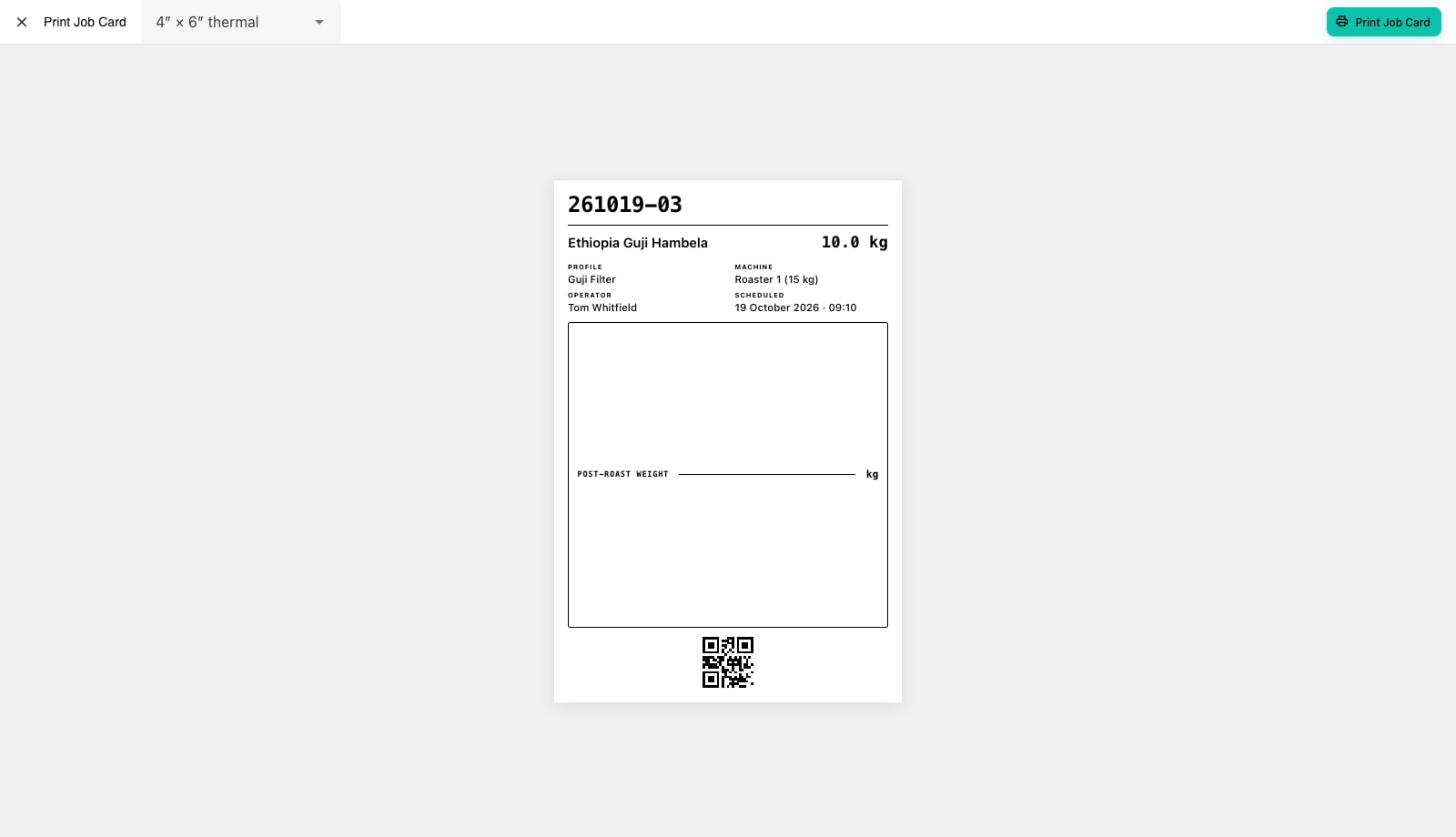
Každá várka v Factory má kartu. Pracovná karta ide do zelenej nádoby pred pražením. Zobrazuje veľké číslo várky čitateľné z celej miestnosti, kávu a zelenú hmotnosť, profil, stroj, operátora a naplánovaný čas, voliteľné prázdne pole pre hmotnosť po pražení a QR kód. Karta várky používa rovnaké rozloženie, vytlačené po zvážení pre nádobu s praženými zrnami, s praženou hmotnosťou a stratou nahrádzajúcou prázdne pole. Obe zodpovedajú kartám vytlačeným z webovej aplikácie Roastnet, takže karty z akéhokoľvek zdroja sa čítajú rovnako na stole.
Nastavte veľkosť etikety a čo je na karte
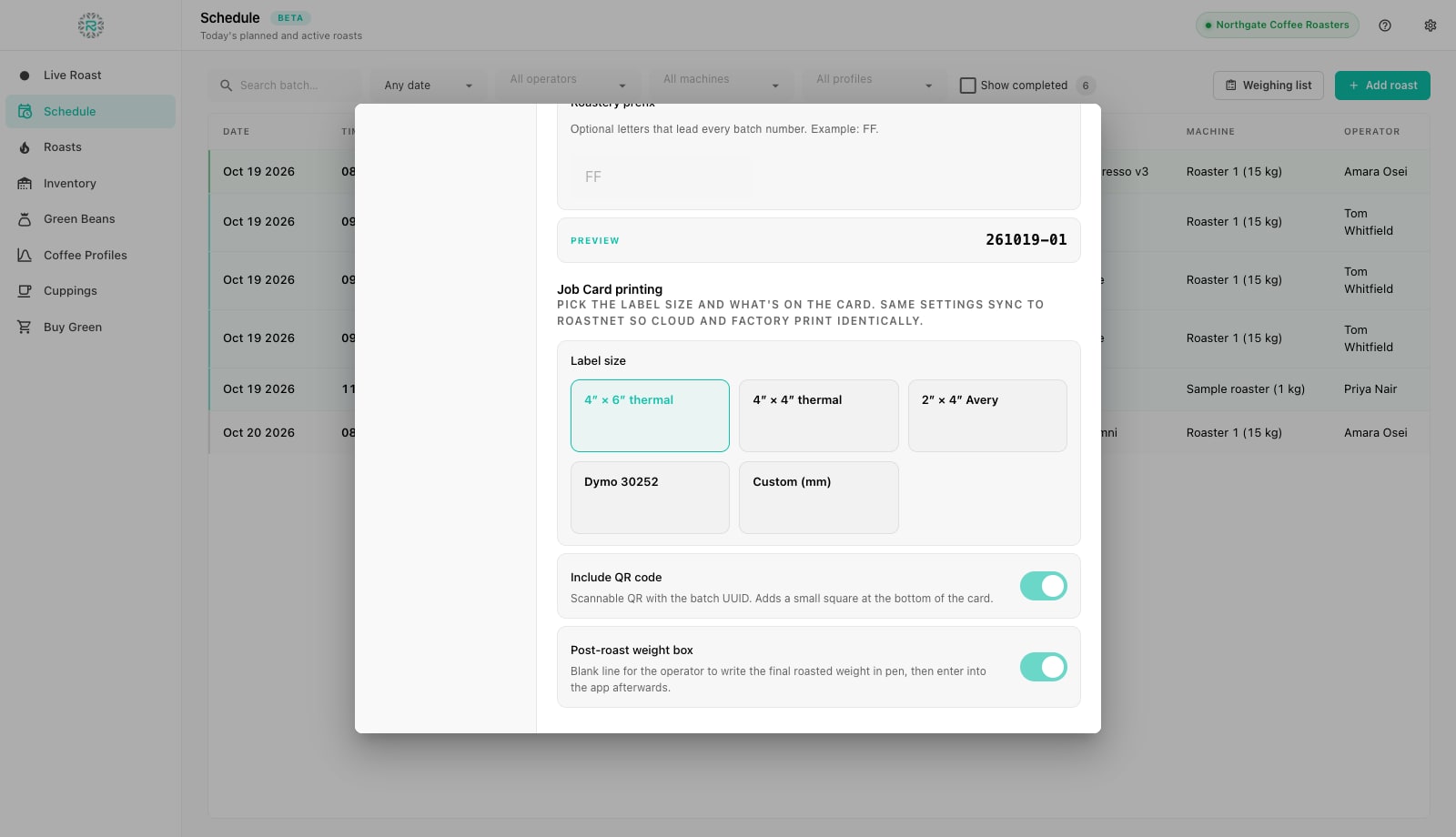
- Otvoríte Predvoľby a vyberiete Praží sa, potom posuňte na Tlač pracovnej karty.
- Vyberte Veľkosť štítka, ktorá zodpovedá vášmu tovaru: 4 x 6 termálne, 4 x 4 termálne, 2 x 4 Avery hárky, Dymo 30252 adresné etikety alebo Vlastná (mm) s vašou vlastnou šírkou a výškou. Typ písma sa prispôsobuje šírke, takže aj malý Dymo sa stále zmestí na číslo várky na jeden riadok.
- Zapnite Zahrnúť QR kód, ak by mali telefóny v pražiarni otvoriť várku v Roastnet skenovaním. Pridá malý štvorec na spodok karty.
- Zapnite Rámček na hmotnosť po pražení ak vaši operátori píšu vychladenú hmotnosť na kartu perom a neskôr ju zadávajú do aplikácie. Vypnuté, karta je kratšia.
- Tieto nastavenia sa synchronizujú s Roastnet, takže webová aplikácia tlačí identické karty.
Číslovanie várky
Tesne nad nastaveniami tlače je Číslovanie dávok, ktoré nastavuje etiketu, ktorú každé praženie nesie. Sekvenčné je jednoduchý čítač ako #3142. Dátum + počítadlo poskytuje dátumovú pečiatku s denným čítačom, napríklad 261019-03. Audítori bezpečnosti potravín to majú radi, pretože deň je v čísle. Vlastná šablóna vytvára váš vlastný formát z zástupných symbolov: predpona pražiarne, globálny čítač, denný čítač, kód kávy z záznamu zŕn a krátke alebo dlhé dátumové pečiatky. Náhľad ukazuje výsledok, keď píšete. Číslo je priradené, keď je várka naplánovaná alebo vážená a nikdy sa neskôr nemení. Roastnet používa samostatné interné ID na synchronizáciu, takže premenovanie vášho schémy neporuší staré záznamy.
Tlačte kartu pracovného miesta jedného vedra
- Otvorené Plán a kliknite na várku. Stlačte Tlačiť pracovnú kartu v dialógu riadku; zostáva otvorený, aby ste mohli tlačiť a potom označiť hmotnosť.
- Náhľad tlače sa otvorí s kartou nakreslenou na vybranej veľkosti štítka a výberom veľkosti na paneli nástrojov, ak táto karta potrebuje iný materiál.
- Stlačte Tlačiť pracovnú kartu v pravom hornom rohu. Pražiareň otvorí systémový panel tlače, takže vyberte tlačiareň štítkov a potvrďte. QR kód, keď je povolený, kóduje identifikátor várky.
Tlačte celý deň
Na Zoznam váženia ikona tlačiarne na akomkoľvek riadku vytlačí pracovnú kartu tejto várky. Zaškrtnite várky, ktoré chcete, alebo Vybrať všetko, a stlačte Tlačiť... na výber medzi Priebežný hárok (A4), jedným zoskupeným listom, ktorý si vezmete do skladu zelenej kávy a odškrtíte, keď vážite, a Štítky na vedrá, jeden štítok na várku prispôsobený vašim zásobám. Bežný postup je vytlačiť list pred vážením a štítky po: list plánuje trasu a štítky cestujú s vedrami.
Karty várky po pražení
Keď je várka zvážená, jej riadok v pláne ponúka Tlačiť kartu dávky. Karta zobrazuje PRAŽENÉ s dátumom a časom zberu namiesto plánovaného času, a HMOTNOSŤ PRAŽENIA a STRATY PRI PRAŽENÍ namiesto prázdneho políčka. Prilepte ju na pražené vedro alebo odpočinkovú nádobu, aby personál pri balení vedel presne, ktorú pražinu balí.
Karty v každom vedre
- Veľkosť etikety zodpovedá zásobám tlačiarne
- Schéma číslovania várky vybraná pred prvým výrobným dňom
- Pracovná karta v každom zelenom vedre, vytlačená po vážení
- Karta várky na každom praženom vedre
- QR kód zapnutý, ak tím skenuje várky na svojich telefónoch
Kde pomáha Roastnet
Otázky, ktoré kladú pražiči
- Ktoré tlačiarne štítkov fungujú s Factory?
- Akákoľvek tlačiareň, na ktorú môže operačný systém tlačiť. Factory usporiada kartu na zvolenú veľkosť etikety a odošle ju do panela tlače macOS alebo Windows, takže termálne tlačiarne, jednotky Dymo a bežné laserové tlačiarne s listami Avery fungujú všetky.
- Môžem neskôr zmeniť formát čísla várky?
- Áno, v nastaveniach, Praženie, Číslovanie várky. Existujúce várky si zachovávajú číslo, ktoré dostali; nové nasledujú nový systém.
- Čo otvorí QR kód?
- Záznam várky, pomocou identifikátora várky. Naskenovanie ho telefónom prihláseným do Roastnet presmeruje používateľa na túto várku.
- Tlačia sa karty aj z webovej aplikácie?
- Áno. Webová aplikácia tlačí rovnaké rozloženie a číta rovnaké nastavenia etikiet, ktoré sa synchronizujú z Factory, takže karty z akéhokoľvek zdroja sú nerozoznateľné.
Čítajte ďalej
Vážte: potvrďte hmotnosť nákladu a začnite várku
Pri vážení Factory zaznamenáva skutočnú zelenú hmotnosť pre každú várku, varuje, keď sa líši od plánu, a používa túto hmotnosť, namiesto plánovanej hmotnosti, na výpočet strát pri pražení neskôr.
Sledovateľnosť v pražiarni: od zelenej šarže po zákazníka
Ak zákazník nájde kameň v taške, musíte vedieť do niekoľkých hodín, z ktorého green lot pochádza, ktoré dávky ho použili a kto ich ešte dostal. Ako to nastaviť.
Záznamy o bezpečnosti potravín, ktoré by mala pražiareň uchovávať
Inšpektor posudzuje váš systém bezpečnosti potravín podľa jeho záznamov. Krátky, kompletný súbor vedený každý deň prekonáva hrubý zošit vyplnený včera večer. Čo zaznamenať a ako často.
Prevádzkujte pražiareň z jedného miesta
Zelené zásoby, plány praženia, veľkoobchodné objednávky a trh so zelenou kávou na jednej platforme, s bezplatnou aplikáciou na zaznamenávanie praženia pre vašu pražičku.