
Nainštalujte Roastnet Factory a otvorte ho po prvýkrát
Továreň je bezplatná desktopová aplikácia, ktorá beží na počítači vedľa vašej pražičky. Inštalácia trvá pár minút na Macu alebo Windows PC. Pri prvom spustení si vyberiete, či sa pripojíte k Roastnet alebo budete pracovať offline.
6 min čítania Aktualizované 19. októbra 2026
Roastnet Factory je desktopová časť Roastnet. Zaznamenáva krivku praženia naživo z vašich sond, zaznamenáva každú várku proti káve, stroju a operátorovi a sleduje vašu zelenú zásobu odpočítavaním toho, čo pražíte. Funguje na zariadení, ktoré vaša pražiareň už vlastní, nič nestojí a funguje s alebo bez internetového pripojenia. Tento návod pokrýva inštaláciu a otvorenie.
Čo potrebujete
- Mac (Apple silicon alebo Intel, macOS 11 alebo novší) alebo 64-bitový Windows 10 alebo 11 PC. Linux je plánovaný, ale zatiaľ nie je dostupný.
- Účet Roastnet, ak chcete synchronizovať plán, zásoby a profily. Factory funguje aj úplne samostatne, takže účet je na prvý deň voliteľný.
- Pražička alebo box s sondou, ktorý môžete pripojiť cez USB, sériový port, MODBUS alebo sieť, ak chcete živé teplotné krivky. Môžete nainštalovať a naplánovať bez jedného a pridať hardvér neskôr.
Nainštalujte na macOS a Windows
- Otvoríte stránku Stiahnuť Factory na roastnet.com a vyberiete Stiahnuť pre macOS alebo Stiahnuť pre Windows. Stránka zobrazuje aktuálne číslo verzie pod tlačidlom.
- Na Macu otvorte stiahnutý obraz disku a presuňte aplikáciu Roastnet do priečinka Aplikácie. Verzia je univerzálna, podpísaná a overená, takže macOS ju otvorí bez varovania. Aplikácia sa objaví vo vašom Docku ako Roastnet s oknom s názvom Factory.
- Na Windows spustite inštalátor. Ak sa zobrazí modrá výzva SmartScreen, vyberte Viac informácií, potom Spustiť aj tak a postupujte podľa inštalátora až do konca.
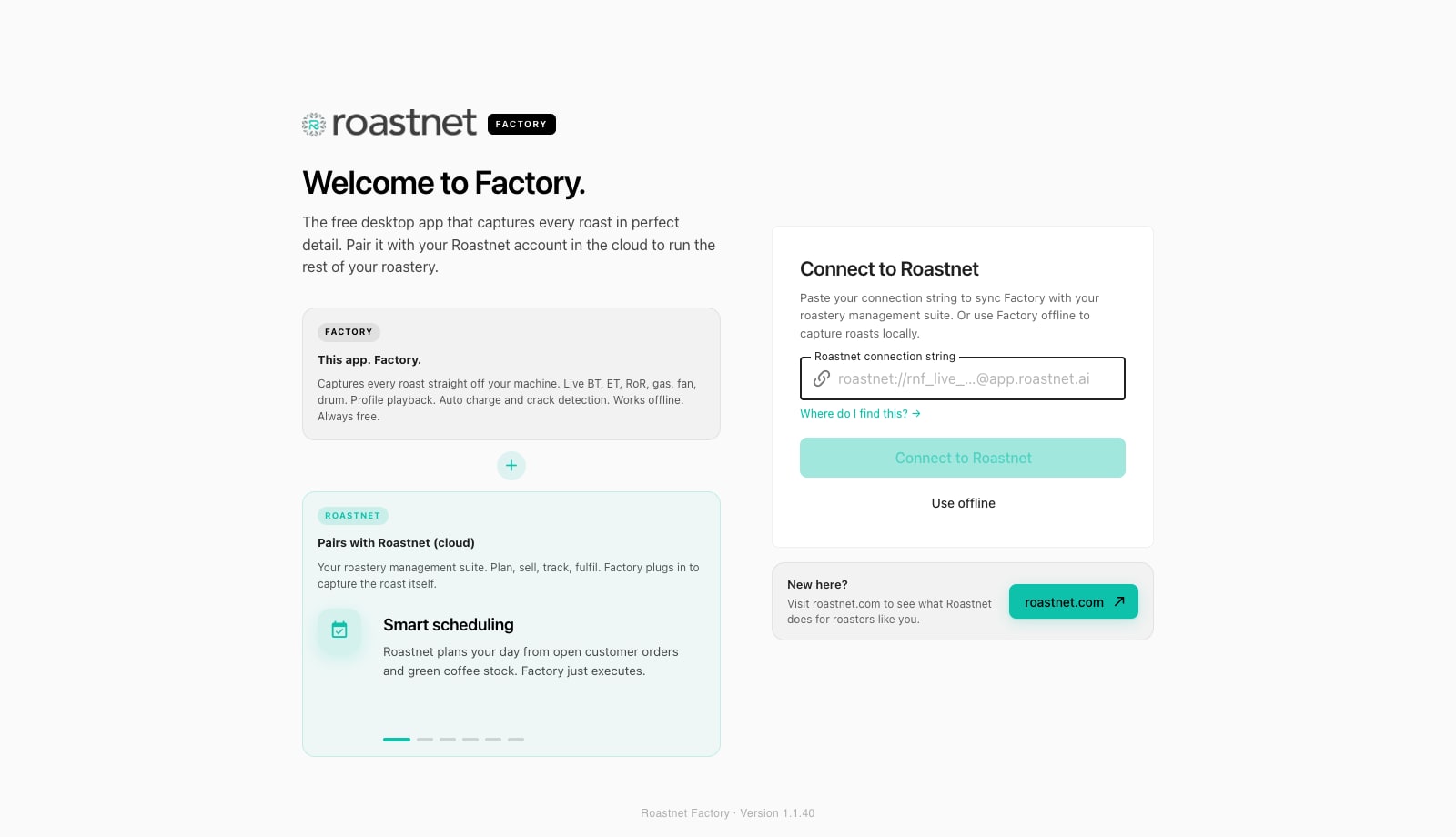
- Spustite Factory. Prvá obrazovka je uvítacia obrazovka: krátka prezentácia naľavo a karta Pripojte sa k Roastnetu napravo.
- Rozhodnite sa, ako chcete začať. Vložte reťazec pripojenia a stlačte Pripojte sa k Roastnetu, aby ste sa spojili so svojím účtom (nasledujúci tutoriál pokrýva, odkiaľ tento reťazec pochádza), alebo stlačte Použiť offline, aby ste začali logovať lokálne a pripojili sa neskôr.
- Prečítajte si a odmietnite beta oznámenie s Rozumiem. Factory je v beta verzii: aktualizácie sa často vydávajú a všetko, čo zaznamenáte, je najprv uložené na zariadení, takže chyba vás nikdy nestojí praženie.
Váš prvý pohľad okolo.
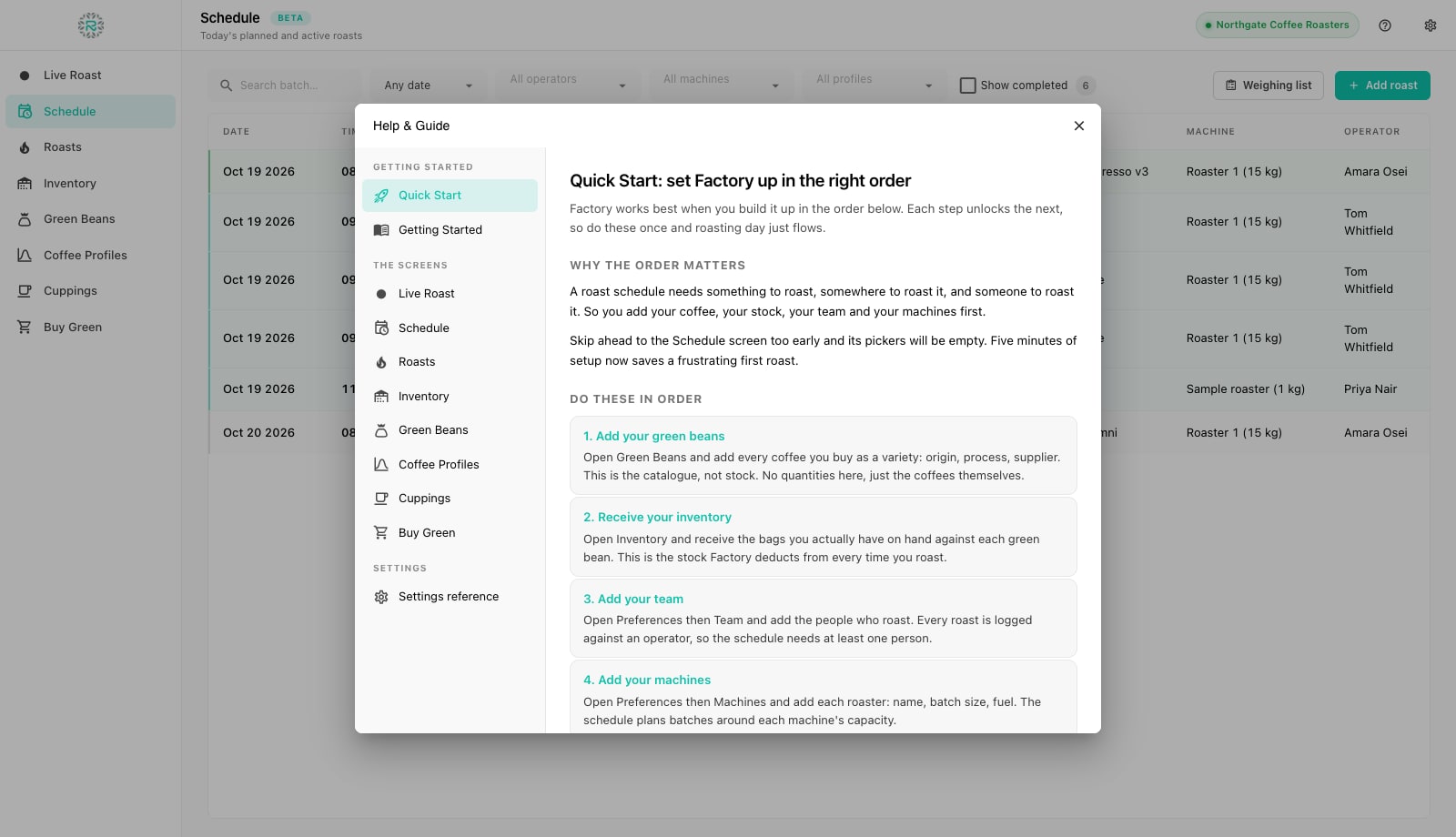
Po uvítacej obrazovke sa dostanete do hlavného okna aplikácie. Ľavý bočný panel obsahuje osem obrazoviek, ktoré budete používať každý deň: Živé praženie, Plán, Praženia, Zásoby, Zelené zrná, Kávové profily, Cuppingy a Nákup zelenej. Horný panel zobrazuje, k akej pražiarni ste pripojení (alebo indikátor offline režimu), otáznik, ktorý otvorí Pomocník a sprievodca, a ozubené koleso, ktoré otvorí Predvoľby.
Otvoríte najprv Nápovedu a Príručku a prečítate si tému Rýchly štart. Vysvetľuje poradie nastavenia: pridajte svoje kávy, prijmite svoj tovar, pridajte svoj tím a svoje stroje, pripojte svoj hardvér a potom vytvorte harmonogram. Ak otvoríte Harmonogram predtým, ako majú výberové menu akékoľvek položky, obrazovka bude vyzerať prázdne. Päť minút nastavenia ušetrí frustrujúce prvé praženie a tutoriály v tejto sérii presne nasledujú toto poradie.
Vzhľad, jednotky a jazyk
Otvoríte Predvoľby a navštívite Vzhľad, aby ste si vybrali svetlú alebo tmavú tému (alebo nasledovali systém), nastavili hustotu a vybrali Režim kiosku pre praženie na celej obrazovke bez menu. Nastavenie Jazyk prepisuje jazyk, ktorý Factory zistila z vášho počítača. Pod Jednotky vyberte Celzius alebo Fahrenheit a Metrické (kg) alebo Imperiálne (lb). Každá obrazovka, karta úlohy a graf nasleduje tento výber. Factory ukladá čísla v kanonických jednotkách, takže kolega používajúci iné nastavenie vidí rovnaké praženie.
Aktualizácie
Factory kontroluje, či je k dispozícii novšia verzia, keď sa spustí. Keď je jedna zverejnená, na vrchu okna sa objaví tenký banner Dostupná aktualizácia s tlačidlom Aktualizovať teraz alebo Stiahnuť. Inštalácia trvá menej ako minútu. Miestna databáza je umiestnená mimo balíka aplikácie, takže aktualizácia nikdy nezasiahne vaše praženia. Panel O aplikácii v Predvoľbách zobrazuje presnú verziu, ktorú používate, čo je číslo, ktoré podpora bude žiadať.
Nainštalované a pripravené
- Továreň nainštalovaná z download stránky roastnet.com
- Úvodná obrazovka odpovedala: pripojené alebo offline
- Beta oznámenie potvrdené
- Rýchly štart prečítajte v Pomoc a príručka
- Téma, jednotky a jazyk nastavené v Nastaveniach
Kde pomáha Roastnet
Otázky, ktoré kladú pražiči
- Je Roastnet Factory naozaj zadarmo?
- Áno. Factory je možné stiahnuť a používať zadarmo, bez poplatkov za každé praženie alebo časového obmedzenia skúšobnej verzie. Účet v cloude Roastnet pridáva plánovanie, inventár, veľkoobchod a trh so zelenou kávou. Jeho bezplatná úroveň je dostatočná na spárovanie Factory a synchronizáciu vašich pražení.
- Funguje Pražiareň bez internetového pripojenia?
- Áno. Každé praženie, pohyb zásob a profil sa najprv zapisuje do miestnej databázy na zariadení. Vyberte Použiť offline na uvítacej obrazovke, aby ste mohli fungovať samostatne, alebo zostaňte pripojení a nechajte Factory čakať na zmeny, kým je sieť vypnutá, a odoslať ich, keď sa obnoví.
- Môžem nainštalovať Factory na viac ako jeden počítač?
- Áno. Každá inštalácia dostane svoj vlastný pripojovací reťazec z Roastnet (Operácie, Nastavenie, Factory), takže môžete spustiť jednu vedľa každej pražičky a neskôr akúkoľvek z nich odvolať.
- Kde Factory uchováva moje údaje na Macu?
- V obyčajnej databáze SQLite vo vašej knižnici používateľa, pod Podpora aplikácií pre io.Roastnet.Factory. Nachádza sa mimo balíka aplikácie, takže preinštalovanie alebo aktualizácia aplikácie ho neovplyvní. Panel Údaje a zálohy v nastaveniach môže pre vás urobiť snímku.
Čítajte ďalej
Pripojte Factory k svojmu pracovisku Roastnet, alebo ho spustite offline
Továreň funguje sama, ale spárovanie s pracoviskom Roastnet prináša plán dňa na obrazovku vedľa pražičky, posiela každé praženie do cloudu a udržuje zásoby presné naprieč tímom.
Nastavte svoju pražičku, hardvérové pripojenie a tím v Factory
Harmonogram potrebuje stroj a operátora, a živá krivka potrebuje sondu. Tri panely v Nastaveniach pokrývajú tieto: Stroje, Tím a Hardvér.
Sprievodca nákupom softvéru pre pražiarne: na čo sa zamerať
Softvér pre pražiarne sa pohybuje od bezplatných logov praženia po plnohodnotné obchodné platformy. Kategórie, otázky, ktoré ich oddeľujú, a ako si vybrať pre pražiareň, v ktorej budete o dva roky.
Prevádzkujte pražiareň z jedného miesta
Zelené zásoby, plány praženia, veľkoobchodné objednávky a trh so zelenou kávou na jednej platforme, s bezplatnou aplikáciou na zaznamenávanie praženia pre vašu pražičku.