
Nastavte svoju pražičku, hardvérové pripojenie a tím v Factory
Harmonogram potrebuje stroj a operátora, a živá krivka potrebuje sondu. Tri panely v Nastaveniach pokrývajú tieto: Stroje, Tím a Hardvér.
8 min čítania Aktualizované 19. októbra 2026
Každé praženie v Factory je zaznamenané proti stroju a operátorovi a plán veľkostí várky okolo kapacity každého stroja. Pred vaším prvým plánom otvorte Predvoľby (ozubené koliesko v pravom hornom rohu) a vyplňte dva krátke zoznamy: pražiče, ktoré vlastníte, a ľudí, ktorí ich prevádzkujú. Pripojenia s probe majú tretí, voliteľný panel. Môžete plánovať a zaznamenávať hmotnosti bez nich, ale živá krivka ich potrebuje.
Pridať vaše stroje
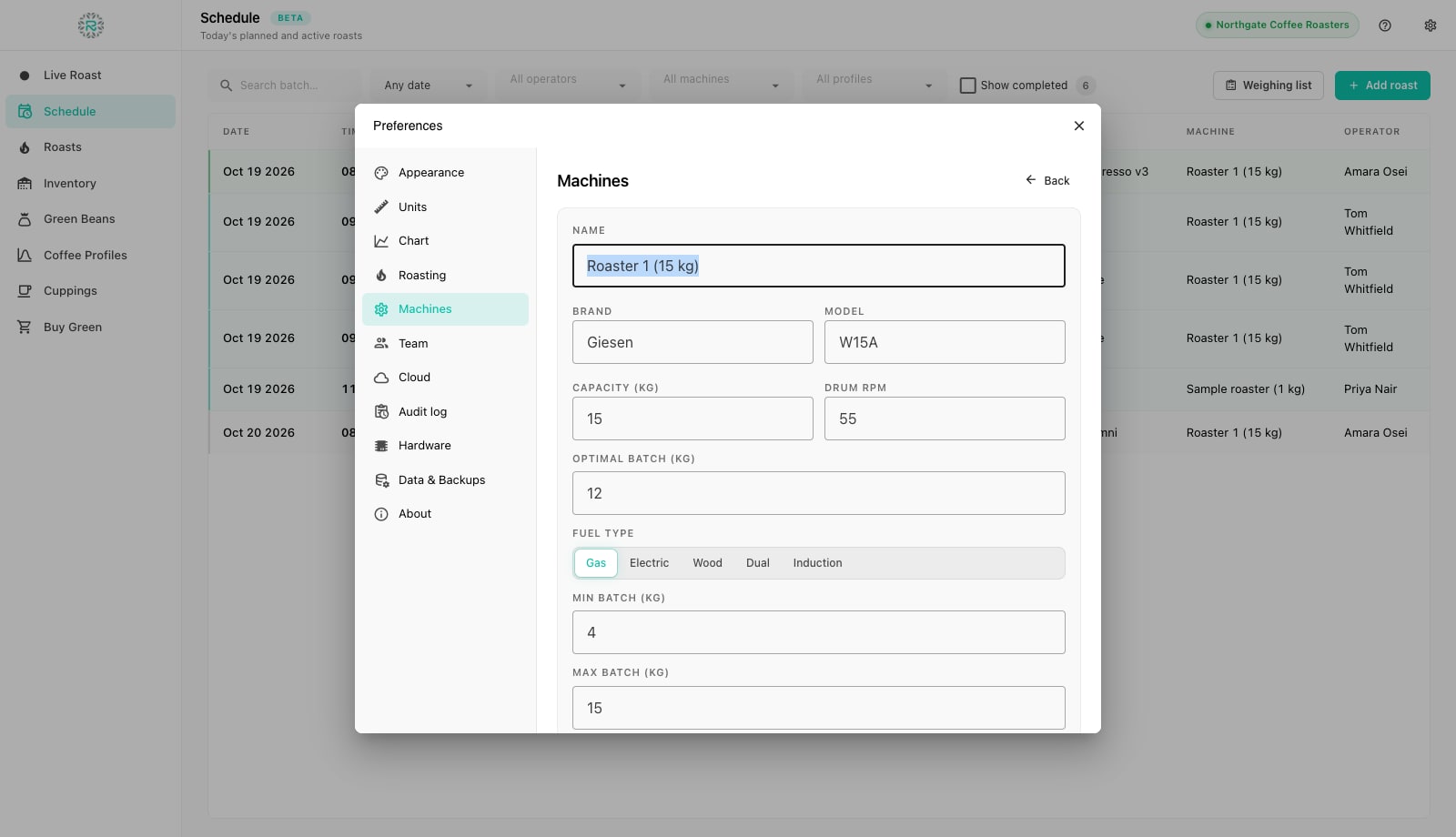
- Otvoríte Predvoľby a vyberiete Stroje v ľavom stĺpci, potom stlačíte Pridať stroj.
- Dajte mu Názov, ktorý vyslovíte nahlas v pražiarni, ako napríklad Pražička 1 (15 kg), a vyplňte Značka a Model.
- Zadajte Kapacitu (kg), maximálnu hodnotu stanovenú výrobcom, a Optimálnu várku (kg), náklad, ktorý skutočne dobre pražíte. Bubon s kapacitou 15 kg, ktorý spieva pri 12 kg, by mal uvádzať 12: toto je číslo, proti ktorému plán kontroluje várky.
- Nastavte Min várka (kg) a Max várka (kg). Plán varovania upozorňuje, keď je plánovaný poplatok pod minimom (malé poplatky v veľkom bubne môžu spáliť) alebo nad optimálnou várkou.
- Vyberte Typ paliva (Plyn, Elektrina, Drevo, Dvojité alebo Indukčné), zadajte Otáčky bubna, ak to viete, potom plánovač vypočíta: Trvanie praženia, Čas zahrievania a Chladenie, v minútach. Tieto faktory ovplyvňujú časy začiatku, keď plánujete niekoľko váriek naraz.
- Stlačte Uložiť. Opakujte pre každú fyzickú pražičku, vrátane vzorkovacej pražičky. Stroj, ktorý vyradíte, je archivovaný, nie vymazaný, takže jeho história praženia si zachová svoje meno.
Pridať váš tím
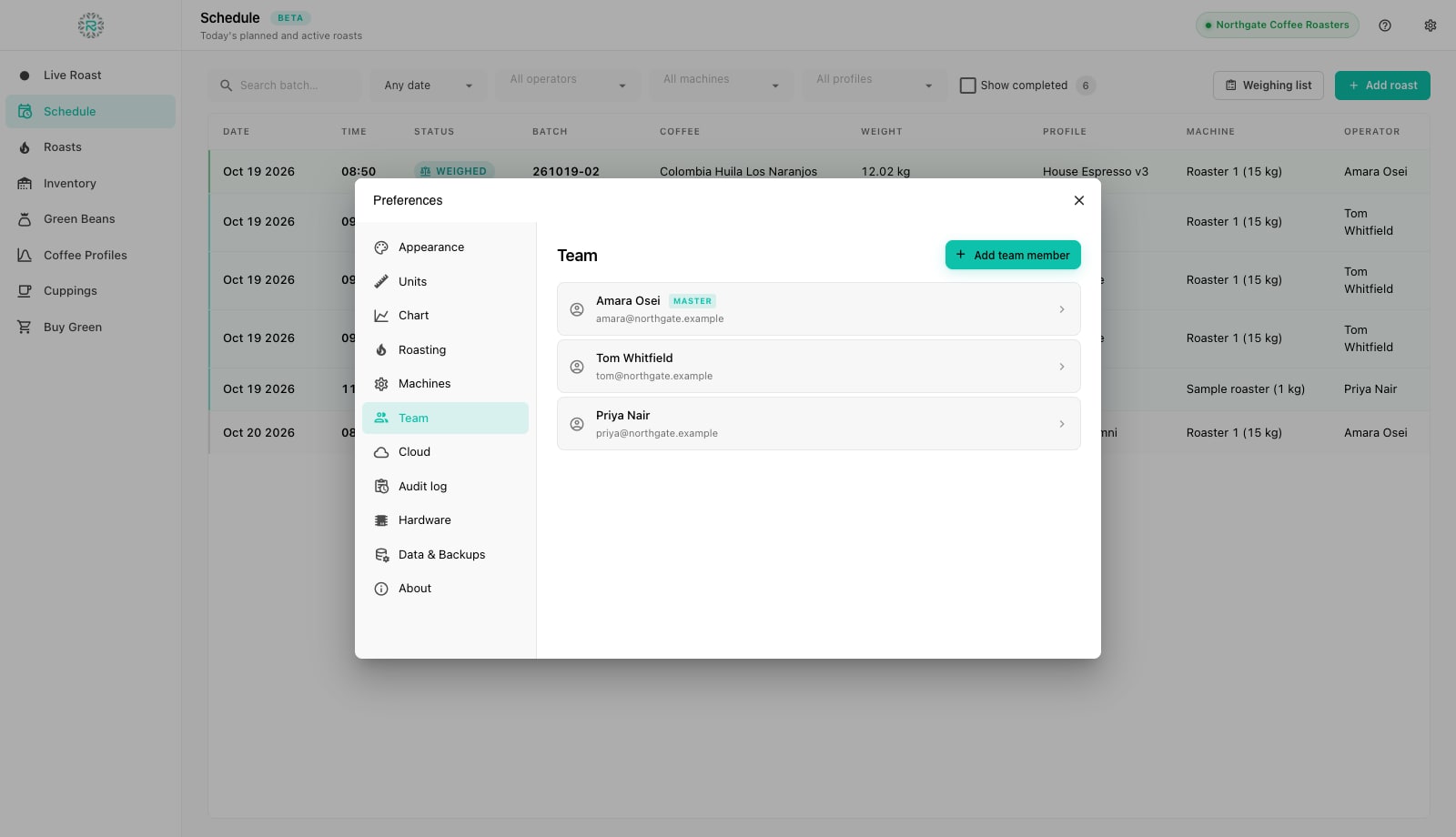
Otvoríte Tím a stlačíte Pridať člena tímu. Zadajte meno osoby, Email a Úlohu (Admin alebo Operátor) a stlačte Uložiť. Keď je Factory pripojená k Roastnet, uloženie odošle pozvánkový email z cloudu. Nový člen si nastaví vlastné heslo a potom sa môže prihlásiť. Offline sa v riadku zobrazuje Čaká na synchronizáciu a pozvánka sa odošle, keď sa znova pripojíte. Výber operátora na Harmonograme, v kokpite a na každej karte úlohy používa tento zoznam, takže pridajte všetkých, ktorí obsluhujú bubon. Pozastaviť odstráni niekoho z výberu bez zmeny jeho histórie praženia.
Pripojte sondy
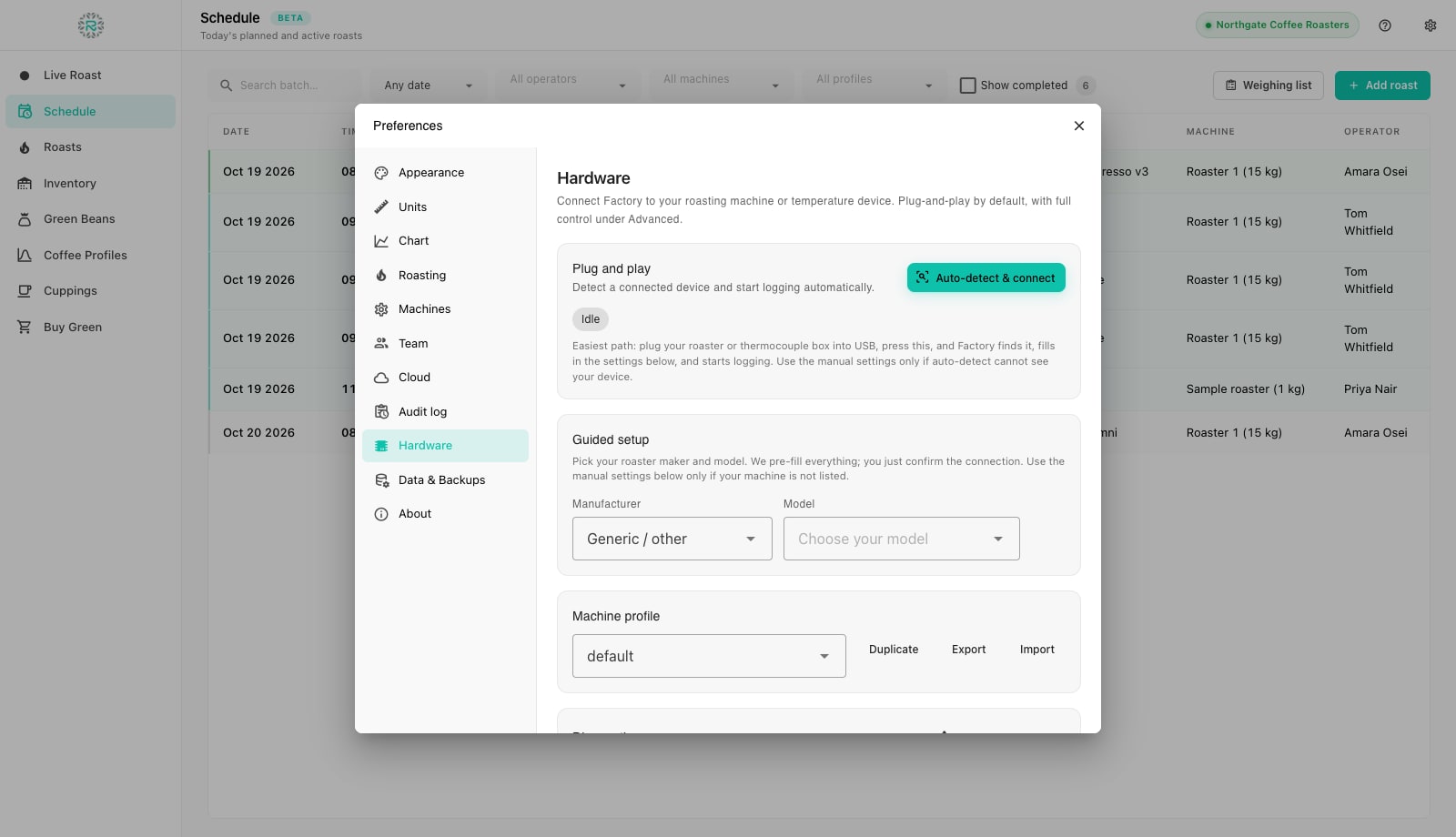
Otvorené Hardvér. Bežné pripojenia potrebujú len jedno tlačidlo, zatiaľ čo menej bežné nastavenia sú tiež podporované. Factory podporuje USB a sériové termokaplnky a dosky pražičiek, MODBUS RTU a TCP pre priemyselné pražičky s PLC, Phidget rozhrania, surové TCP a UDP prúdy, HTTP polling, WebSocket, MQTT a Bluetooth LE. stránka hardvéru uvádza pripojenia a na čo sú určené.
- Pripojte pražičku alebo box s termopárom do USB a stlačte Automaticky rozpoznať a pripojiť pod Zapoj a hraj. Pražiareň skenuje sériové porty, porovnáva to, čo nájde, s známymi odtlačkami zariadení, vyplní typ pripojenia a port a začne zaznamenávať. Stavový čip sa presúva z Nečinného do Pripojeného do Aktívneho s frekvenciou vzorkovania.
- Ak auto-detekcia nevidí váš stroj, použite Sprievodca nastavením: vyberte Výrobca a Model a Factory automaticky vyplní profil pre túto rodinu; potvrdíte port a stlačíte Spustiť dátový tok.
- Pre čokoľvek iné, nastavte to ručne pod Profil stroja: Názov zariadenia, Typ pripojenia, Sériový port (stlačte Rozpoznať, aby ste ich zoznam) alebo hostiteľa a port pre sieťové zariadenie, potom Otestovať pripojenie a Spustiť dátový tok.
- Pod Mapovanie kanálov a kalibrácia povedzte Factory, ktorá sonda je ktorá: Rola každého kanála (Fazuľa pre sondu v hmotnosti fazule, ET pre výfuk alebo prostredie, Ignorovať pre čokoľvek nepoužité) a Ofset alebo Sklon, ak sonda číta trochu vysoko alebo nízko.
- Otvorené Rozšírené iba ak to manuál stroja hovorí: rýchlosť prenosu a rámovanie pre sériové pripojenie (takmer každá doska používa 115200, 8, None, 1), registračná mapa pre MODBUS, interval čítania a časový limit. Pre MODBUS existuje bezpečný nástroj Objaviť registre, ktorý sleduje registračné okno niekoľko sekúnd a zobrazuje, ktoré sa pohybujú, takže môžete priradiť Fazuľa a Odvod bez toho, aby ste museli čítať manuál dvakrát.
- Stlačte Exportovať, aby ste uložili dokončený profil ako súbor JSON. Zdieľajte ho s kolegom, ktorý prevádzkuje rovnakú pražičku, alebo Importovať jeden, ktorý vám poslali. Diagnostika (frekvencia vzorkovania, stratené vzorky, opätovné pripojenia, posledný paket) sa nachádza na spodnej časti panelu s tlačidlom Exportovať diagnostiku pre podporu.
Továreň si pamätá aktívny profil a reštartuje podávanie pri spustení, takže po prvom dni nastavenie funguje, keď otvoríte aplikáciu. Vstavaný Simulátor profil streamuje syntetické deväťminútové praženie. Nikdy sa nezačne automaticky, ale je to najrýchlejší spôsob, ako prejsť kabínou pred príchodom skutočných sond.
Jednotky, graf a predvolené nastavenia praženia
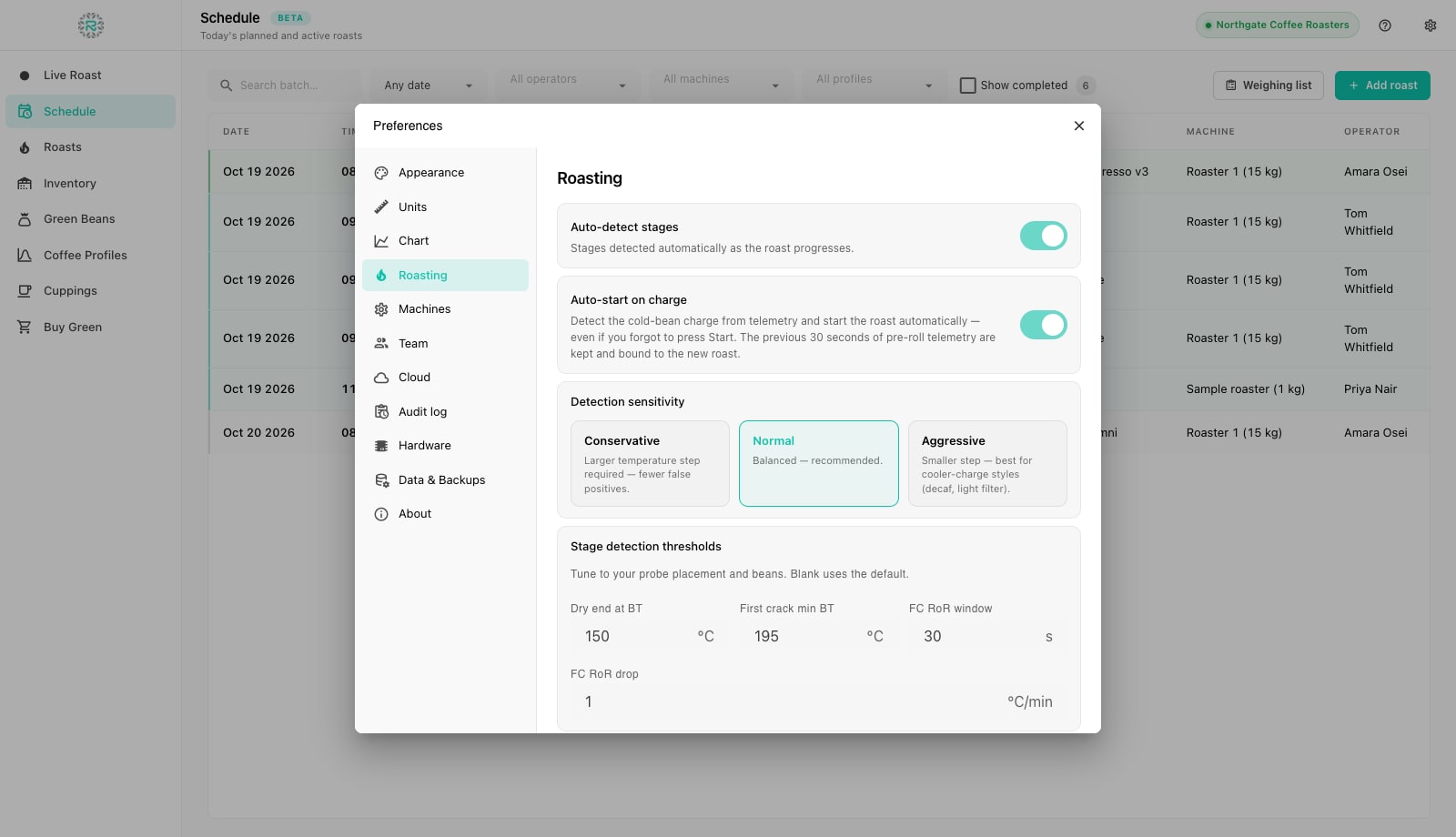
Keď ste v nastaveniach, skontrolujte tri ďalšie panely. Jednotky nastavujú Celzia alebo Fahrenheita a kg alebo lb pre celú aplikáciu. Graf nastavuje vyhladenie Rýchlosti rastu: Reaktívne, Vyvážené (odporúčané predvolené) alebo Hladké, s pokročilým rozsahom delta pre pražičky, ktoré chcú presné okno. Praží sa obsahuje nastavenia automatizácie: Automatická detekcia fáz (Factory označuje Nabitie, Konečné sušenie, Prvé prasknutie a Vypustenie z krivky) a Automatický štart pri násype s konzervatívnou, normálnou alebo agresívnou citlivosťou. Obsahuje tiež prahové hodnoty detekcie: konečné sušenie pri teplote zŕn, minimálna teplota prvého prasknutia a pokles ROR, ktorý to signalizuje. Upravte tieto prahové hodnoty podľa umiestnenia sondy.
Pripravené na naplánovanie
- Jedna mašina na fyzickú pražičku, s optimálnym, minimálnym a maximálnym nastavením várky
- Každý operátor v Tíme, pozvaný cez cloud, ak je pripojený.
- Snímače pripojené a streamujúce, kanály priradené k Zrnu a ET
- Profil hardvéru exportovaný do súboru ako záloha
- Jednotky, vyhladenie RoR a detekcia fázy nastavené v Nastaveniach
Kde pomáha Roastnet
Otázky, ktoré kladú pražiči
- Musím mať pripojené sondy, aby som mohol používať Pražiareň?
- Nie. Plánovanie, váženie, vydávanie, pracovné karty, profily a cupping fungujú bez pripojenia. Živá krivka, rýchlosť vzostupu a automatické detekovanie fázy potrebujú pripojený zdroj teploty.
- Ktoré pražičky podporuje Factory?
- Akýkoľvek stroj alebo box so sondou, ktorý poskytuje teploty cez USB alebo sériový port, MODBUS RTU alebo TCP, Phidget, TCP, UDP, HTTP, WebSocket, MQTT alebo Bluetooth LE. Podpora závisí od profilu stroja, nie od verzie softvéru: napíšte alebo importujte profil na podporu pražičky.
- Aký je rozdiel medzi kapacitou a optimálnou várkou?
- Kapacita je maximálna hodnota udávaná výrobcom. Optimálna várka je náklad, pri ktorom stroj dobre praží, zvyčajne o niečo pod kapacitou. Rozvrh používa optimálnu hodnotu na varovania, nie tú udávanú.
- Môžu sa dvaja ľudia podeliť o jednu inštaláciu Factory?
- Áno. Pridajte oboch do Tímu a vyberte operátora pre každú naplánovanú várku alebo v menu Operátorov v kokpite. Každé praženie a pracovná karta zaznamenáva, kto to vykonal.
Čítajte ďalej
Pridať zelenú kávu do Factory: katalóg zŕn a prijímanie zásob
Továreň uchováva dva zoznamy, ktoré začiatočníci často zamieňajú: Zelené zrná je katalóg káv, ktoré kupujete; Inventár sú vrecká, ktoré skutočne držíte. Najprv pridajte kávu, potom prijmite vrecká voči nej, aby každé praženie odpočítalo z správnej várky.
Zaznamenajte živé praženie v Factory: krivka, rýchlosť vzostupu, plyn, ventilátor, bubon a značky
Kokpit je jedna obrazovka pre celé praženie: živé krivky vľavo, čísla a posuvníky vpravo a štyri tlačidlá etáp pozdĺž spodnej časti. Tu zaznamenávate várku od nabitia po vyprázdnenie.
Výber pražiča kávy: veľkosť dávky, palivo a dizajn.
Veľkosť pražičky odhadnite na základe objemu, ktorý očakávate v druhom alebo treťom roku, nie na základe toho, čo predávate dnes, a potom nechajte palivo, miesto a podporu zúžiť výber. Rámec pre kupujúceho, nie zoznam značiek.
Prevádzkujte pražiareň z jedného miesta
Zelené zásoby, plány praženia, veľkoobchodné objednávky a trh so zelenou kávou na jednej platforme, s bezplatnou aplikáciou na zaznamenávanie praženia pre vašu pražičku.