
Pripojte Factory k svojmu pracovisku Roastnet, alebo ho spustite offline
Továreň funguje sama, ale spárovanie s pracoviskom Roastnet prináša plán dňa na obrazovku vedľa pražičky, posiela každé praženie do cloudu a udržuje zásoby presné naprieč tímom.
7 min čítania Aktualizované 19. októbra 2026
Továreň má dva režimy a môžete medzi nimi prepnúť kedykoľvek. Pripojené spája aplikáciu s jedným pracoviskom pražiarne na Roastnet, takže plán, zelené zásoby, profily kávy, cuppings a tím sa synchronizujú oboma smermi. Offline uchováva všetko na zariadení a nikdy sa nepripojí na cloud. Oba režimy najprv ukladajú každé praženie lokálne. Jediný rozdiel je, kto iný môže vidieť vaše údaje a či plán dňa prichádza automaticky.
Čo je reťazec pripojenia
Každá inštalácia Factory je autorizovaná pripojovacím reťazcom, ktorý vyzerá ako roastnet://[email protected]. Obsahuje token a hostiteľa vašej pracovnej plochy. Roastnet ho zobrazuje presne raz, keď ho generujete. Môžete ho neskôr zrušiť z tej istej obrazovky, ak laptop opustí budovu. Každé zariadenie potrebuje svoj vlastný reťazec, takže iMac v pražiarni a laptop v ochutnávacej miestnosti dostanú každý svoj vlastný.
Spárujte Factory so svojou pracovnou plochou
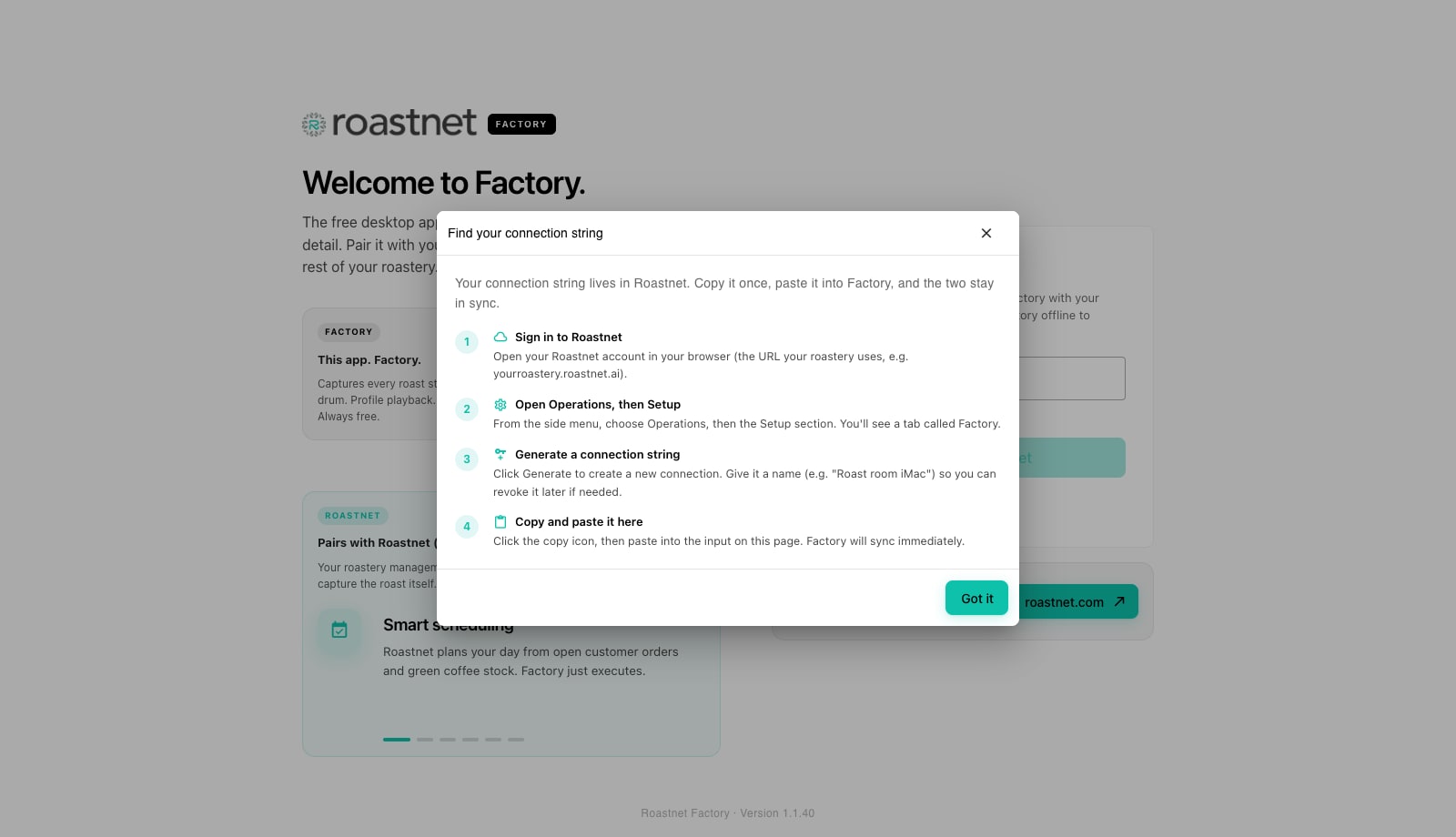
- Prihláste sa do Roastnet v prehliadači na adrese, ktorú vaša pražiareň používa, napríklad yourroastery.roastnet.ai.
- V bočnom menu otvorte Operácie, potom Nastavenie a vyberte kartu Factory. Zobrazuje každú inštaláciu Factory, ktorá je už pripojená k tejto pražiarni.
- Stlačte Generovať a dajte pripojeniu názov, ktorý si neskôr zapamätáte, napríklad Roast room Mac mini. Stlačte ikonu kopírovania. Reťazec sa zobrazuje iba raz, takže ho skopírujte teraz.
- Späť v Factory, vložte reťazec do poľa Pripojovací reťazec Roastnet na uvítacej obrazovke a stlačte Pripojte sa k Roastnetu. Factory zavolá vaše pracovisko, skontroluje token a zobrazí názov pražiarne v hornej lište, keď sa handshake podarí.
- Ak toto zariadenie už obsahuje miestne údaje (praženia, fazule alebo várky, ktoré ste zaznamenali offline), otvorí sa sprievodca Vitajte v Roastnete. Vyberte Synchronizovať existujúce dáta, aby ste posunuli miestne zmeny nahor a stiahli cloudový katalóg nadol, alebo Čisté prepísanie z Roastnetu, aby ste odstránili všetko na tomto zariadení a začali od kópie v cloude. Prepísanie je nezvratné, preto si prečítajte varovanie.
- Továreň sa dostáva na Plán s dnešnými praženiami už načítanými z cloudu. Tabletka v hornej lište teraz zobrazuje názov vašej pražiarne namiesto režimu Offline.
Ak pripojenie zlyhá
- To nevyzerá ako reťazec pripojenia Roastnet: text musí začínať roastnet://. Skopírujte ho znova z Operácií, Nastavenie, Továreň, namiesto jeho písania.
- Nedalo sa dosiahnuť váš účet Roastnet: hostiteľ v reťazci nebol kontaktovaný. Skontrolujte internetové pripojenie tohto zariadenia a to, či hostiteľ zodpovedá adrese, ktorú používate na prihlásenie.
- Toto pripojenie nie je rozpoznané: token bol odobratý alebo patrí inej pražiarni. Vygenerujte čerstvý reťazec.
- Roastnet neodpovedal podľa očakávania: problém na strane servera. Vygenerujte čerstvý reťazec a skúste to znova, potom kontaktujte podporu, ak sa problém opakuje.
Čo sa synchronizuje, keď ste pripojení
Továreň ťahá plán dňa, vaše zelené zrná, dodávateľov, umiestnenia skladu, dostupné várky, profily kávy, cuppings a tím, keď sa pripojí a kedykoľvek cloud vysiela zmenu. Praženie naplánované na webe sa objaví na obrazovke pražiarne do niekoľkých sekúnd. Na druhej strane, každé praženie, ktoré zachytíte, každé vrecko, ktoré prijmete, každé označené váženie a váženie von, a každý profil a cupping uložený v Továreň je zaradený do lokálneho odosielacieho boxu a poslaný do cloudu. Stroje a profily hardvéru zostávajú na zariadení. Plán a pracovné karty nesú názov stroja, ale vaše zapojenie sondy zostáva tam, kde je sonda. Záznamy auditu a zoznamy na trhu sa čítajú z cloudu a potrebujú pripojenie, aby sa objavili.
Spustite Factory offline
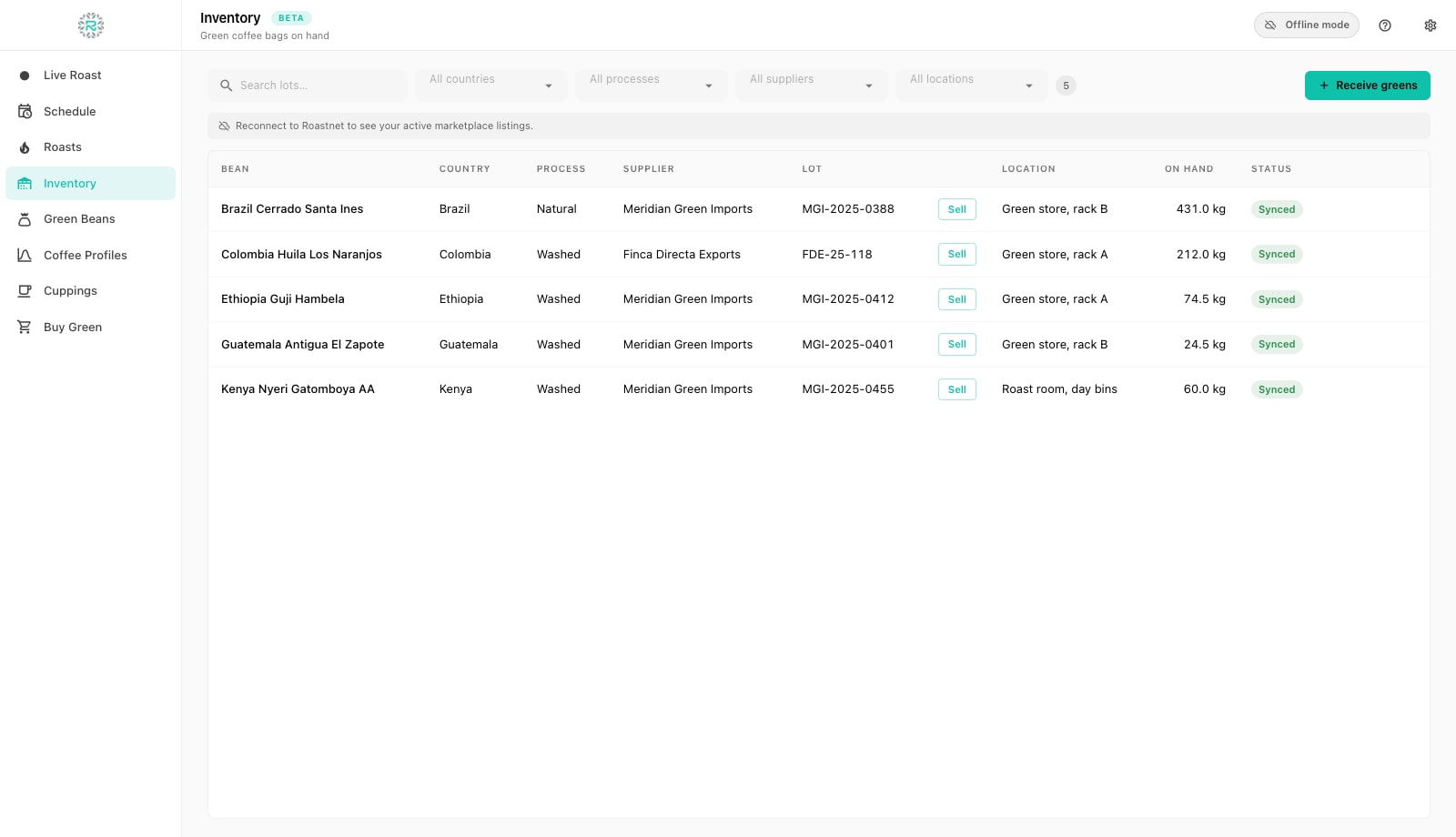
Stlačte Použiť offline na uvítacej obrazovke. Factory preskočí párovanie a otvorí aplikáciu s Offline režim pilulkou v hornej lište. Môžete pridávať zrnka, prijímať sáčky, pridávať stroje a členov tímu, plánovať, pražiť, vážiť, ukladať profily a cuppovať rovnako, ako by ste to robili s pripojenou inštaláciou. Obrazovky, ktoré vyžadujú pracovný priestor, ako Kúpiť zelenú, auditný záznam a zoznamy na trhu, zobrazujú krátku poznámku, ktorá vás žiada o pripojenie namiesto prázdnej tabuľky.
Pripojte neskôr, odpojte sa alebo prepnite pražiarne
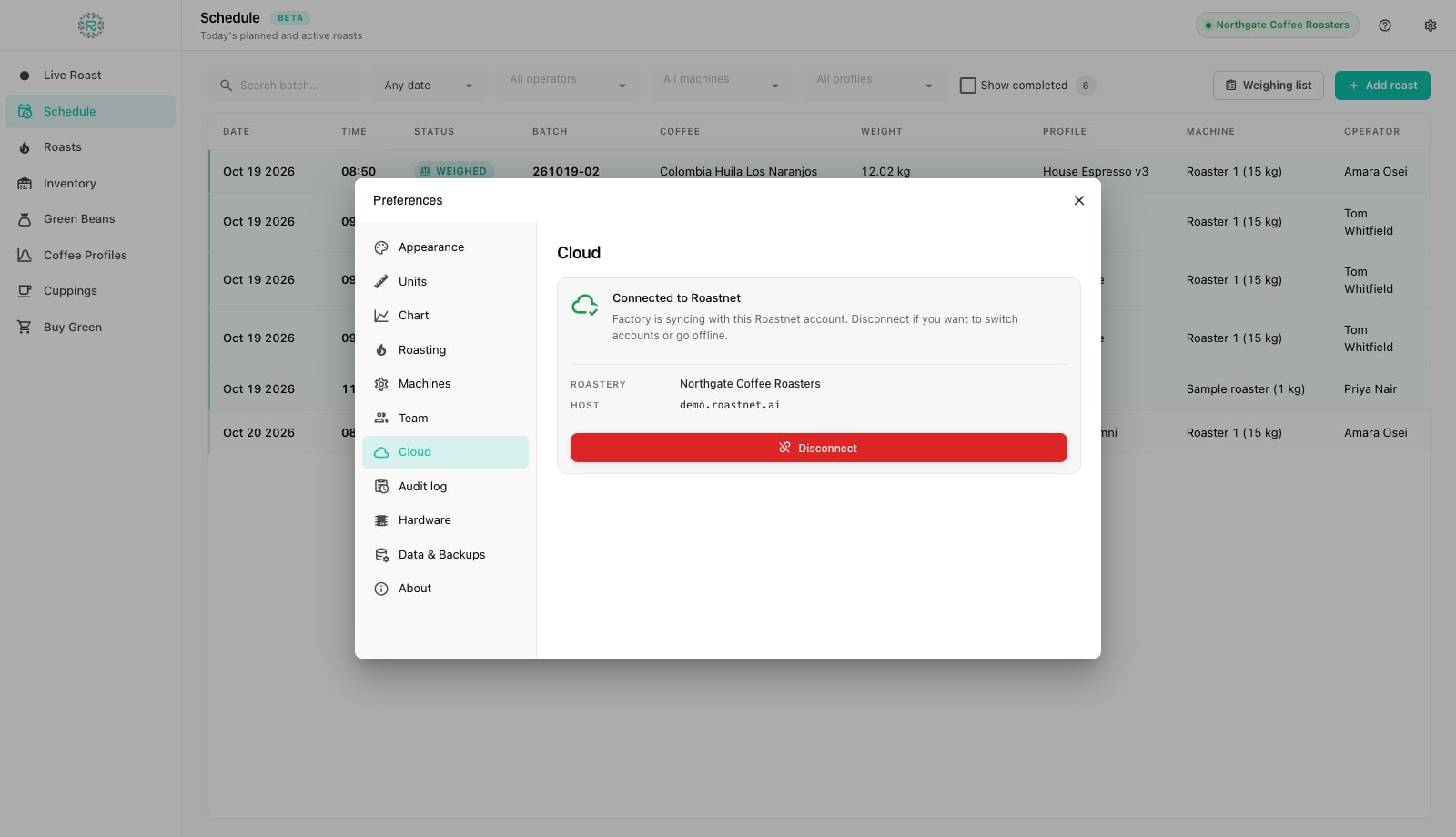
Otvoríte Predvoľby (ozubené koliesko) a vyberiete Cloud. V offline režime sa panel zobrazuje ako Offline režim s tlačidlom Pripojte sa k Roastnetu, ktoré vás vráti späť na formulár párovania. Akékoľvek miestne údaje prechádzajú rovnakým sprievodcom synchronizácie alebo prepísania. Po pripojení sa panel zobrazuje s názvom pražiarne a hostiteľom s tlačidlom Odpojiť. Odpojenie zastaví synchronizáciu a vymaže uložený cloudový harmonogram, ale praženia zachytené na tomto zariadení zostanú na ňom. Ak chcete presunúť zariadenie do inej pražiarne, odpojte ho a potom sa pripojte pomocou reťazca vygenerovaného v inej pracovnej oblasti.
Správne spárované
- Reťazec pripojenia vygenerovaný v Operáciách, Nastavení, Pražiarni a pomenovaný podľa zariadenia
- Vložené do Factory a názov pražiarne sa zobrazuje v hornej lište
- Miestne údaje zosúladené so synchronizovanými existujúcimi údajmi (alebo úmyselne prepísané)
- Každé zariadenie má svoj vlastný reťazec a staré sú zrušené z tej istej obrazovky.
Kde pomáha Roastnet
Otázky, ktoré kladú pražiči
- Môžem používať Factory bez účtu Roastnet?
- Áno. Vyberte Použiť offline na uvítacej obrazovke. Všetko je uložené na zariadení a môžete sa neskôr pripojiť z nastavení, Cloud, pričom si uchováte praženia, ktoré ste už zachytili.
- Kde nájdem pripojovací reťazec?
- V Roastnet otvorte Operácie, potom Nastavenie, potom kartu Factory a stlačte Generovať. Reťazec sa zobrazí raz; skopírujte ho priamo do Factory.
- Čo sa stane s mojimi miestnymi praženiami, keď sa pripojím?
- Factory vás žiada, aby ste si vybrali. Synchronizácia existujúcich údajov posiela všetky miestne údaje do cloudu a sťahuje cloudový katalóg. Použite to po období offline. Čisté prepísanie nahrádza miestne údaje kópiou z cloudu a nemožno ho zrušiť.
- Môžu sa dva počítače pripojiť k tej istej pražiarni?
- Áno. Vygenerujte jeden reťazec na zariadenie, aby ste mohli vidieť a odvolať každú inštaláciu samostatne. Každé zariadenie si uchováva svoje vlastné hardvérové nastavenie a stroje.
- Odpojenie odstráni niečo?
- Nie. Odpojenie iba zastaví synchronizáciu a vymaže uložený plán v cloude na tomto zariadení. Praženia zachytené na zariadení zostávajú v jeho miestnej databáze.
Čítajte ďalej
Nainštalujte Roastnet Factory a otvorte ho po prvýkrát
Továreň je bezplatná desktopová aplikácia, ktorá beží na počítači vedľa vašej pražičky. Inštalácia trvá pár minút na Macu alebo Windows PC. Pri prvom spustení si vyberiete, či sa pripojíte k Roastnet alebo budete pracovať offline.
Udržujte Factory a Roastnet v súlade: synchronizácia, offline práca a zálohy
Továreň zapisuje všetko najprv na zariadenie, potom to posiela do Roastnet. Preto prerušené pripojenie nikdy nespôsobí stratu praženia. Tento návod vysvetľuje frontu za čakajúcou tabletou, záznam auditu a záložkovú sekciu, ktorá chráni prácu, ktorá sa ešte nesynchronizovala.
Nastavte svoju pražičku, hardvérové pripojenie a tím v Factory
Harmonogram potrebuje stroj a operátora, a živá krivka potrebuje sondu. Tri panely v Nastaveniach pokrývajú tieto: Stroje, Tím a Hardvér.
Prevádzkujte pražiareň z jedného miesta
Zelené zásoby, plány praženia, veľkoobchodné objednávky a trh so zelenou kávou na jednej platforme, s bezplatnou aplikáciou na zaznamenávanie praženia pre vašu pražičku.