
Vytvorte profil kávy v Pražiarni a pražte podľa neho
Profil kávy je praženie, ktoré chcete zopakovať, uložené so svojou krivkou, časmi a cieľmi. Factory vytvorí jeden z reálnej várky v dvoch kliknutiach, potom ho zobrazuje ako ghost line v kokpite, aby nasledujúce praženie mohlo sledovať.
6 min čítania Aktualizované 19. októbra 2026
Profily v Factory používajú reálne dáta z praženia, takže prichádzajú po vašich prvých niekoľkých várkach, nie pred nimi. Keď praženie chutí správne, uložíte ho ako profil kávy: plná zachytená krivka (zrnko, vzduch, rýchlosť rastu, plyn, ventilátor a bubon), časovanie udalostí a šesť cieľov, ktoré pražička uvádza kolegovi. Rozvrh potom môže pripojiť profil k várke a kokpit ho môže zobraziť ako cieľ.
Uložte praženie ako profil
- Otvorené Praženia v ľavom paneli a kliknite na várku, ktorú chcete zopakovať. Otvorí sa detail praženia s jeho krivkou, udalosťami a hmotnosťami.
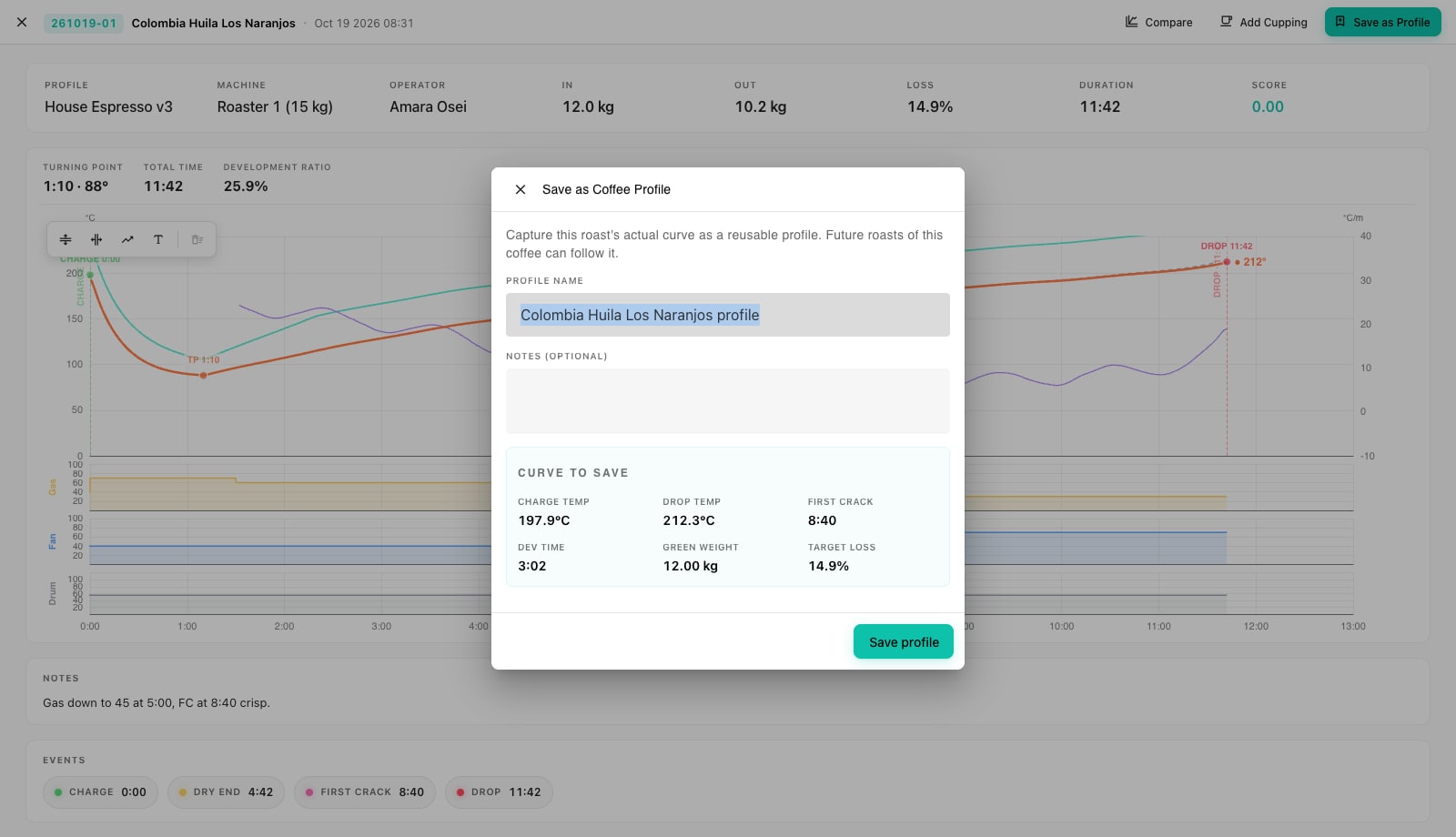
- Stlačte Uložiť ako profil v pravom hornom rohu. Dialóg Uložiť ako kávový profil sa otvorí s navrhovaným Názov profilu (názov kávy nasledovaný profilom); zmeňte ho na niečo, čo si vyberiete zo zoznamu, ako napríklad House Espresso v3.
- Pridať Poznámky, ak existuje pravidlo, ktoré stojí za to odovzdať, napríklad plyn znížiť na 45 o 5:00, vyložiť 1:50 po prvom prasknutí.
- Skontrolujte panel Krivka na uloženie: teplota nabitia, teplota vyprázdnenia, čas prvého prasku, čas vývoja, hmotnosť zelenej kávy a cieľová strata sa odčítajú z zachyteného praženia. Ak prvý prask nikdy nebol označený, profil sa uloží bez neho, preto označte udalosti, keď sa stanú.
- Stlačte Uloženie profilu. Profil sa objaví v Profiloch kávy so statusom Aktívny a, keď je pripojený, synchronizuje sa s Roastnet, takže ten istý profil sa zobrazuje na webe a na každej inej inštalácii Factory.
Čo uchováva profil
| Pole | Odkiaľ to pochádza | Kde sa to používa |
|---|---|---|
| Názov a poznámky | Vy, v dialógu Uložiť. | Výber v Harmonograme a kokpite, zoznam profilov |
| Cieľová krivka | Zachytené vzorky, nastavené hodnoty a udalosti | Duchová línia na kokpite a referencia v Porovnaní |
| Teplota náboja a poklesu | Teplota zrna pri Nabíjaní a pri Vypustení | Stĺpce zoznamu profilov a detailná karta |
| Prvý prask a čas vývoja | Prvé prasknutie a udalosti poklesu | Kontroly vývojového pomeru na neskorších praženiach |
| Zelená hmotnosť | Váženie várky | Predvolený poplatok, keď naplánujete s týmto profilom |
| Cieľová strata | Zelená káva prijatá proti praženej | Predvyplnenie váženia a stĺpec priemernej straty |
| Agtron celé a mleté | Voliteľné farebné merania pri vážení | Cieľové farby na detailnej karte |
Obrazovka Kávové profily
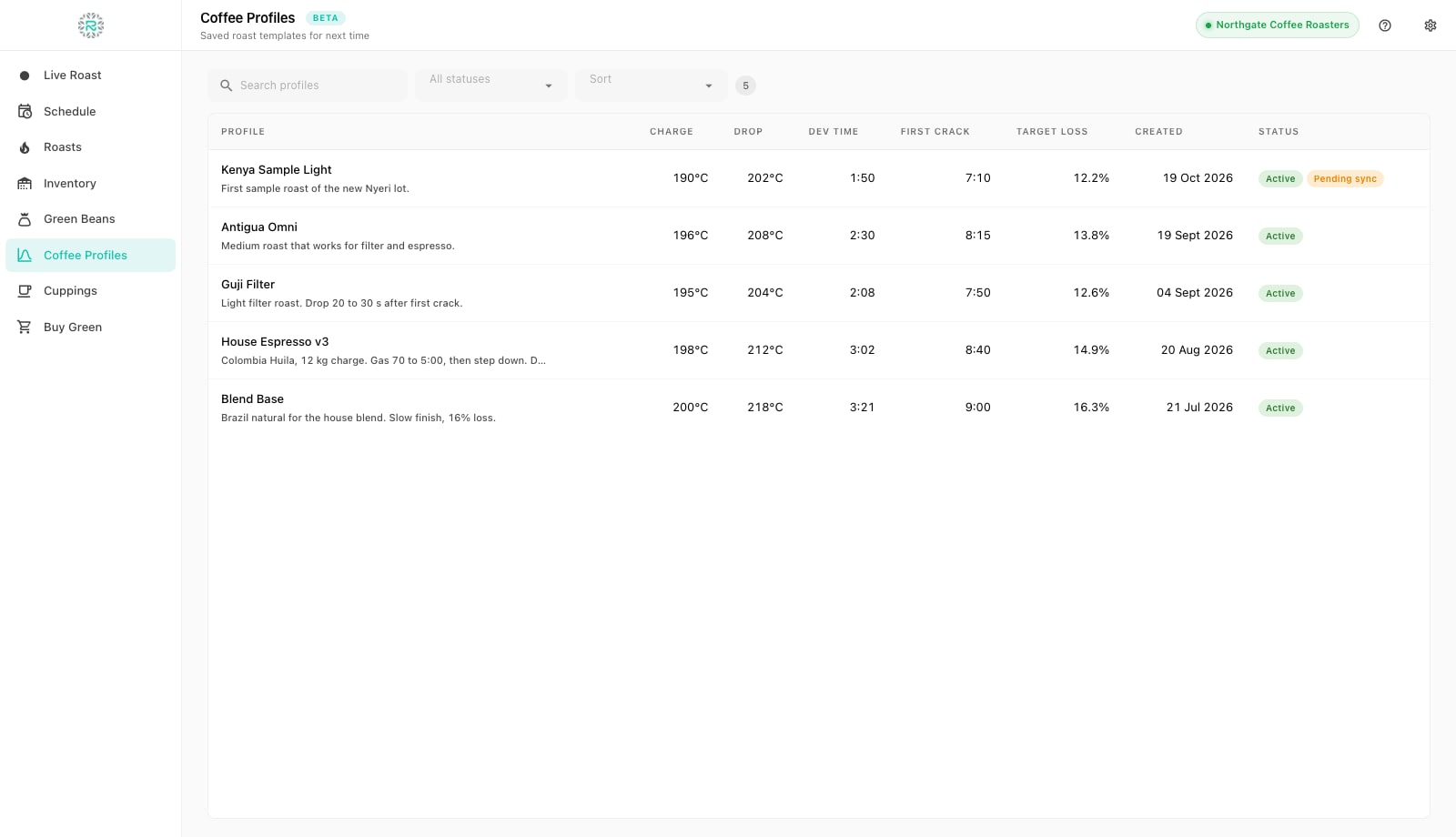
Zoznam zobrazuje každý profil s Káva, Autor, Naposledy použitý, Použití, Priem. skóre, Priem. strata, Násyp, Výsyp, Čas vývinu, Prvé prasknutie, Cieľová strata a Stav. Hľadajte podľa názvu, filtrujte Aktívne alebo Archivované a triedte najnovšie prvé alebo podľa názvu. Profil vytvorený offline nesie čip Čakajúca synchronizácia, kým nedosiahne cloud. Kliknite na riadok, aby ste videli podrobnosti: ciele na karte a ak bol profil uložený z praženia, celú Cieľová krivka. Profil vytvorený na webe iba s cieľovými hodnotami zobrazuje krátku poznámku namiesto krivky. Uložte jeden z dokončeného praženia vo Factory, aby ste zachytili tvar.
Praženie podľa profilu
Keď naplánujete várku, vyberte profil pod Kávový profil (voliteľné). Pole Cieľová krivka predvolene zodpovedá vlastnej krivke profilu a názov profilu sa objaví na pracovnej karte a v zázname o pražení. V kokpite menu Cieľový profil v hornom paneli najprv zobrazuje vaše profily kávy a pod nimi predchádzajúce praženia, takže môžete sledovať aj konkrétnu predchádzajúcu várku. Cieľ sa zobrazuje ako prerušovaná čiara naprieč zrnami, vzduchom a automatizovanými dráhami, zarovnaná s vaším nákladom. Riadiť živú krivku k nemu. Ak profil nemá uloženú krivku, menu to oznámi. Namiesto toho vyberte predchádzajúce praženie alebo uložte nový profil z jedného.
Verzie považujte za nové profily, nie za úpravy. Udržiavanie House Espresso v3 vedľa v2 robí históriu čitateľnou v Porovnaní. Archivovanie starého skryje to pred výberom bez straty pražení, ktoré ho používali.
Profil, ktorý stojí za to zopakovať
- Profil uložený z reálneho praženia, s prvým prasknutím označeným
- Názov si môžete vybrať zo zoznamu, poznámky pre pravidlo palca
- Pripojené k várkam v Pláne, takže kokpit zobrazuje cieľ
- Staršie verzie sú archivované, nie odstránené
Kde pomáha Roastnet
Otázky, ktoré kladú pražiči
- Môžem vytvoriť profil bez predchádzajúceho praženia?
- V webovej aplikácii Roastnet môžete vytvoriť profil iba s cieľovými hodnotami. Factory ukladá profily z dokončených pražení, takže prekrytie cieľa používa skutočnú krivku.
- Ovláda prekrytie profilu pražičku?
- Nie. Je to vizuálny cieľ. Vy alebo vlastný regulátor stroja stále nastavujete plyn, ventilátor a bubon. Factory zaznamenáva, čo ste urobili vedľa cieľa, aby ste to mohli neskôr porovnať.
- Čo sa stane s profilom, ak ho archivujem?
- Zmizne z plánu a výberu kokpitu, ale zostáva viditeľná pod archívnym filtrom. Každé praženie, ktoré ju použilo, si uchováva názov profilu.
- Synchronizujú sa profily medzi Pražiarňou a Roastnetom?
- Áno, oboma smermi. Profil uložený v Factory sa zobrazuje na webe a na iných pripojených inštaláciách, a profil vytvorený na webe sa objaví v zozname Factory.
Čítajte ďalej
Prehľadajte históriu praženia a porovnajte krivky v Factory
Praženia je archív každej dokončenej várky, s jej zaznamenanou krivkou, udalosťami a hmotnosťami. Otvorte praženie, aby ste si ho prehrali, porovnali s profilom a poslednými niekoľkými várkami na tom istom stroji a rozhodli sa, čo zmeniť nabudúce.
Základy profilovania praženia pre konzistenciu, nie len chuť
Profil je recept, ktorý môže ktokoľvek vyškolený zopakovať. Obchodná hodnota profilovania nie je jedna dokonalá dávka, ale rovnaká dobrá dávka každý týždeň na akomkoľvek smene.
Zaznamenajte živé praženie v Factory: krivka, rýchlosť vzostupu, plyn, ventilátor, bubon a značky
Kokpit je jedna obrazovka pre celé praženie: živé krivky vľavo, čísla a posuvníky vpravo a štyri tlačidlá etáp pozdĺž spodnej časti. Tu zaznamenávate várku od nabitia po vyprázdnenie.
Prevádzkujte pražiareň z jedného miesta
Zelené zásoby, plány praženia, veľkoobchodné objednávky a trh so zelenou kávou na jednej platforme, s bezplatnou aplikáciou na zaznamenávanie praženia pre vašu pražičku.