
Plan de branddag in het Factory-schema
Het Schema is de werklijst van de dag: elke batch die u van plan bent te branden, in volgorde, met zijn gewicht, machine en operator. Bouw het op vanuit de groene die u heeft. Het leidt dan de weging, branding en weeg-uit die volgen.
8 min lezen Bijgewerkt 19 oktober 2026
Het Schema heeft vier dingen nodig: een groene boon, voorraad daarvan op hand, een machine en een operator. Als een picker in de Voeg roast dialoog leeg is, keer dan terug naar de eerdere tutorials in deze serie. Zodra deze zijn ingesteld, kost het plannen van een dag één kort dialoog per koffie. Factory beheert de batchnummers, starttijden en voorraadverbintenis.
Plan een brand
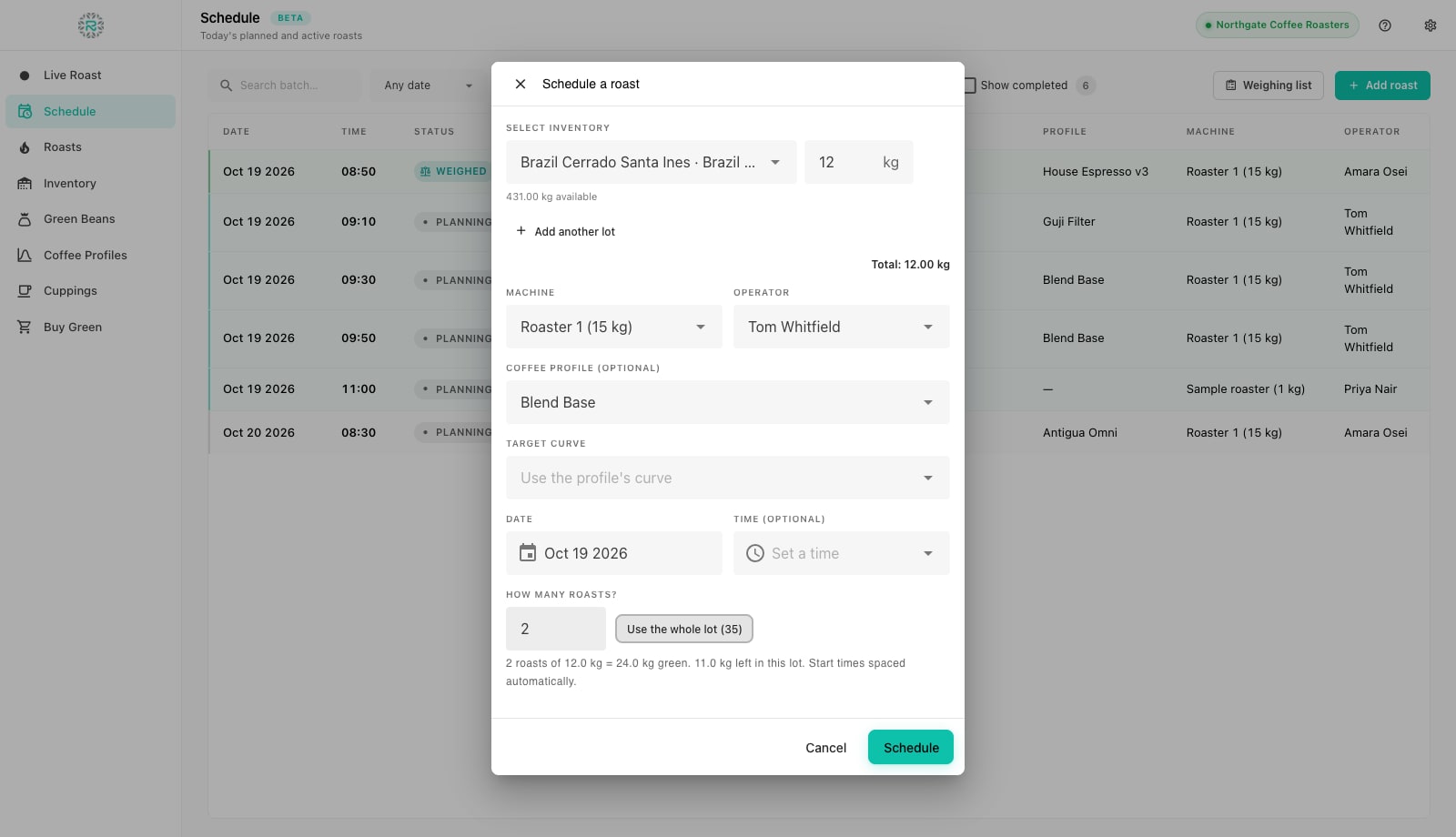
- Open Planning in de linkerzijbalk en druk op Branding toevoegen. Het dialoogvenster Branding inplannen opent.
- Onder Selecteer voorraad kiest u de partij om te branden. De picker toont de beschikbare groene met de beschikbare kilogrammen, en een partij met niets meer wordt niet aangeboden. Voer het laadgewicht in het veld ernaast in; Factory weigert meer dan de partij bevat.
- Druk op Nog een lot toevoegen als de batch twee partijen mengt, bijvoorbeeld de laatste 4 kg van één zak en 8 kg van de volgende. De Totaal regel toont de gecombineerde kosten.
- Kies de Machine en de Operator. Als het totaal boven de optimale batch van de machine ligt, of onder het minimum, verschijnt er een waarschuwing onder het totaal: verlaag de lading, kies een grotere trommel of accepteer het voor een testroast.
- Kies een Koffieprofiel (optioneel). Het veld Doelcurve is standaard ingesteld op de eigen curve van het profiel; u kunt in plaats daarvan een eerdere roast kiezen om te volgen.
- Stel de Datum in en, als de dag krap is, een Tijd. Datums in het verleden worden geweigerd. Laat de tijd leeg en de planner reserveert batches voor u.
- Onder Hoeveel branden? voert u het aantal batches van deze koffie in, of drukt u op Gebruik de hele partij om het te vullen met zoveel ladingen als de partij toestaat. De samenvattingsregel leest het totale groene, wat er nog in de partij is, en dat starttijden automatisch zijn gespreid rond de brandduur en afkoeling van de machine. Als de batches voorbij de einde van uw branddag lopen, zegt Factory dat en biedt aan om ze te spreiden.
- Druk op Planning. Eén rij per batch verschijnt met een batchnummer, en het groene gewicht wordt onmiddellijk aan de partij toegewezen zodat niemand dezelfde zak twee keer plant.
De werklijst lezen
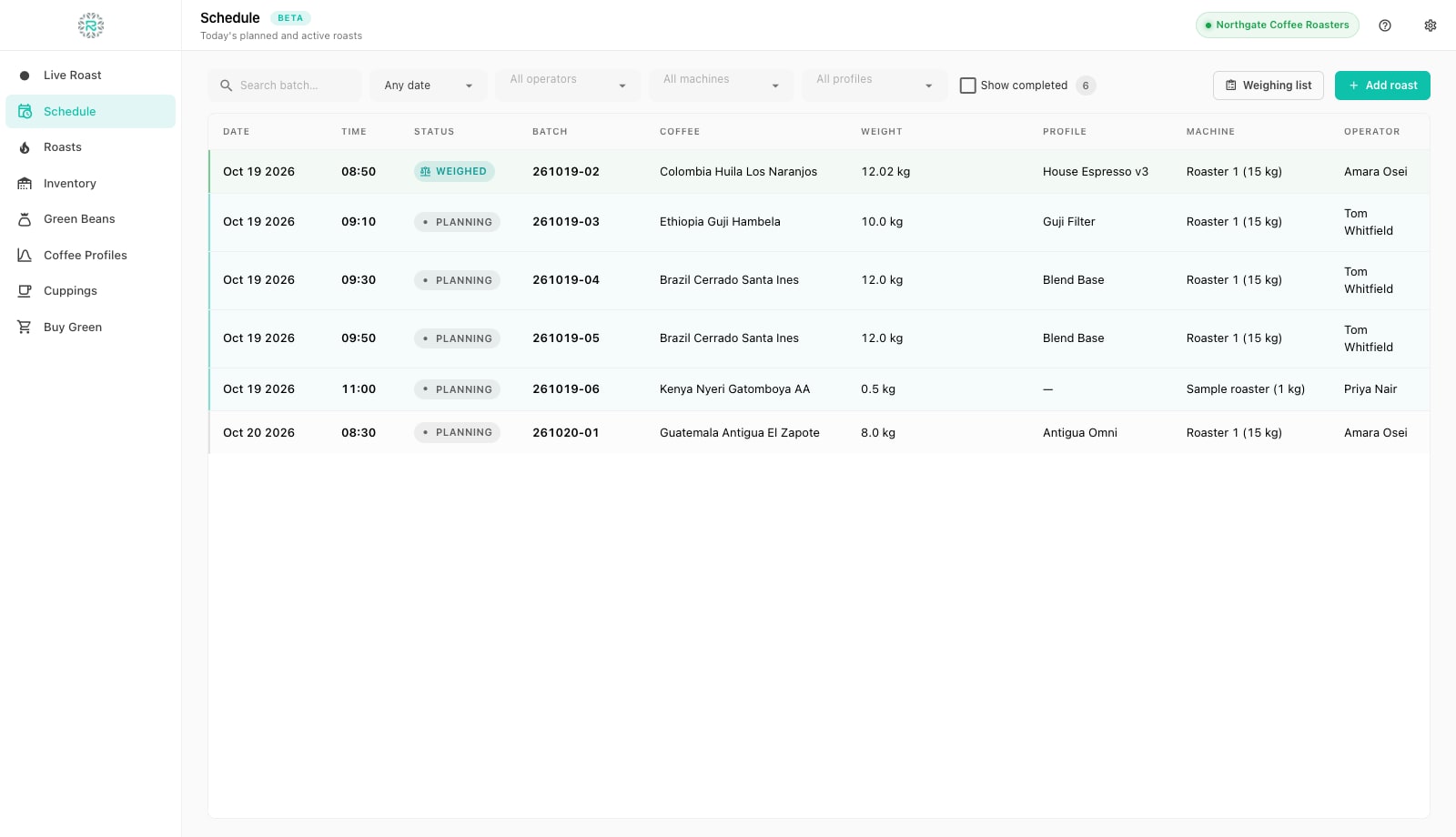
Elke rij toont Date, Time, Status, Batch, Coffee, Weight, Profile, Machine en Operator. De statuspil volgt vijf staten: Planning (gepland, groen nog niet gewogen), Weighed (de emmer staat op de bank met het werkelijke gewicht bevestigd), Roasting (toegewezen aan een live sessie), Roasted (gedropt, geroosterde gewicht nog niet ingevoerd) en Complete (gewogen). Geannuleerde batches hebben hun eigen pil. Voltooide en geannuleerde rijen zijn standaard verborgen, zodat de lijst werk toont dat nog gedaan moet worden. Vink Show completed aan om de geschiedenis te zien.
Rijen zijn getint zodat u de dag in één oogopslag kunt scannen: achterstallige batches, het werk van vandaag en voorbereide batches die al zijn gewogen, zien er elk anders uit. Het zoekvak vindt een batchnummer of koffie onmiddellijk, handig wanneer een klant vraagt wat er in zak 261019-04 zat. De datumbereik (Elke datum, Vandaag, Morgen, Deze week), operator, machine en profielfilters verkleinen de lijst verder. Het datumbereik en de keuzes Voltooid weergeven worden tussen sessies onthouden.
Wijzig een batch nadat deze is gepland
Klik op een rij om deze te openen. Een Planning rij biedt Bewerken (datum, tijd en branding aantekeningen), Print Taakkaart en Markeer Gewogen. Een Gewogen rij voegt Start en Annuleer & geef groene terug, wat het gecommitteerde gewicht teruggeeft aan de partij en de batch annuleert wanneer plannen veranderen. Een rij die vastzit op Branding zonder dat er een branding loopt, bijvoorbeeld als de app halverwege de batch is gesloten, biedt Reset naar wachtrij. Dit brengt het terug naar Gewogen zodat het opnieuw kan worden gebrand. Gebrand rijen tonen Opslaan & afronden om het gebrande gewicht later in te voeren, en Voltooid rijen tonen Bekijk, Opslaan als Profiel en Voeg Cupping toe. Groene gewicht kan niet worden gewijzigd in de snelle bewerking: annuleer en plan opnieuw om het gewicht te wijzigen en houd het partijboek nauwkeurig.
Instellingen van de planner
Batch afstand komt van Preferences, Roasting, onder Roast Planner: Day start en Day end, een standaard Roast duration en Cooldown, het aantal Roasters dat parallel werkt, of Overlappende branden zijn toegestaan, en Werkpauzes (druk op Add break voor de lunch). Deze instellingen stellen u in staat om een serie van zes batches rond de werkdag te plannen. Rustdagen, houdbaarheidsdata, planningshorizon en veiligheidsvoorraad voeden de vraagplanning op het web. Deze instellingen synchroniseren met Roastnet, zodat de webplanner en Factory overeenkomen.
Van plan naar brand
De volgende twee tutorials beginnen ook in het Schema. Wegen verplaatst een rij van Planning naar Gewogen en wijst de emmer zijn werkkaart toe. Starten op een gewogen rij, of Nu starten op het Live Roast scherm, koppelt de batch aan het cockpit. Wanneer de roast wordt gedropt en gewogen, voltooit de rij en verplaatst de batch naar het Roasts archief met zijn curve.
Een dag om te volgen
- Eén rij per batch, gepland vanuit de partij waar deze daadwerkelijk vandaan komt
- Laad binnen de optimale batch van de machine, of een opzettelijke testbranding
- Profiel bevestigd zodat het cockpit een doel toont
- Start, eind en pauzes van de planner ingesteld in Voorkeuren
- Voltooide rijen verborgen, Toon voltooid wanneer u het logboek nodig heeft
Waar Roastnet helpt
Vragen die branders stellen
- Waarom kan ik geen koffie kiezen in de Planning?
- De picker toont partijen op voorraad, geen catalogusbonen. Voeg de koffie toe in Groene Bonen, ontvang vervolgens zakken ervan in Voorraad, en het verschijnt.
- Wat doet 'Gebruik de hele partij'?
- Het stelt het batchaantal in op zoveel ladingen van het ingevoerde gewicht als het lot kan leveren, en plant automatisch hun starttijden. De samenvattingsregel toont wat er daarna in het lot overblijft.
- Toont een schema gemaakt in Factory op de Roastnet webapp?
- Ja, wanneer verbonden. Batches die aan de ene kant zijn gemaakt, verschijnen binnen enkele seconden aan beide zijden. Batches die offline zijn gemaakt, worden verzonden wanneer u opnieuw verbinding maakt.
- Kan ik het groene gewicht van een geplande batch wijzigen?
- Niet in de snelle bewerking, omdat de partij al is afgeschreven. Annuleer de batch met Annuleer & geef groen vrij om het gecommitteerde gewicht aan de partij terug te geven, en plan het vervolgens opnieuw in met het nieuwe gewicht.
- Waarom toont een batch nog steeds Branden?
- Een live sessie heeft het opgeëist maar nooit afgemaakt, meestal omdat de app was gesloten. Open de rij en gebruik Reset om in de wachtrij te plaatsen. Het keert terug naar Gewogen en kan opnieuw worden gestart.
Lees verder
Weeg in: bevestig het laadgewicht en start een batch
Bij het wegen registreert Factory het werkelijke groene gewicht voor elke batch, waarschuwt wanneer het verschilt van het schema, en gebruikt dat gewicht, in plaats van het geplande gewicht, om later het brandverlies te berekenen.
Batchplanning: de volgorde waarin u brandt is belangrijk
De eerste batch van de dag, de gap tussen batches en de volgorde van koffie veranderen allemaal hoe een branderij uitpakt. Een praktische benadering van het sequencen van een branddag voor consistentie en doorvoer.
Productieplanning: van bestellingen naar een brandlijst
Een brandplan beantwoordt vier vragen: wat is besteld, wat is al gebrand, hoeveel groene koffie dat nodig heeft na brandverlies, en hoeveel batches passen in de week. De methode, stap voor stap.
Beheer de branderij vanuit één plek
Groene voorraad, brandplannen, groothandelsbestellingen en de groene koffie markt op één platform, met een gratis brandlogging-app voor uw machine.