
Pidä Factory ja Roastnet synkronoituna: synkronoi, offline-työ ja varmuuskopiot
Paahtimo kirjoittaa kaiken ensin laitteelle, sitten lähettää sen Roastnetiin. Siksi katkennut yhteys ei koskaan maksa paahtamista. Tämä opas selittää jonon, joka on odottavassa pillissä, auditointilokin ja varmuuskopiointipaneelin, joka suojaa työtä, joka ei ole vielä synkronoitunut.
7 min lukuaika Päivitetty 19. lokakuuta 2026
Roastnet on tietojärjestelmä. Factory peilaa sitä ja jatkaa toimintaa, vaikka rakennus menettää wifi-yhteyden. Jokainen muutos, jonka teet Factoryssa, vastaanottamisesta paahtoerän pudottamiseen, kirjoitetaan paikalliseen tietokantaan ja sijoitetaan uloslähetysjonoon. Kun pilvi on saavutettavissa, uloslähetys tyhjennetään järjestyksessä ja pilvi antaa jokaiselle kohteelle sen id:n. Muuten kohteet odottavat. Mikään ei katoa kummassakaan suunnassa, ja yläpalkissa oleva painike näyttää synkronointitilan.
Mitä yläreunassa kerrotaan
| Mitä näet | Mitä se tarkoittaa |
|---|---|
| Paahtimon nimi -painike. | Yhdistetty tuohon työtilaan; muutokset synkronoidaan molempiin suuntiin sekunneissa |
| Offline-tilan pilleri | Valitsit Käytä offline-tilassa; mikään ei kommunikoi pilven kanssa ennen kuin yhdistät. |
| N odottava pilleri | Niin monta paikallista muutosta odottaa pääsyä pilveen; napsauta sitä saadaksesi luettelon |
| Offline-banneri aikataulussa | Yhdistetty tila, mutta pilvi on saavuttamattomissa; näytetty aikataulu on viimeinen haettu, sen ikä |
Lue ja tyhjennä synkronointijono
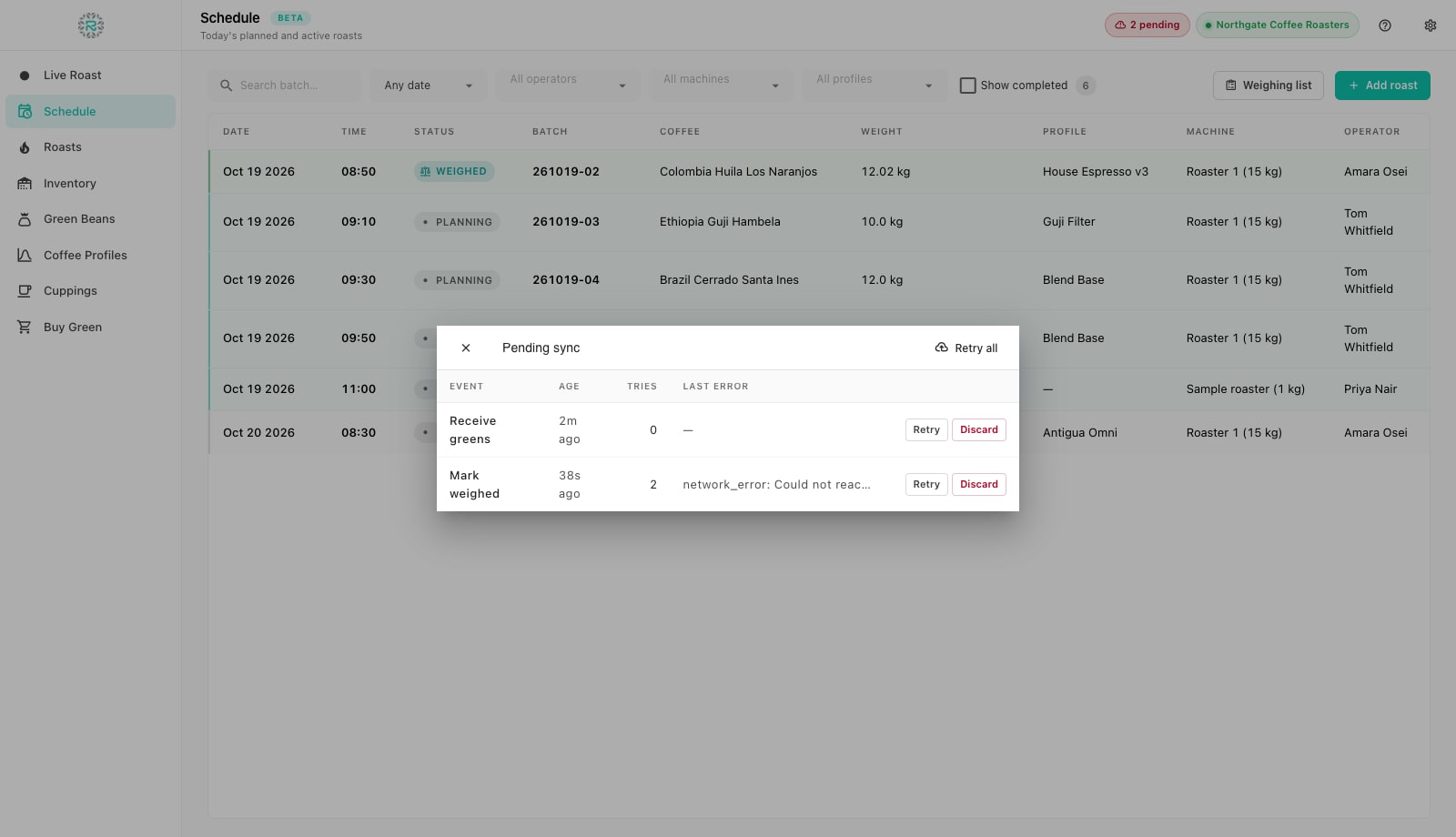
- Napsauta yläreunassa olevaa N pending -painiketta. Odottava synkronointi -valintaikkuna listaa jokaisen jonossa olevan tapahtuman sen tyypin mukaan (Vastaanota raakapavut, Bean-luettelon merkintä, Aikatauluta paahtaminen, Merkitse punnituksi, Tallenna profiili, Tallenna cuppaus), sen Ikä, yritysten määrä Yritykset ja Viimeisin virhe.
- Jos pilvi oli yksinkertaisesti saavuttamattomissa, älä tee mitään: Factory yrittää uudelleen itsenäisesti, kun yhteys palautuu, ja tyhjennys käynnistyy jokaisen uuden muutoksen jälkeen. Paina Yritä kaikkia uudelleen, kun tiedät, että verkko on takaisin.
- Jos yksi tapahtuma epäonnistuu jatkuvasti saman virheen vuoksi, paina Yritä uudelleen kyseisellä rivillä virheen korjaamisen jälkeen (esimerkiksi erä vastaanotettiin pavulle, joka poistettiin verkosta). Tapahtuma, joka on käyttänyt yrityksensä loppuun, näyttää Raja saavutettu ja odottaa manuaalista yritystä.
- Paina Hylkää vain silloin, kun pilvi ei koskaan saisi tuota muutosta. Paikalliset tiedot pysyvät ennallaan, joten seuraa Asetuksissa, Pilvi, Reconcile-velhoa, jos kaksi puolta ovat nyt eri mieltä.
- Dialogi sanoo Jono on tyhjä. Kaikki on synkronoitu. kun lähtölaatikko on tyhjennyt, ja pilleri katoaa.
Mikä synkronoi ja mikä jää paikalliseksi
- Molemmat tavat: aikatauluta rivit ja niiden punnitus, aloitus, punnitus, peruutus; raakakahvit, toimittajat ja erät mukaan lukien poistot ja poistot; kahviprofiilit; cuppaukset; tiimin jäsenet; suunnitteluasetukset ja työkortin tulostusasetukset.
- Pilvestä tehtaalle vain: varastopaikat, tarkastuslokit, markkinapaikan listaukset ja tilaukset. Luo tai muuta niitä verkkosovelluksessa.
- Tehtaasta pilveen vain: itse kaapattu paahto (näytteet, asetuspisteet, tapahtumat, painot ja muistiinpanot), jonka pilvi muuttaa paahdetuksi varastoksi.
- Tämä laite vain: koneet ja laitteistoprofiilit, kaavioiden värit, yksiköt ja muut asetukset, kaavioiden merkinnät paahdoissa ja paikalliset varmuuskopiot.
Offline-tilassa sovellus toimii normaalisti, mutta lähtölaatikko kasvaa sen sijaan, että se tyhjentyisi. Nykyinen aikataulusi on edelleen siellä, vastaanotetut erät näyttävät Odottava synkronointi, ja paahtot valmistuvat ja punnitaan normaalisti. Kun yhteys palautuu, Factory toistaa jonon järjestyksessä: pavut ennen erää, joka viittaa niihin, aikataulut ennen niiden punnituksia. Offline-tilassa luodut rivit kantavat paikallista numeroa, kunnes pilvi palauttaa todellisen id:n, joten erän numero voi näkyä ennen kuin sen rivi sanoo Synkronoitu.
Tarkastuslokit
Asetuksissa Tapahtumaloki näyttää aikajanan merkittävistä paahtimon toiminnoista: vastaanotettu raakakahvi, muokatut erät, poistettu tai poistettu, lisätyt pavut ja toimittajat, aikataulutetut ja punnitut paahtot. Jokaisella tapahtumalla on Lähde (Factory tai Web) ja aikaleima. Lokia luetaan Roastnetista, joten se tarvitsee yhteyden. Se on nopein tapa nähdä, kuka muutti Brasilian erää tiistaina. Suodata tapahtumatyypin mukaan ja paina Päivitä ladataksesi uusimmat tapahtumat.
Varmuuskopioi ja palauta paikallinen tietokanta
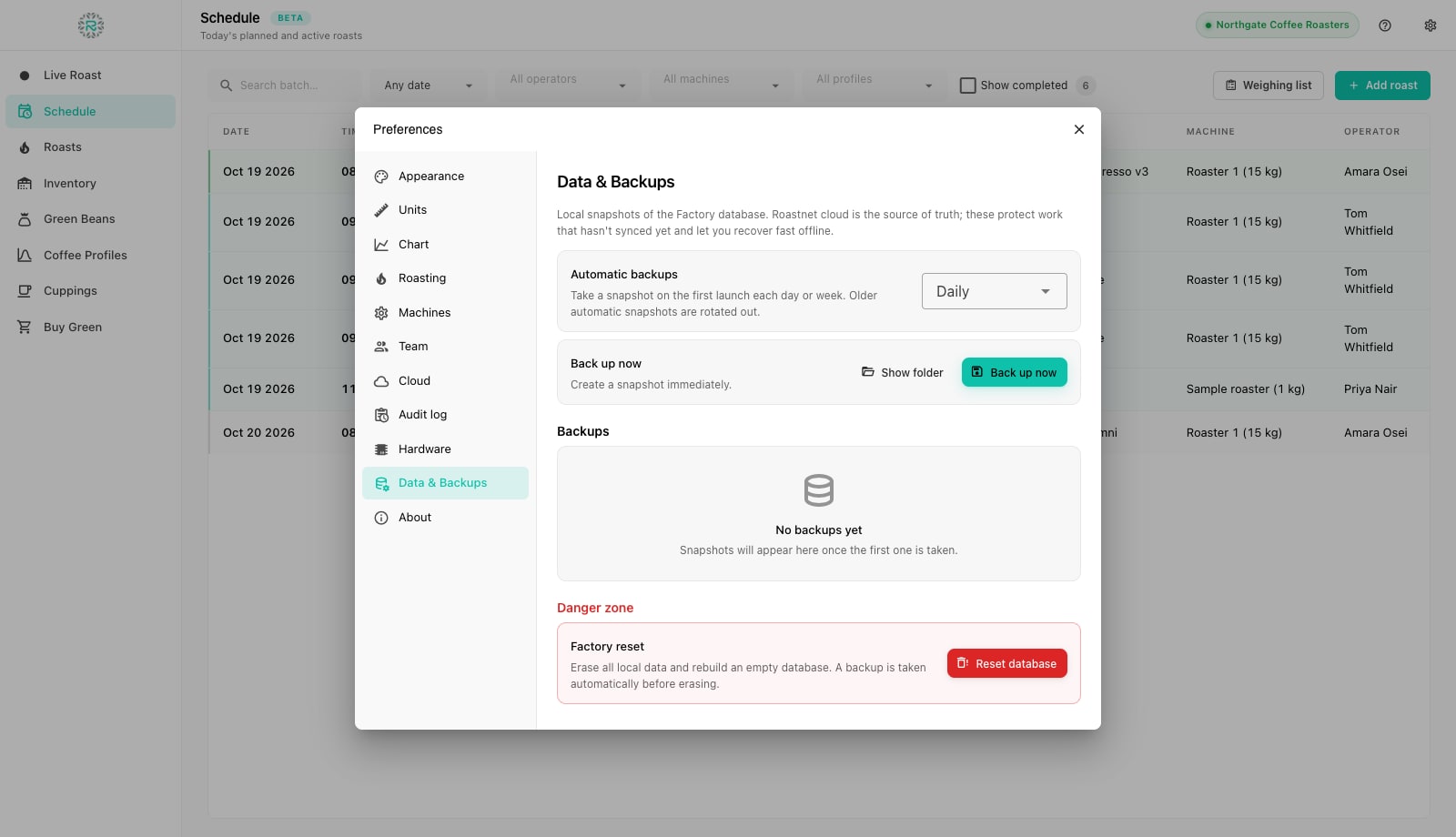
- Avaa Asetukset ja valitse Tiedot ja varmuuskopiot. Paneeli selittää säännön: pilvi on totuuden lähde, ja paikalliset otokset suojaavat työtä, joka ei ole vielä synkronoitunut, ja antavat sinun palauttaa nopeasti offline-tilassa.
- Aseta Automaattiset varmuuskopiot Päivittäin tai Viikoittain. Paahtimo ottaa kuvan ensimmäisellä käynnistyksellä jokaisena päivänä tai viikkona ja kierrättää vanhempia automaattisia varmuuskopioita.
- Paina Varmuuskopioi nyt ennen mitään riskialtista, kuten sovelluksen uudelleenasentamista tai tietokoneen luovuttamista toiselle henkilölle. Näytä kansio avaa varmuuskopiot-kansion tiedostoselaimessa, jotta voit kopioida otoksen muualle.
- Palataksesi takaisin, paina Palauta listassa olevan otoksen kohdalla. Factory ottaa ensin turvallisen varmuuskopion nykyisestä tilasta, joten palautus voidaan itsekin peruuttaa.
- Tehdasnollaus vaaravyöhykkeellä poistaa kaikki paikalliset paahtot, aikataulut, profiilit, cuppaukset ja varastotiedot ja rakentaa tyhjän tietokannan uudelleen. Täysi varmuuskopio otetaan ensin, näytetään synkronoitujen muutosten määrä ja kirjoitat vahvistussanan. Käytä sitä, kun laite vaihtaa paahtimoita, älä koskaan oikaisuna jumittuneelle synkronoinnille.
Askeleessa
- Odottaa pilleri tarkistettu jokaisen paahtopäivän lopussa
- Epäonnistuneet tapahtumat yritetään uudelleen syyn korjaamisen jälkeen, ei hylätä
- Automaattiset varmuuskopiot asetettu päivittäin paahtimon tietokoneelle
- Varastopaikat ja tiimi hallitaan verkossa, koneet laitteella
- Auditointilokikirja käytetään ennen varastonlaskentaa, ei sen jälkeen
Missä Roastnet auttaa
Kysymyksiä paahtimilta
- Kuinka usein Factory synkronoi?
- Jatkuvasti. Pilvi työntää muutoksia Paahtimoon live-liitännän kautta, ja Paahtimo tyhjentää uloslähetyksensä heti, kun muutos tehdään ja aina, kun yhteys palautuu. Odotusaikaa ei ole.
- Entä jos kaksi Factory-asennusta muuttaa samaa paahtoerää?
- Pilvi päättää. Vain yksi asennus voi aloittaa paahtoerän kerrallaan; toinen näkee sen käynnissä kyseisellä koneella. Muut muutokset tulevat voimaan siinä järjestyksessä, jossa ne saavuttavat pilven.
- Poistaako päivitys tai uudelleenasennus paikalliset tietoni?
- Ei. Tietokanta sijaitsee sovelluksen ulkopuolella käyttäjätietokansiossasi. Ota varmuuskopio ennen uudelleenasennusta joka tapauksessa; se vie vain yhden klikkauksen.
- Hävitin tapahtuman vahingossa. Mitä nyt?
- Paikalliset tiedot ovat koskemattomia. Vain työntö hylättiin. Avaa Asetukset, Pilvi, ja suorita Yhdistele-velho Synkronoi olemassa olevat tiedot työntääksesi paikalliset muutokset ylös uudelleen.
Lue seuraavaksi
Yhdistä Factory Roastnet-työtilaan tai käytä sitä offline-tilassa
Paahtimo toimii itsenäisesti, mutta sen yhdistäminen Roastnet-työtilaan tuo päivän aikataulun näytölle paahtimesi viereen, lähettää jokaisen paahtamisen pilveen ja pitää varaston tarkkana tiimin kesken.
Asenna Roastnet Factory ja avaa se ensimmäistä kertaa
Paahtimo on ilmainen työpöytäsovellus, joka toimii tietokoneella paahtimesi vieressä. Asennus vie muutaman minuutin Mac- tai Windows-tietokoneella. Ensimmäisellä käynnistyksellä valitset, yhdistätkö Roastnetiin vai työskenteletkö offline-tilassa.
Elintarviketurvallisuusasiakirjat, joita paahtimon tulisi pitää
Tarkastaja arvioi elintarviketurvallisuusjärjestelmääsi sen asiakirjojen perusteella. Lyhyt, täydellinen setti, jota pidetään päivittäin, voittaa paksun kansion, joka on täytetty edellisenä yönä. Mitä kirjata ja kuinka usein.
Hallitse paahtimoa yhdestä paikasta
Raakavarasto, paahtosuunnitelmat, tukkutilaukset ja raakakahvimarkkinat yhdellä alustalla, ilmainen paahtopäiväkirja sovelluksena koneellesi.