
Asenna Roastnet Factory ja avaa se ensimmäistä kertaa
Paahtimo on ilmainen työpöytäsovellus, joka toimii tietokoneella paahtimesi vieressä. Asennus vie muutaman minuutin Mac- tai Windows-tietokoneella. Ensimmäisellä käynnistyksellä valitset, yhdistätkö Roastnetiin vai työskenteletkö offline-tilassa.
6 min lukuaika Päivitetty 19. lokakuuta 2026
Roastnet Factory on Roastnetin työpöytäversio. Se tallentaa paahtokäyrän reaaliaikaisesti antureistasi, kirjaa jokaisen paahtoerän kahvin, koneen ja operaattorin mukaan, ja seuraa raakakahvivarastoasi vähentämällä sen, mitä paahdat. Se toimii laitteella, joka on jo paahtimollasi, ei maksa mitään ja toimii internet-yhteydestä riippumatta. Tämä opas kattaa sen asentamisen ja avaamisen.
Mitä tarvitset
- Mac (Apple silicon tai Intel, macOS 11 tai uudempi) tai 64-bittinen Windows 10 tai 11 PC. Linux on suunnitteilla, mutta ei vielä saatavilla.
- Roastnet-tili, jos haluat synkronoida aikataulun, varaston ja profiilit. Factory toimii myös täysin itsenäisesti, joten tili on valinnainen ensimmäisenä päivänä.
- Paahdin tai anturilaatikko, johon voit liittää USB:n, sarjaliitännän, MODBUSin tai verkon kautta, jos haluat reaaliaikaisia lämpötilakäyriä. Voit asentaa ja suunnitella ilman sitä ja lisätä laitteiston myöhemmin.
Asenna macOS:lle ja Windowsille
- Avaa Lataa Factory -sivu roastnet.com -sivustolla ja valitse Lataa macOS:lle tai Lataa Windowsille. Sivulla näkyy nykyinen versiotunnus painikkeen alla.
- Macilla avaa ladattu levykuva ja vedä Roastnet-sovellus Sovellukset-kansioon. Rakennus on universaali binaari, allekirjoitettu ja notaroitu, joten macOS avaa sen ilman varoitusta. Sovellus näkyy Dockissasi Roastnet-nimisenä, ja ikkuna on nimeltään Factory.
- Windowsilla suorita asennusohjelma. Jos SmartScreen näyttää sinisen kehotteen, valitse Lisätietoja, sitten Suorita silti, ja seuraa asennusohjelmaa loppuun asti.
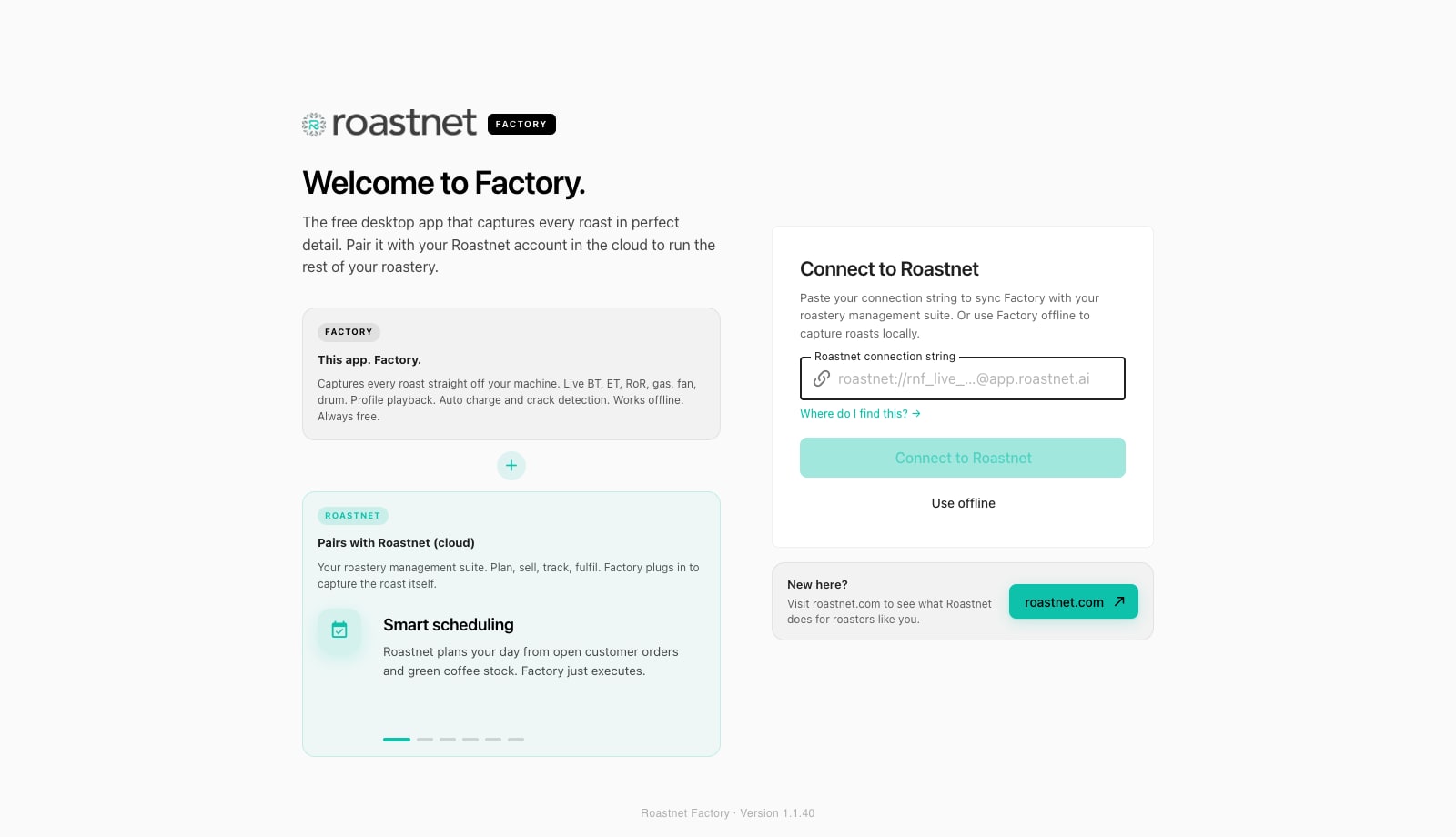
- Käynnistä Factory. Ensimmäinen näyttö on tervetulonäyttö: lyhyt esittely vasemmalla ja Yhdistä Roastnetiin -kortti oikealla.
- Päätä, miten haluat aloittaa. Liitä yhteysmerkkijono ja paina Yhdistä Roastnetiin yhdistääksesi tilisi kanssa (seuraava opas käsittelee, mistä tuo merkkijono tulee), tai paina Käytä offline-tilassa aloittaaksesi paikallisen tallennuksen ja yhdistääksesi myöhemmin.
- Lue ja hylkää beetatiedote valitsemalla Ymmärrän. Factory on beetavaiheessa: päivityksiä julkaistaan usein ja kaikki tallentamasi tiedot tallennetaan ensin laitteelle, joten bugi ei koskaan maksa sinulle paahtoa.
Ensimmäinen katsaus ympärillesi
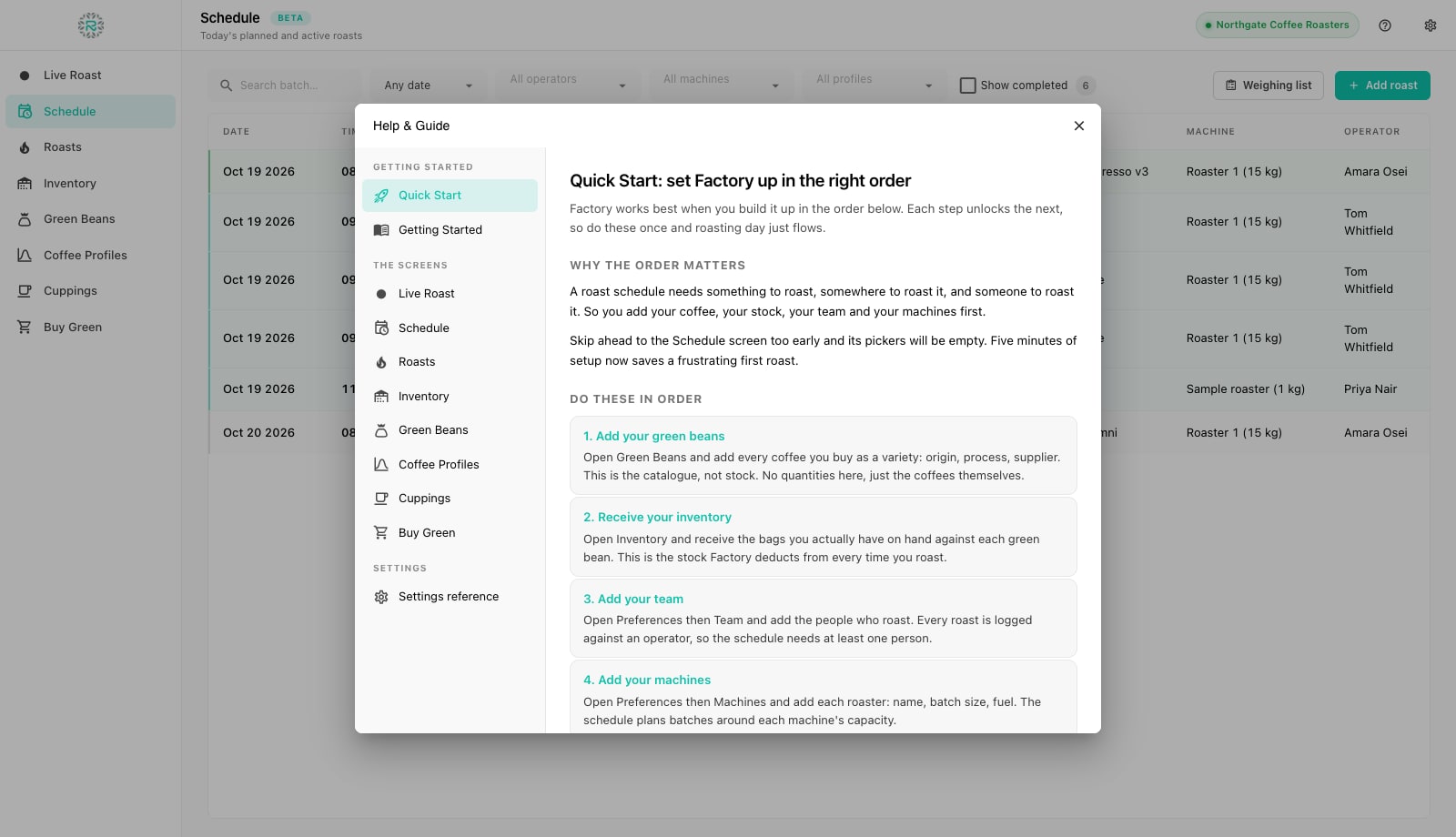
Tervetuloa-näytön jälkeen saavut pääsovelluksen ikkunaan. Vasemman sivupalkin kahdeksan näyttöä ovat käytössäsi joka päivä: Live-paahto, Aikataulu, Paahdot, Varasto, Raakakahvit, Kahviprofiilit, Kuppaukset ja Osta raakakahvia. Ylärivillä näkyy, mihin paahtimoon olet yhteydessä (tai Offline-tilan osoitin), kysymysmerkki, joka avaa Ohje ja opas, ja rataskuvake, joka avaa Asetukset.
Avaa ensin Ohje ja Opas ja lue Pika-aloitus -aihe. Se selittää asetusten järjestyksen: lisää kahvisi, vastaanota varastosi, lisää tiimisi ja koneesi, yhdistä laitteesi ja rakenna sitten aikataulu. Jos avaat Aikataulun ennen kuin valintavalikoissa on mitään merkintöjä, näyttö näyttää tyhjältä. Viisi minuuttia asetuksia säästää turhauttavalta ensimmäiseltä paahtamiselta, ja tämän sarjan oppaat seuraavat tarkasti tätä järjestystä.
Ulkonäkö, yksiköt ja kieli
Avaa Asetukset ja käy läpi Ulkoasu valitaksesi vaalean tai tumman teeman (tai seuraa järjestelmää), aseta tiheys ja valitse Kioskitila täysikokoista paahtamista varten ilman valikoita. Kieli-asetus ohittaa kielen, jonka Factory havaitsi tietokoneeltasi. Yksiköt valitse Celsius tai Fahrenheit ja Metrinen (kg) tai Brittiläinen (lb). Jokainen näyttö, työtehtäväkortti ja kaavio seuraa tätä valintaa. Factory tallentaa numerot kanonisiin yksiköihin, joten kollega, joka käyttää toista asetusta, näkee saman paahtamisen.
Päivitykset
Factory tarkistaa uuden version, kun se käynnistyy. Kun uusi julkaistaan, ohuen Päivitys saatavilla -bannerin ilmestyy ikkunan yläosaan, jossa on Päivitä nyt tai Lataa -painike. Asennus kestää alle minuutin. Paikallinen tietokanta sijaitsee sovelluksen paketin ulkopuolella, joten päivitys ei koskaan kosketa paahtojasi. Tietoja-paneeli Asetuksissa näyttää tarkan version, jota käytät, ja se on numero, jota tuki kysyy.
Asennettu ja valmis
- Paahtimo asennettu roastnet.com -lataussivulta
- Tervetuloa-näyttö vastattu: yhdistetty tai offline
- Beta-ilmoitus tunnustettu
- Nopea aloitus luettavissa Ohje ja opas
- Teema, yksiköt ja kieli asetetaan Asetuksissa.
Missä Roastnet auttaa
Kysymyksiä paahtimilta
- Onko Roastnet Factory todella ilmainen?
- Kyllä. Factory on ilmainen ladattavaksi ja käytettäväksi, ilman eräkohtaisia maksuja tai kokeiluaikaa. Roastnet-pilvi tili lisää aikataulutuksen, varaston, tukkumyynnin ja raakakahvimarkkinat. Sen ilmainen taso riittää Factoryn yhdistämiseen ja paahdostesi synkronointiin.
- Toimiiko Paahtimo ilman internet-yhteyttä?
- Kyllä. Jokainen paahto, varaston liike ja profiili kirjoitetaan ensin paikalliseen tietokantaan laitteella. Valitse Käytä offline-tilassa tervetulonäytöllä toimiaksesi itsenäisesti, tai pysy liitettynä ja anna Factoryn jonottaa muutoksia, kun verkko on poissa käytöstä, ja lähettää ne, kun se palaa.
- Voinko asentaa Paahtimon useammalle tietokoneelle?
- Kyllä. Jokainen asennus saa oman yhteysmerkkijononsa Roastnetista (Toiminnot, Asetukset, Factory), joten voit käyttää yhtä jokaisen paahtimen vieressä ja peruuttaa niitä myöhemmin.
- Missä Factory säilyttää tietoni Macilla?
- Yksinkertaisessa SQLite-tietokannassa käyttäjäkirjastossasi, Application Support -kansiossa io.Roastnet.Factorylle. Se sijaitsee sovelluksen paketin ulkopuolella, joten sovelluksen uudelleenasentaminen tai päivittäminen ei vaikuta siihen. Asetusten Data & Backups -paneeli voi ottaa sinulle kuvakaappauksen.
Lue seuraavaksi
Yhdistä Factory Roastnet-työtilaan tai käytä sitä offline-tilassa
Paahtimo toimii itsenäisesti, mutta sen yhdistäminen Roastnet-työtilaan tuo päivän aikataulun näytölle paahtimesi viereen, lähettää jokaisen paahtamisen pilveen ja pitää varaston tarkkana tiimin kesken.
Aseta paahdin, laitteistoyhteys ja tiimi Factoryssa
Aikataulu tarvitsee koneen ja operaattorin, ja live-käyrä tarvitsee anturin. Kolme paneelia Asetuksissa kattaa nämä: Koneet, Tiimi ja Laitteet.
Paahtimon ohjelmiston ostajan opas: mitä etsiä
Paahtimon ohjelmistot vaihtelevat ilmaisista paahtopäiväkirjoista täysimittaisiin liiketoimintaplatfomeihin. Kategoriat, kysymykset, jotka erottavat ne, ja kuinka valita paahtimolle, jossa tulet olemaan kahden vuoden kuluttua.
Hallitse paahtimoa yhdestä paikasta
Raakavarasto, paahtosuunnitelmat, tukkutilaukset ja raakakahvimarkkinat yhdellä alustalla, ilmainen paahtopäiväkirja sovelluksena koneellesi.