
Yhdistä Factory Roastnet-työtilaan tai käytä sitä offline-tilassa
Paahtimo toimii itsenäisesti, mutta sen yhdistäminen Roastnet-työtilaan tuo päivän aikataulun näytölle paahtimesi viereen, lähettää jokaisen paahtamisen pilveen ja pitää varaston tarkkana tiimin kesken.
7 min lukuaika Päivitetty 19. lokakuuta 2026
Paahtimolla on kaksi tilaa, ja voit vaihtaa niiden välillä milloin tahansa. Yhdistetty yhdistää sovelluksen yhteen paahtimon työtilaan Roastnetissa, joten aikataulu, raakavarasto, kahviprofiilit, cuppaukset ja tiimin synkronointi tapahtuvat molempiin suuntiin. Offline pitää kaiken laitteella eikä koskaan yhdistä pilveen. Molemmat tilat tallentavat jokaisen paahtamisen ensin paikallisesti. Ainoa ero on, kuka muu voi nähdä tietosi ja saapuuko päivän suunnitelma automaattisesti.
Mikä on yhteysmerkkijono
Jokainen Factory-asennus on valtuutettu yhteysmerkkijonolla, joka näyttää tältä roastnet://[email protected]. Se sisältää tokenin ja työtilan isäntäosoitteen. Roastnet näyttää sen tarkalleen kerran, kun luot sen. Voit peruuttaa sen myöhemmin samalta näytöltä, jos kannettava tietokone poistuu rakennuksesta. Jokaisella laitteella on oma merkkijononsa, joten paahtohuoneen iMac ja näytteenottohuoneen kannettava tietokone saavat kummatkin omansa.
Parita Factory työtilasi kanssa
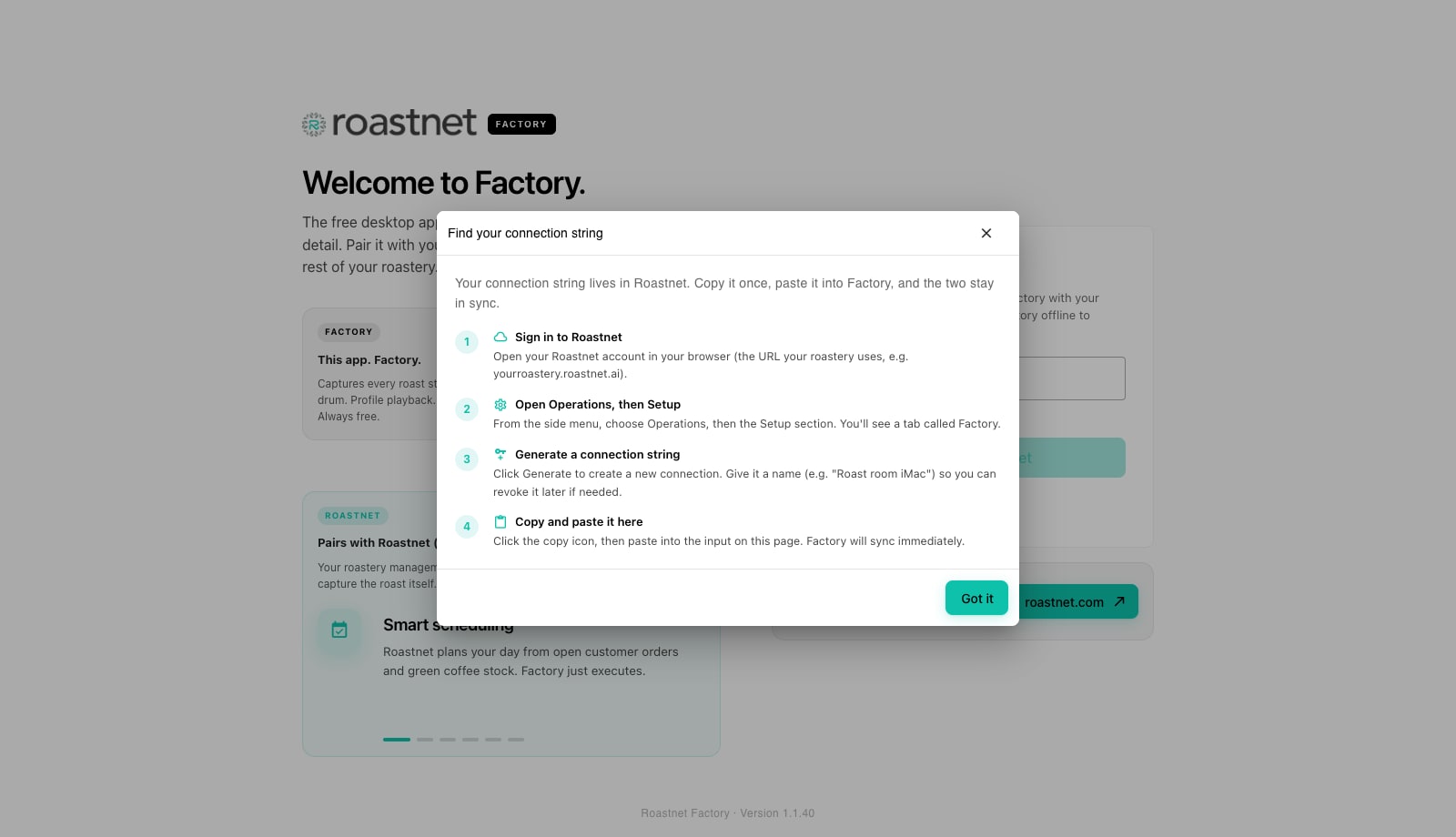
- Kirjaudu sisään Roastnettiin selaimessa osoitteessa, jota paahtimosi käyttää, esimerkiksi yourroastery.roastnet.ai.
- Sivupaneelissa avaa Toiminnot, sitten Asetukset, ja valitse Factory-välilehti. Se listaa kaikki Factory-asennukset, jotka on jo liitetty tähän paahtimoon.
- Paina Luo ja anna yhteydelle nimi, jonka tunnistat myöhemmin, kuten Paahtohuoneen Mac mini. Paina kopioikonia. Merkkijono näytetään vain kerran, joten kopioi se nyt.
- Palatessasi Factoryyn, liitä merkkijono Roastnet-yhteysmerkkijono -kenttään tervetulonäytöllä ja paina Yhdistä Roastnetiin. Factory kutsuu työtilasi, tarkistaa tokenin ja näyttää paahtimon nimen yläreunassa, kun kättely onnistuu.
- Jos tämä laite pitää jo paikallisia tietoja (paahtoja, papuja tai eriä, jotka olet kirjannut offline-tilassa), Tervetuloa Roastnetiin -ohjelma avautuu. Valitse Synkronoi olemassa olevat tiedot siirtääksesi paikalliset muutokset ylös ja vetääksesi pilvikatalogin alas, tai Puhdas korvaus Roastnetistä hylätäksesi kaikki tämän laitteen tiedot ja aloittaaksesi pilvikopion perusteella. Ylikirjoitus on peruuttamaton, joten lue varoitus.
- Paahtimo avautuu aikataulun kanssa, jossa tämän päivän paahtamiset on jo ladattu pilvestä. Yläreunassa oleva pilleri näyttää nyt paahtimosi nimen Offline-tilan sijaan.
Jos yhteys epäonnistuu
- Se ei näytä olevan Roastnet-yhteyden merkkijono: tekstin on aloitettava roastnet://. Kopioi se uudelleen Toiminnoista, Asetukset, Tehdas sen sijaan, että kirjoittaisit sen.
- Roastnet-tiliisi ei voitu yhdistää: merkkijonon isäntää ei voitu tavoittaa. Tarkista tämän laitteen internet-yhteys ja että isäntä vastaa osoitetta, jota käytät kirjautuaksesi sisään.
- Tätä yhteyttä ei tunnisteta: token on peruutettu tai kuuluu toiselle paahtimolle. Luo uusi merkkijono.
- Roastnet ei vastannut odotetusti: palvelinpuolen ongelma. Luo uusi merkkijono ja yritä uudelleen, ota sitten yhteyttä tukeen, jos ongelma toistuu.
Mikä synkronoi, kun olet yhdistetty
Paahtimo noutaa päivän aikataulun, raakakahvisi, toimittajat, varastopaikat, käsillä olevat erät, kahviprofiilit, cuppaukset ja tiimin, kun se yhdistää ja aina kun pilvi lähettää muutoksen. Verkkosivustolla aikataulutettu paahto näkyy paahtohuoneen näytöllä sekunneissa. Toiseen suuntaan, jokainen tallentamasi paahto, jokainen vastaanottamasi pussi, jokainen merkkipunnitus ja punnitus, sekä jokainen profiili ja cuppaus, joka on tallennettu Paahtimoon, on jonossa paikallisessa lähtölaatikossa ja siirretään pilveen. Koneet ja laitteistoprofiilit pysyvät laitteella. Aikataulu ja työkortit sisältävät koneen nimen, mutta anturin johdotus pysyy siellä, missä anturi on. Auditointilokimerkinnät ja markkinapaikkaluettelot luetaan pilvestä ja vaativat yhteyden näkyäkseen.
Aja Factory offline.
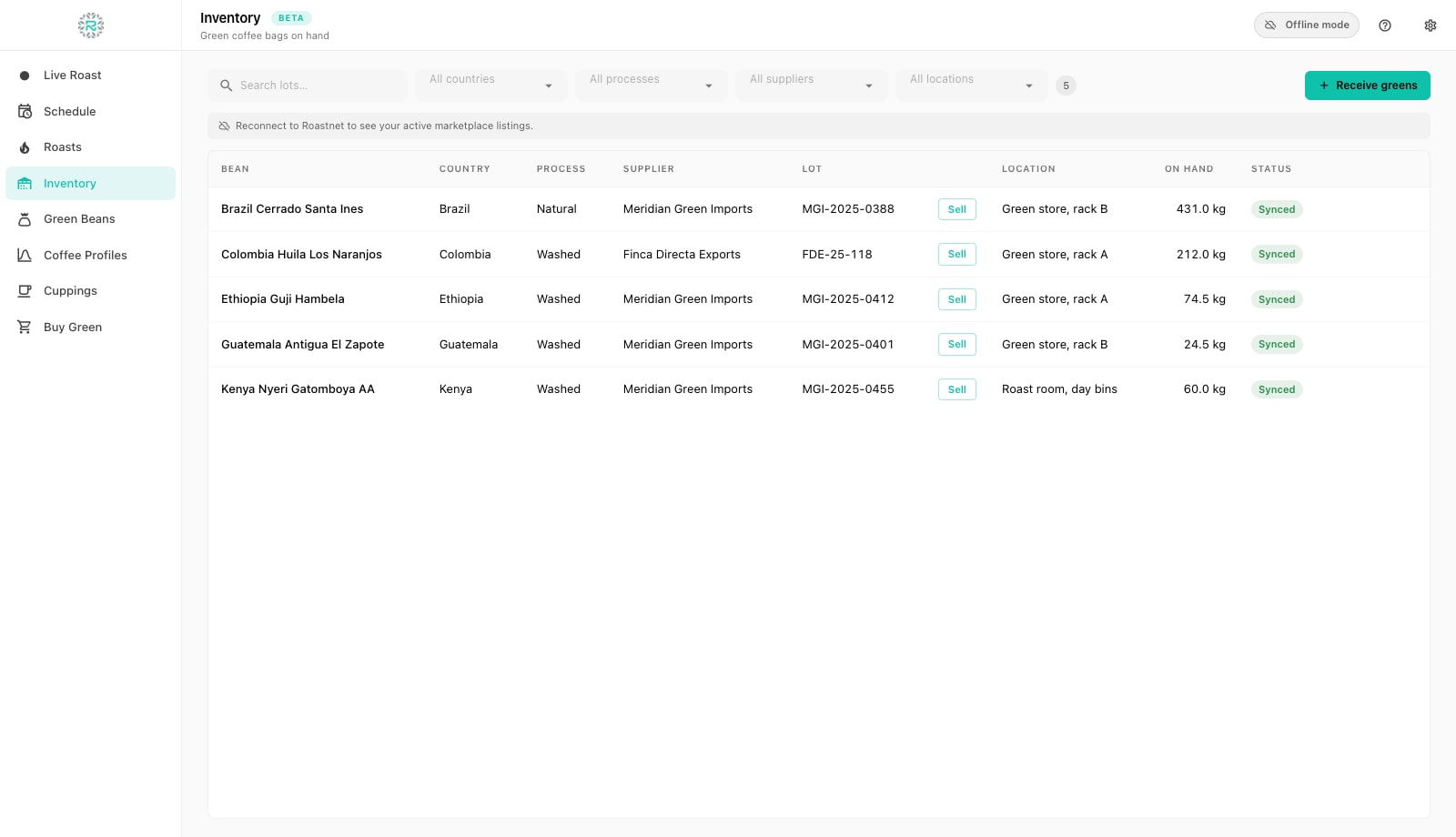
Paina Käytä offline-tilassa tervetulonäytöllä. Factory ohittaa yhdistämisen ja avaa sovelluksen Offline-tila -painikkeella yläreunassa. Voit lisätä papuja, vastaanottaa säkkejä, lisätä koneita ja tiimin jäseniä, aikatauluttaa, paahtaa, punnita, tallentaa profiileja ja cuppata aivan kuten yhdistetyssä asennuksessa. Näytöt, jotka vaativat työtilan, kuten Osta raakakahvia, tarkastuslokit ja markkinapaikkalistat, näyttävät lyhyen huomautuksen, joka pyytää sinua yhdistämään sen sijaan, että näyttäisi tyhjää taulukkoa.
Yhdistä myöhemmin, irrota tai vaihda paahtimoita
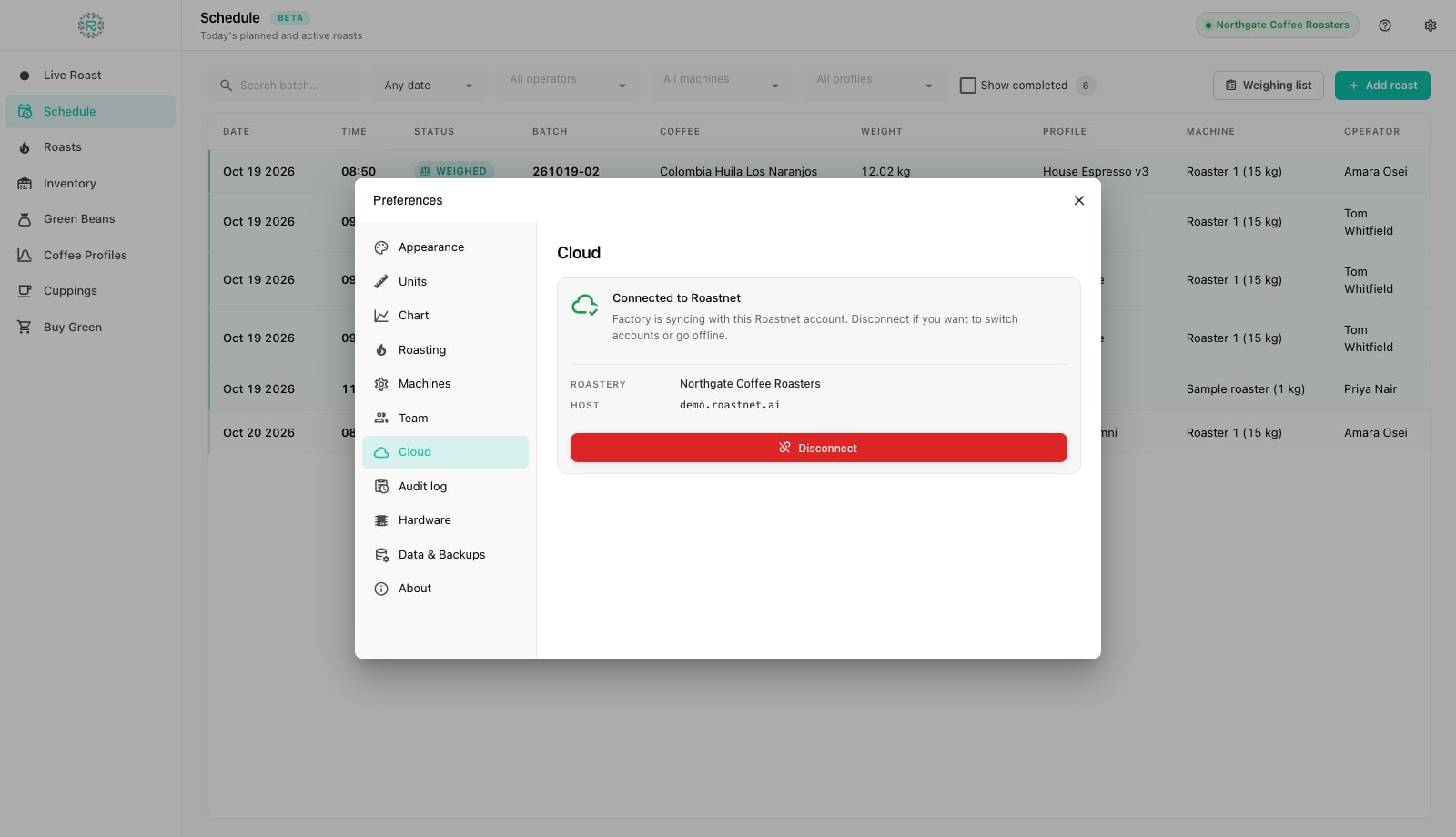
Avaa Asetukset (rataskuvake) ja valitse Pilvi. Offline-tilassa paneeli näyttää Offline-tila ja Yhdistä Roastnetiin -painikkeen, joka vie sinut takaisin paritustietolomakkeeseen. Kaikki paikalliset tiedot kulkevat saman synkronointi- tai ylikirjoitusvelhon läpi. Kun olet yhdistetty, paneeli näyttää paahtimon nimen ja isännän sekä Katkaise yhteys -painikkeen. Yhteyden katkaiseminen pysäyttää synkronoinnin ja tyhjentää välimuistissa olevan pilviaikataulun, mutta laitteella tallennetut paahtamiset pysyvät siinä. Siirtääksesi laitteen toiseen paahtimoon, katkaise yhteys ja yhdistä sitten merkkijonolla, joka on luotu toisessa työtilassa.
Paritettu oikein
- Yhteysmerkkijono luotu Operaatioissa, Asetuksissa, Paahtimossa ja nimetty laitteen mukaan
- Liitetty Factoryyn ja paahtimon nimi näkyy yläreunassa
- Paikalliset tiedot sovitetaan synkronoi olemassa olevat tiedot (tai tahallisesti ylikirjoitetut)
- Jokaisella laitteella on oma merkkijononsa, ja vanhat peruutetaan samalta näytöltä.
Missä Roastnet auttaa
Kysymyksiä paahtimilta
- Voinko käyttää Paahtimoa ilman Roastnet-tiliä?
- Kyllä. Valitse Käytä offline-tilassa tervetulonäytöllä. Kaikki tallennetaan laitteelle, ja voit yhdistää myöhemmin Asetuksista, Pilvi, pitäen jo tallentamasi paahdot.
- Mistä löydän yhteysmerkkijonon?
- Roastnetissa avaa Toiminnot, sitten Asetukset, sitten Factory-välilehti ja paina Generoi. Merkkijono näkyy kerran; kopioi se suoraan Factoryyn.
- Mitä tapahtuu paikallisille paahtokohteilleni, kun yhdistän?
- Factory pyytää sinua valitsemaan. Synkronoi olemassa olevat tiedot työntää kaikki paikalliset tiedot pilveen ja lataa pilvikatalogin alas. Käytä tätä offline-jakson jälkeen. Puhdas ylikirjoitus korvasi paikalliset tiedot pilvikopion kanssa, eikä sitä voi peruuttaa.
- Voiko kaksi tietokonetta yhdistää samaan paahtimoon?
- Kyllä. Luo yksi merkkijono per laite, jotta voit nähdä ja peruuttaa jokaisen asennuksen erikseen. Jokainen laite säilyttää oman laitteistonsa asetuksen ja koneensa.
- Poistaako irrottaminen mitään?
- Ei. Irrottaminen pysäyttää vain synkronoinnin ja tyhjentää välimuistin pilvisuunnitelmasta tällä laitteella. Laitteella tallennetut paahtot jäävät sen paikalliseen tietokantaan.
Lue seuraavaksi
Asenna Roastnet Factory ja avaa se ensimmäistä kertaa
Paahtimo on ilmainen työpöytäsovellus, joka toimii tietokoneella paahtimesi vieressä. Asennus vie muutaman minuutin Mac- tai Windows-tietokoneella. Ensimmäisellä käynnistyksellä valitset, yhdistätkö Roastnetiin vai työskenteletkö offline-tilassa.
Pidä Factory ja Roastnet synkronoituna: synkronoi, offline-työ ja varmuuskopiot
Paahtimo kirjoittaa kaiken ensin laitteelle, sitten lähettää sen Roastnetiin. Siksi katkennut yhteys ei koskaan maksa paahtamista. Tämä opas selittää jonon, joka on odottavassa pillissä, auditointilokin ja varmuuskopiointipaneelin, joka suojaa työtä, joka ei ole vielä synkronoitunut.
Aseta paahdin, laitteistoyhteys ja tiimi Factoryssa
Aikataulu tarvitsee koneen ja operaattorin, ja live-käyrä tarvitsee anturin. Kolme paneelia Asetuksissa kattaa nämä: Koneet, Tiimi ja Laitteet.
Hallitse paahtimoa yhdestä paikasta
Raakavarasto, paahtosuunnitelmat, tukkutilaukset ja raakakahvimarkkinat yhdellä alustalla, ilmainen paahtopäiväkirja sovelluksena koneellesi.