
Revisar el historial de tuestes y comparar curvas en Factory
Roasts es el archivo de cada lote terminado, con su curva registrada, eventos y pesos. Abre un tueste para reproducirlo, compararlo con el perfil y los últimos lotes en la misma máquina, y decide qué cambiar la próxima vez.
7 min de lectura Actualizado 19 de octubre de 2026
Un lote programado se convierte en un tueste cuando se carga y se completa cuando se descarga y se pesa. Nada en el archivo se escribe a mano: cada fila es la ejecución capturada con sus muestras, puntos de ajuste, eventos y pesos. Usen Tuestes para verificar detalles una semana después: lo que hicieron en el lote que al café le encantó, y lo que cambió en el que devolvieron.
Encuentra el lote
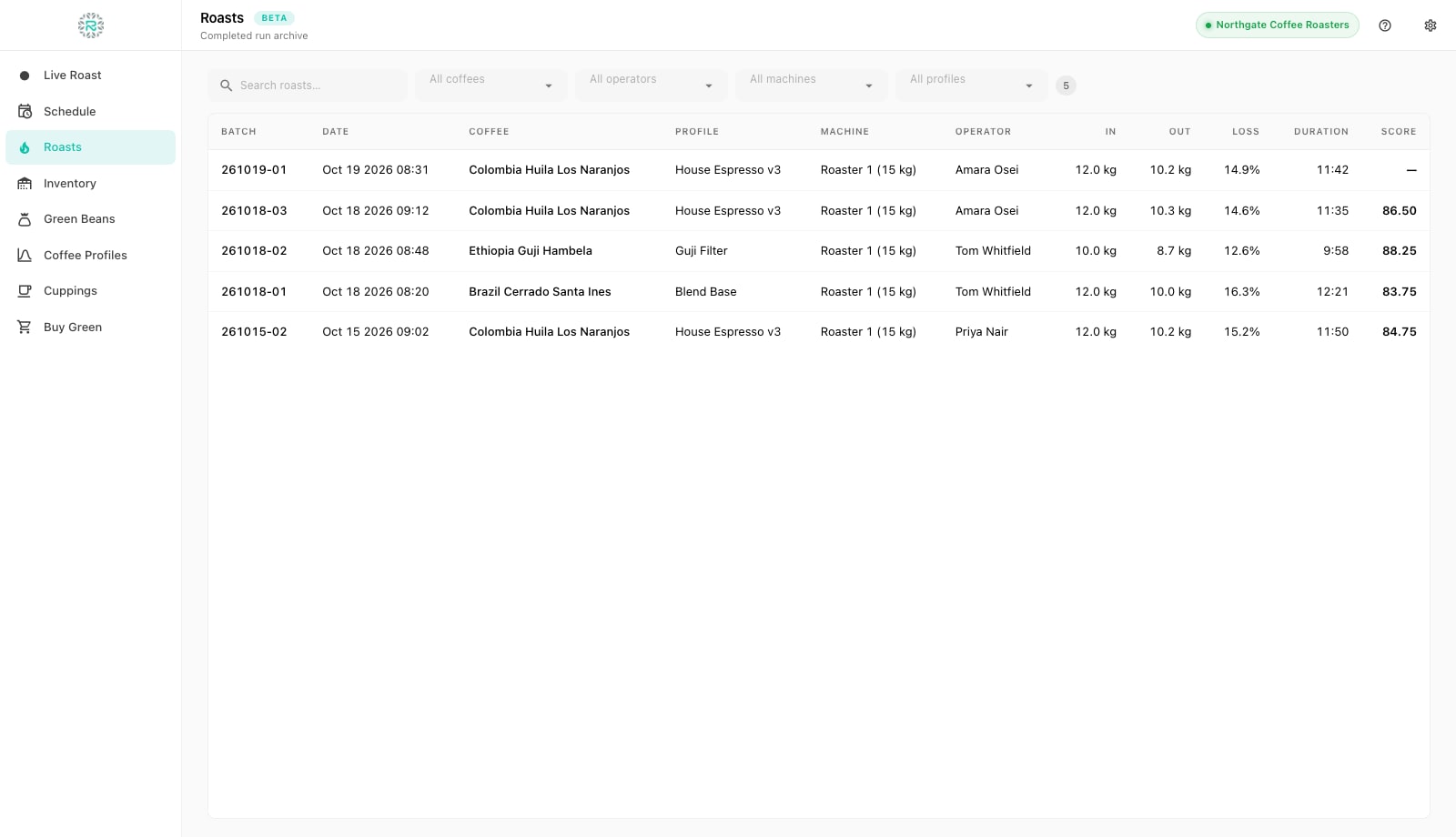
La lista de Tuestes muestra Batch, Fecha, Café, Perfil, Máquina, Operador, Entrada, Salida, Merma, Duración y Puntaje, el más nuevo primero. Buscar por número de lote o café, y filtrar por café, operador, máquina y perfil. La columna de Puntuación se llena una vez que se adjunta una catación al lote. Los tuestes completados en la web o en otra instalación también aparecen cuando están conectados, con los campos llevados por el horario. Los tuestes capturados en este dispositivo se abren con su curva completa.
Lean un tueste
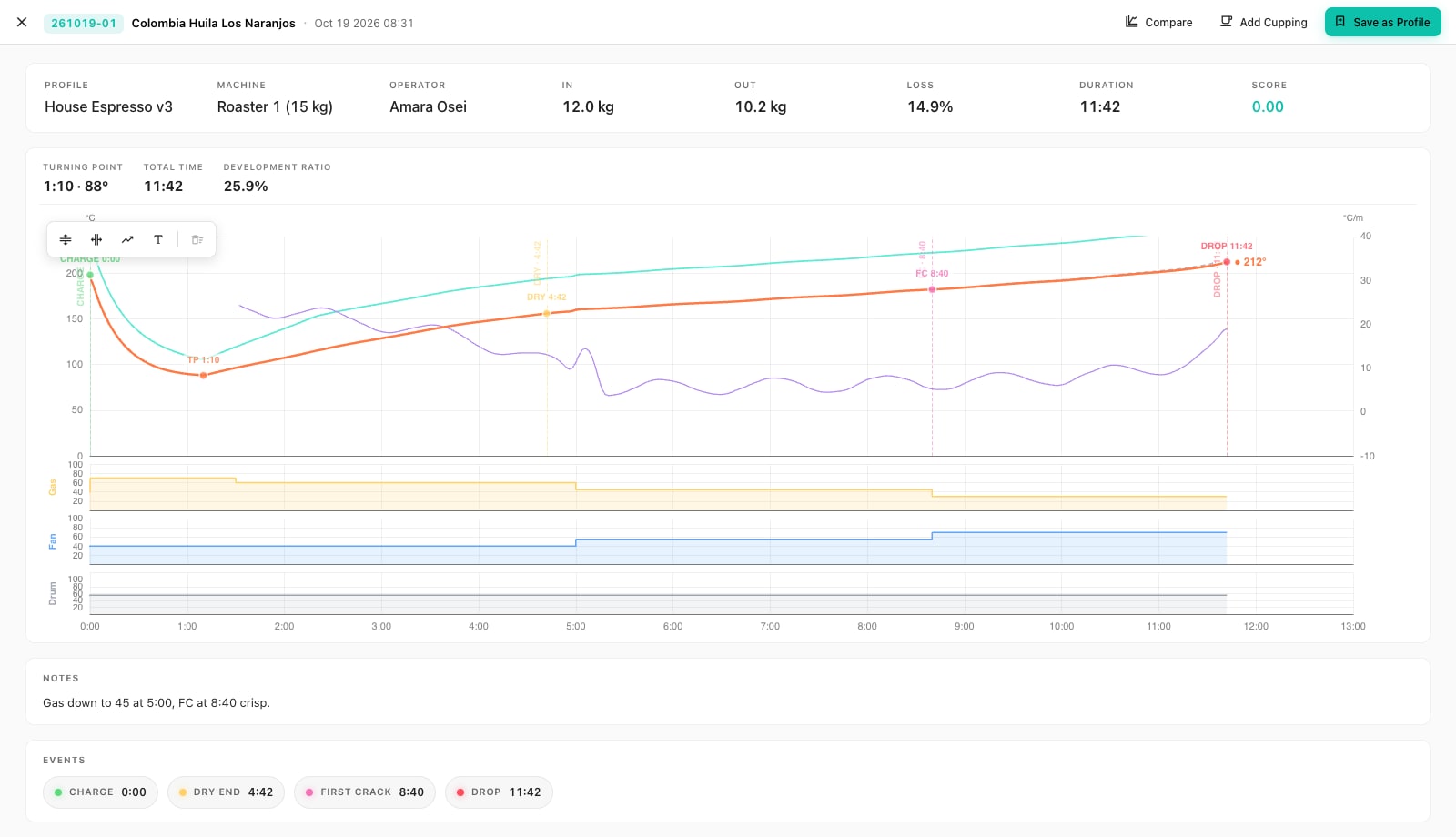
- Hagan clic en una fila. Los detalles se abren con el número de lote, café y hora de inicio en el título y las cifras principales en la parte superior: Perfil, Máquina, Operador, Entrada, Salida, Merma, Duración y Puntaje.
- Lean las tres cifras de análisis: Turning point (el tiempo y la temperatura donde la curva del grano dejó de caer después de la carga), Tiempo total, y Ratio de desarrollo (tiempo después del primer crack como parte del tueste completo). Un ratio de desarrollo que varía entre lotes del mismo perfil es lo primero que deben revisar cuando cambia la taza.
- Reproduce el gráfico. Grano, aire y tasa de aumento se sitúan en el gráfico principal con un marcador en Carga, Fin de Secado, Primer Crack y Caída; gas, ventilador y carriles de tambor se sitúan debajo, desde la alimentación de la máquina donde se envían, de lo contrario desde los faders que movieron. Con Curva de revisión sin retardo activada en Preferencias, Gráfico, la tasa de aumento se suaviza nuevamente sin desplazamiento temporal, así que los eventos se sitúan exactamente donde ocurrieron.
- Marquen con las herramientas de análisis arriba del gráfico: una Línea horizontal a una temperatura, una Línea vertical a un tiempo, una Línea de tendencia entre dos puntos, o una Nota de texto. El marcado se guarda con el tueste en este dispositivo, y Borrar todo lo elimina.
- Lean las Notas escritas al pesar y la tira de Eventos con cada etapa marcada y su tiempo.
- Actúen en ello: Agregar cupping para puntuarlo, Guardar como perfil para convertirlo en la receta, o cierren y programen el siguiente lote con ese perfil.
Comparar curvas
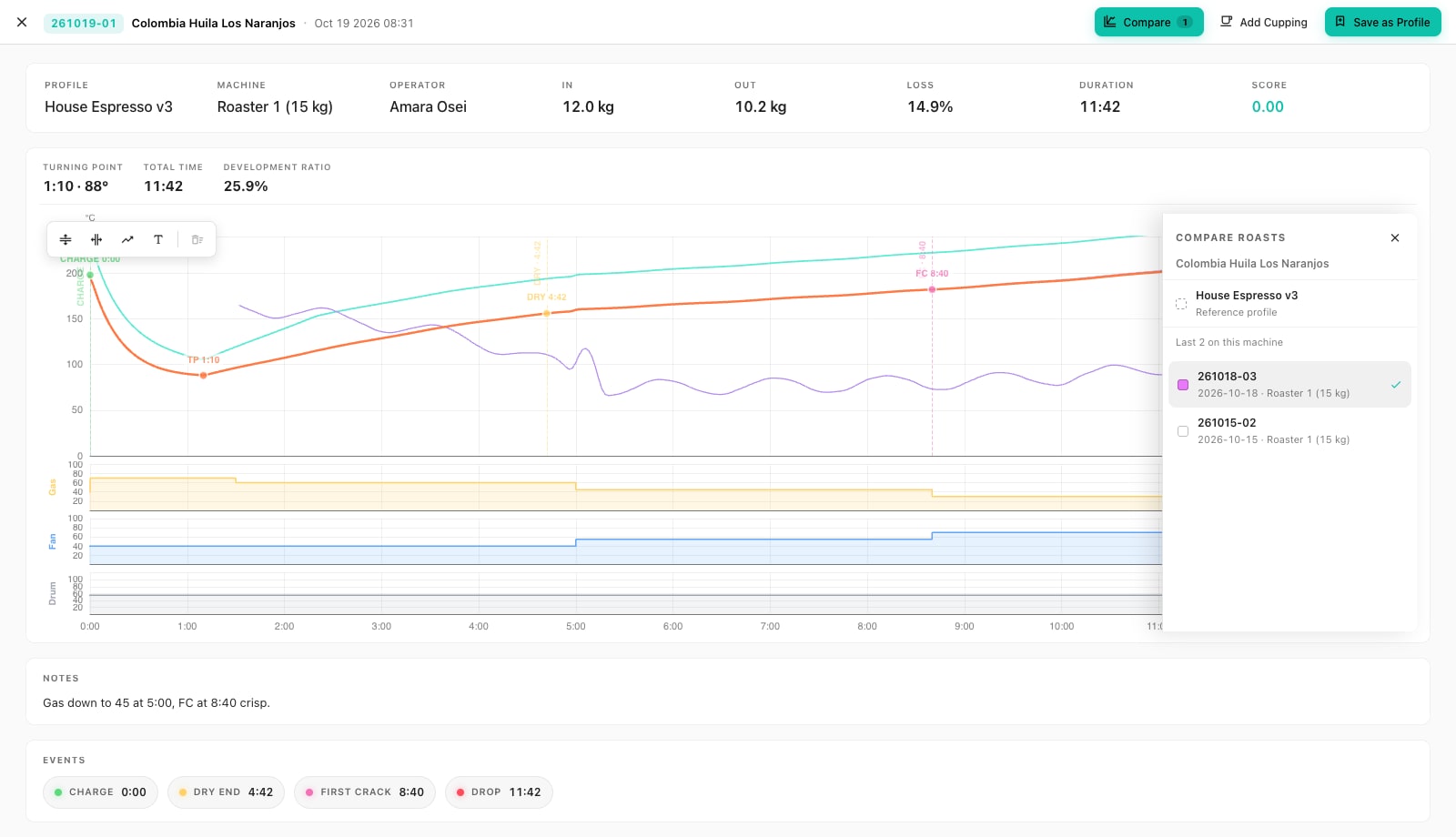
Presiona Comparar en la esquina superior derecha. Un panel lista las comparaciones disponibles: el Perfil de referencia (el perfil de café utilizado para el bache, extraído de su curva guardada) y, bajo Últimos N en esta máquina, tuestes recientes del mismo café en la misma tostadora. Mostrar todo expande la lista a cada tueste del café. Marca un candidato para superponer su curva de granos en el gráfico, alineado al cargo. La Factory limita la superposición a un puñado de curvas para mantener el gráfico legible; desmarca una para agregar otra. El botón Comparar muestra cuántas están seleccionadas.
Un hábito de revisión que funciona
- Mismo café, misma máquina, últimos tres lotes. Esta comparación revela desviaciones antes de que el café las note.
- Primero la merma, luego la curva. Una merma a un punto de distancia del promedio del perfil indica qué fase verificar.
- Ratio de desarrollo contra el perfil. Si el ratio cambió, el primer crack o caída se movió; la franja de Eventos muestra cuál.
- Escríbelo en el tueste. Agrega una nota de texto al gráfico en el punto que cambiarías, en lugar de confiar en la memoria.
- Promociona al ganador. Cuando un lote tiene la mejor catación, Guarda como Perfil y archiva la versión anterior.
Revisado, no solo archivado
- Lote encontrado por número o café, no desplazándose
- Punto de inflexión, tiempo total y relación de desarrollo leídos antes de la curva.
- Comparado contra el perfil de referencia y los últimos lotes en esta máquina
- Marcado o una nota dejada para el siguiente tostador
- Mejor lote guardado como el perfil
Dónde ayuda Roastnet
Preguntas que hacen los tostadores
- ¿Por qué un tueste se abre sin curva?
- Se completó sin un feed conectado, o en otro dispositivo. El detalle aún muestra los pesos, tiempos y notas y indica que no se registró ninguna curva. Nunca muestra una curva inventada.
- ¿Cuántas curvas puedo superponer?
- Un puñado a la vez, suficiente para el perfil de referencia y los últimos lotes. El panel les dice cuándo se alcanza el límite; desmarquen uno para agregar otro.
- ¿Se comparte el margen con el equipo?
- El marcado del gráfico se guarda con el tueste en este dispositivo. Las notas escritas al pesar se sincronizan con Roastnet junto con el tueste y son visibles para todos.
- ¿Puedo exportar un tueste?
- Usen el gráfico de captura desde el menú de la app para guardar el gráfico como una imagen en su carpeta de capturas de pantalla. Usen la app web de Roastnet para el registro completo del lote.
Leer a continuación
Crea un perfil de café en Tostaduría y tuesta según él
Un perfil de café es un tueste que quieren repetir, guardado con su curva, tiempos y objetivos. Factory construye uno a partir de un lote real en dos clics, luego lo dibuja como una línea fantasma en el cockpit para que el siguiente tueste pueda seguirlo.
Fundamentos del perfilado de tueste para consistencia, no solo sabor
Un perfil es una receta que cualquier persona capacitada puede repetir. El valor comercial de la elaboración de perfiles no es un lote perfecto, sino el mismo buen lote cada semana en cualquier turno.
Registra una catación en Factory y puntúa el tueste
Una curva de tueste les dice lo que hicieron. Una catación les dice si funcionó. Factory adjunta una catación puntuada a su lote, por lo que el tueste de mejor sabor de un café se registra junto a su curva.
Gestionar la tostaduría desde un solo lugar
Inventario de café verde, planes de tueste, pedidos al por mayor y el mercado de café verde en una plataforma, con una aplicación gratuita de registro de tueste para su máquina.