
Registra un tueste en vivo en Factory: la curva, tasa de aumento, gas, ventilador, tambor y marcadores
La cabina es una pantalla para todo el tueste: curvas en vivo a la izquierda, números y faders a la derecha, y cuatro botones de etapa en la parte inferior. Aquí es donde registran un lote desde la carga hasta la descarga.
9 min de lectura Actualizado 19 de octubre de 2026
Todo antes de este punto fue preparación. Con un lote pesado en el Programa y las sondas transmitiendo, observas la curva y presionas cuatro botones en los momentos adecuados, o dejas que Factory los presione por ti. Cada muestra, movimiento de fader y marcador se escribe en el dispositivo a medida que sucede, así que el registro captura la ejecución en lugar de notas escritas después.
Inicien el lote
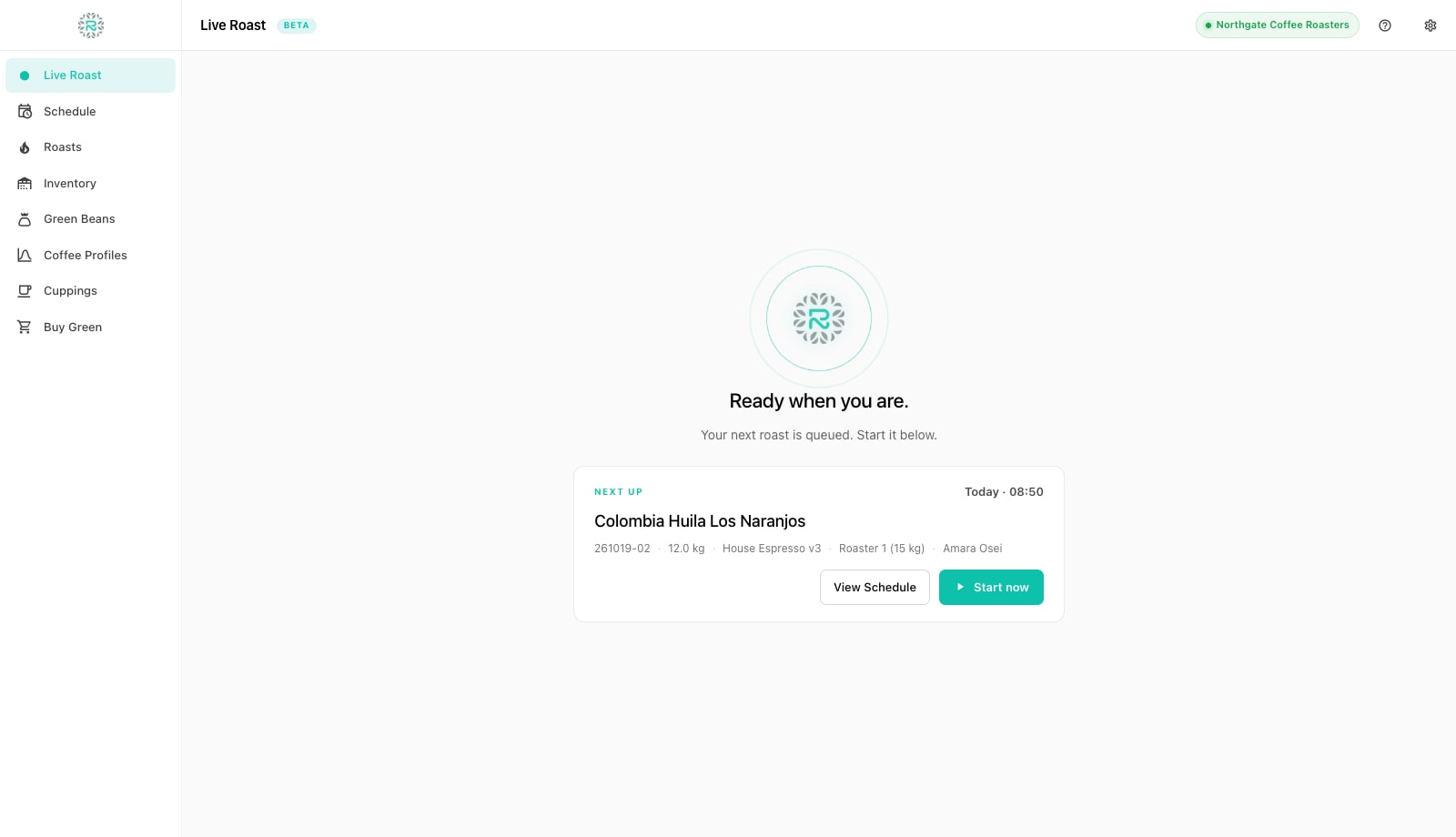
- Abre Tueste en vivo. Sin nada en funcionamiento, la pantalla muestra el siguiente lote pesado bajo Siguiente con su café, número de lote, peso, perfil, máquina y operador. Presionen Empezar ahora. (Desde el Programa, abran la fila pesada y presionen Empezar en su lugar; ambos hacen lo mismo.)
- La cabina se abre a todo ancho con el lote vinculado a ella. Verifiquen los tres menús en la barra superior: Máquina, Perfil objetivo y Operador. Están prellenados desde el cronograma; cambien el objetivo aquí si quieren seguir un perfil diferente o un tueste específico del pasado.
- Confirmen que la pastilla de estado en la parte superior derecha dice En vivo con una tasa de muestra (conectado) o Grabando localmente (sin conexión). Si dice que la máquina está desconectada, abran Preferencias, Hardware, y presionen Iniciar feed. Sin una alimentación, el gráfico permanece vacío: Factory nunca inventa una curva.
- Configuren los faders a la derecha a los ajustes iniciales de la máquina: Gas, Ventilador y Tambor. Arrastren el control deslizante o escriban el número. Si la máquina informa un canal por sí misma, ese fader es de solo lectura y sigue la alimentación.
- Cargue el tambor. Con Detectar fases automáticamente activada (Preferencias, Tostado), la fábrica ve la caída de temperatura del grano cuando los granos tocan el tambor, marca Carga y comienza el cronómetro, manteniendo los 30 segundos previos de pre-roll para que el enfoque a la carga quede registrado. En modo manual, presione el botón Carga al abrir la tolva. Un banner suave le permite ajustar una carga detectada automáticamente si se activó temprano o tarde.
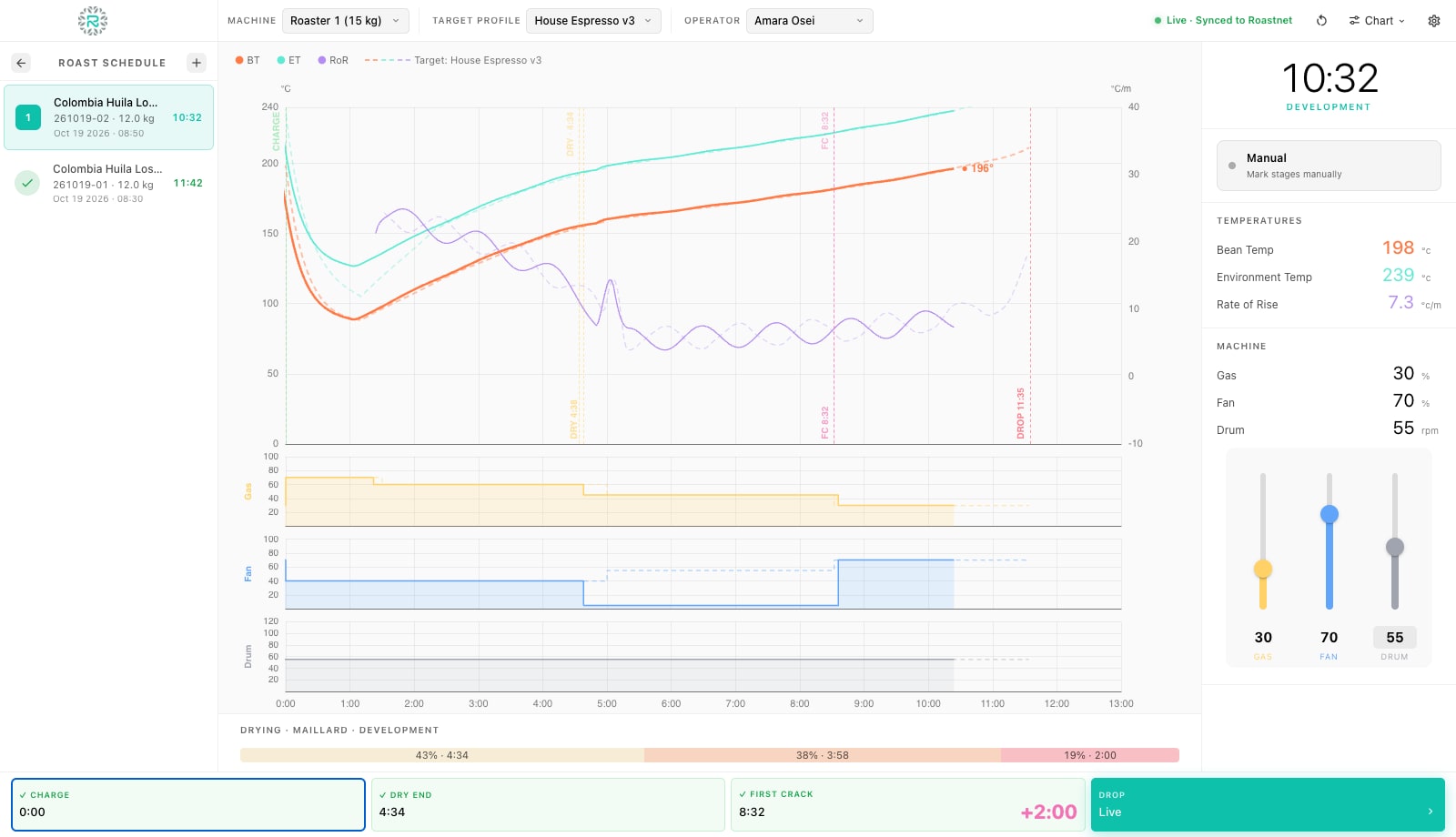
- Tueste. Lee las curvas y registra cada movimiento de gas, ventilador y tambor en los faders mientras lo haces; cada movimiento está sellado con el tiempo de tueste y dibujado en su carril. En modo manual, presiona Fin de secado al final del secado y Primer crack en el primer estallido audible; en modo automático, Factory los marca desde la curva usando tus umbrales. En el momento en que se marca el primer estallido, un reloj de desarrollo comienza en ese botón y corre hasta el drop.
- Presiona Salida cuando los granos salen del tambor (el modo automático detecta la caída sostenida en la temperatura de los granos). La curva se congela, el bache cambia a Tostado en el Horario, y se abre el diálogo de pesaje, que cubre el siguiente tutorial.
Lectura del gráfico
El gráfico principal muestra BT (temperatura del grano, la línea gruesa), ET (temperatura ambiental o de escape) y RoR (tasa de aumento de la temperatura del grano en grados por minuto en el eje derecho). La tasa de aumento muestra el choque y el parpadeo. Se suaviza porque mide la pendiente de una señal de sonda ruidosa. Elijan Responsivo, Balanceado o Suave en Preferencias, Gráfico, y establezcan una ventana exacta en Avanzado si es necesario. Los marcadores verticales muestran cada etapa y su tiempo. La franja debajo del gráfico muestra las tres fases, Secado, Maillard y Desarrollo, como porcentajes del tueste hasta ahora. Cuando se carga un objetivo, aparece como una línea fantasma discontinua alineada en la carga a través de los carriles de grano, aire y automatización.
El menú Gráfico en la barra superior controla lo que ven: las líneas de gas, ventilador y tambor bajo el gráfico principal, y los botones de etapa opcionales, Fin del primer crack, Segundo crack, Fin del segundo crack y Fin del enfriamiento. Estos se unen a los cuatro botones principales cuando los activas. Tus elecciones se retienen. Las lecturas a la derecha muestran la temperatura del grano en vivo, la temperatura ambiental y la tasa de aumento, el reloj de tueste con el nombre de la fase actual, y cualquier sensor adicional que la máquina envíe.
Gas, ventilador y tambor
La fábrica no asume que puede leer su quemador. Si la máquina transmite gas, ventilador o tambor, esos canales se llenan desde la alimentación y el fader correspondiente está bloqueado. De lo contrario, arrastre el fader mientras gira la perilla real y la fábrica registra un punto de ajuste en ese segundo. Los ajustes registrados a mano se guardan junto con la curva de la sonda. Incluso en una máquina con un solo termopar, el registro de tueste reproduce los movimientos del operador cuando lo abren más tarde o lo guardan como un perfil.
Reiniciar, cancelar y tuestes ad-hoc
El ícono de reinicio en la barra superior abre Cancelar o reiniciar tostado. Nada se guarda hasta que descarguen y guarden, por lo que cancelar o reiniciar deja el archivo y el lote sin cambios. Reiniciar mantiene el lote vinculado y borra la línea de tiempo para que puedan cargar nuevamente después de un error. Cancelar tostado descarta la corrida y devuelve el lote a la cola de Pesados. Si las sondas detectan una carga mientras no hay lote vinculado, por ejemplo, si agregaron una muestra sin iniciar un lote, Factory abre la cabina como un tueste ad-hoc. Se guarda y se sincroniza como cualquier otro, con la máquina, perfil y operador que elijan en la barra superior. No se deduce ningún verde porque no se nombró ningún lote.
Píldoras de estado y lo que significan
| Píldora | Significado |
|---|---|
| En vivo · Sincronizado con Roastnet | La alimentación de sondas en funcionamiento y el lote es una fila de programación en la nube |
| Sincronizado con Roastnet | Conectado, sin transmisión en vivo: etapas y faders aún registran, sin curva |
| Grabando localmente | Sin conexión con un feed: todo se guarda en el dispositivo y se envía al reconectar |
| Sin conexión | Sin conexión y sin feed |
| Simulador | El simulador integrado es la fuente: un banner dice que no es un suministro de máquina real |
Un tueste completamente registrado
- Lote pesado y comenzado desde Siguiente o la fila de Schedule
- Alimentación en vivo, faders configurados antes de la carga
- Carguen, Fin de Secado, Primer Crack y Caída marcados a medida que suceden (o por detección automática)
- Cada movimiento de gas, ventilador y tambor registrado en los faders.
- Perfil objetivo cargado para que la línea fantasma esté ahí para seguir
Dónde ayuda Roastnet
Preguntas que hacen los tostadores
- ¿Puedo tostar sin ningún sensor conectado?
- Sí. Inicia el lote, marca las etapas a mano y registra gas, ventilador y tambor en los faders. El tueste se guarda con tiempos y configuraciones, pero sin curva de temperatura, y el archivo muestra una nota en lugar de un gráfico.
- ¿Qué utiliza la detección automática para encontrar el primer crack?
- Una temperatura mínima de grano y una caída en la tasa de aumento durante una ventana corta, ambas configuradas en Preferencias, Tostado, Umbrales de detección de etapas. Ajusten según la colocación de su sonda si la detección se activa temprano o tarde, o cambien a manual.
- ¿Por qué los botones de etapa están desactivados?
- La detección automática de etapas está activada, por lo que los botones son solo de visualización y Factory marca las etapas. Desactívenlo en Preferencias, Tostado, o en la tarjeta de modo del cockpit, para marcarlas a mano.
- ¿Qué pasa si la aplicación se cierra a mitad del tueste?
- La corrida en progreso se pierde porque un tueste solo se escribe al momento de la descarga. El lote permanece en Tostando. Abre su fila en el Cronograma y usa Reiniciar para ponerlo en cola, luego carga nuevamente.
- ¿Puedo seguir un tueste pasado en lugar de un perfil?
- Sí. El menú de perfil objetivo lista los perfiles de café primero y los tuestes anteriores del mismo café debajo. Selecciona un lote y su curva se convierte en la línea fantasma.
Leer a continuación
Pesen: registren el peso tostado y la merma de tueste
La caída no es el final del lote. El peso tostado convierte un tueste registrado en inventario tostado y te da el número que te dice si este lote coincide con el anterior: merma de tueste.
Tiempo de desarrollo y registro de tueste: el caso de negocio
Cada bache que no registren es un bache que no pueden repetir, explicar o mejorar. Qué registrar, cómo encaja el tiempo de desarrollo y cuánto ahorran en dinero y tiempo con buenos registros.
Crea un perfil de café en Tostaduría y tuesta según él
Un perfil de café es un tueste que quieren repetir, guardado con su curva, tiempos y objetivos. Factory construye uno a partir de un lote real en dos clics, luego lo dibuja como una línea fantasma en el cockpit para que el siguiente tueste pueda seguirlo.
Gestionar la tostaduría desde un solo lugar
Inventario de café verde, planes de tueste, pedidos al por mayor y el mercado de café verde en una plataforma, con una aplicación gratuita de registro de tueste para su máquina.