
Pesa: confirma o peso de carga e inicia um lote
Na pesagem, a Factory regista o peso verde real para cada lote, avisa quando difere do agendamento e usa esse peso, em vez do peso planeado, para calcular a quebra de torra mais tarde.
6 min de leitura Atualizado 19 de outubro de 2026
Um lote de torra agendado tem um peso planeado. O balde na bancada contém o peso real, e os dois raramente são idênticos até ao grama. A Factory mantém ambos: Mark Weighed regista o que colocaste no balde e muda o lote de Planeado para Pesado. O peso real alimenta então o cockpit, o cartão de trabalho e o cálculo da quebra de torra. Um lote deve ser pesado antes que a torra possa começar, ajudando a evitar a torra do saco errado.
Pesa um lote
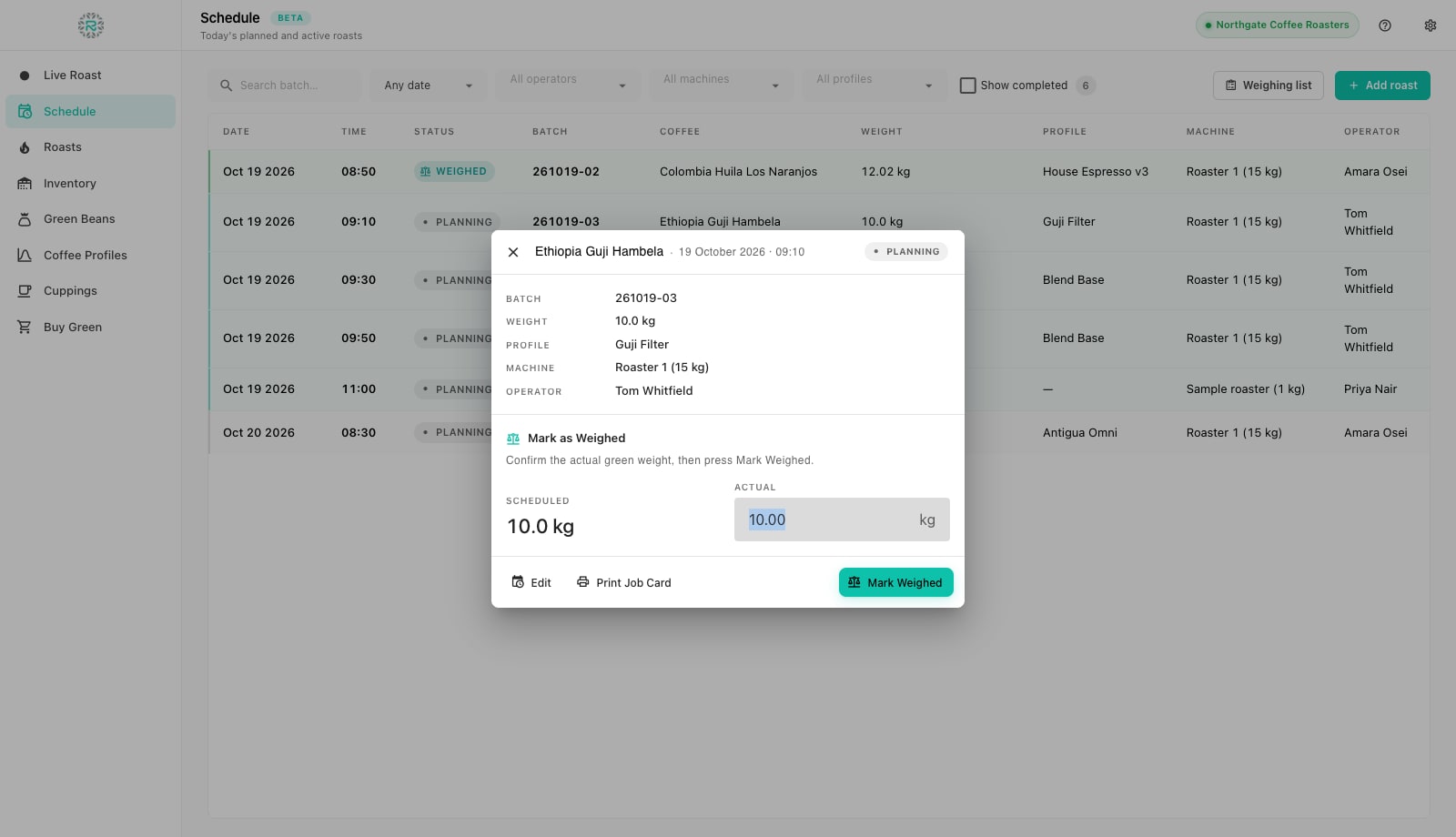
- Abre Agenda e clica na linha do lote. O diálogo da linha abre com o número do lote, peso planeado, perfil, máquina e operador no topo.
- Sob Marcar como Pesado, lê o peso Agendado e coloca o verde na balança. Insere a leitura em Real; está pré-preenchido com o peso planeado, por isso um balde exato é um único toque de tecla.
- Fica atento à linha de tolerância. Se o peso real estiver visivelmente fora do plano, a Factory mostra Fora por com a diferença, para que possas reabastecer o balde ou, se o plano estiver errado, pressiona Editar e altera-o antes de torra.
- Pressiona Marcar Pesado. A pílula de estado muda para Pesado, o número do lote é fixo, e o peso real substitui o planeado na linha.
- Pressiona Imprimir Cartão de Trabalho se imprimes por balde; o cartão vai com os grãos e é coberto no próximo tutorial.
Pesa um dia inteiro com a lista de Pesagens
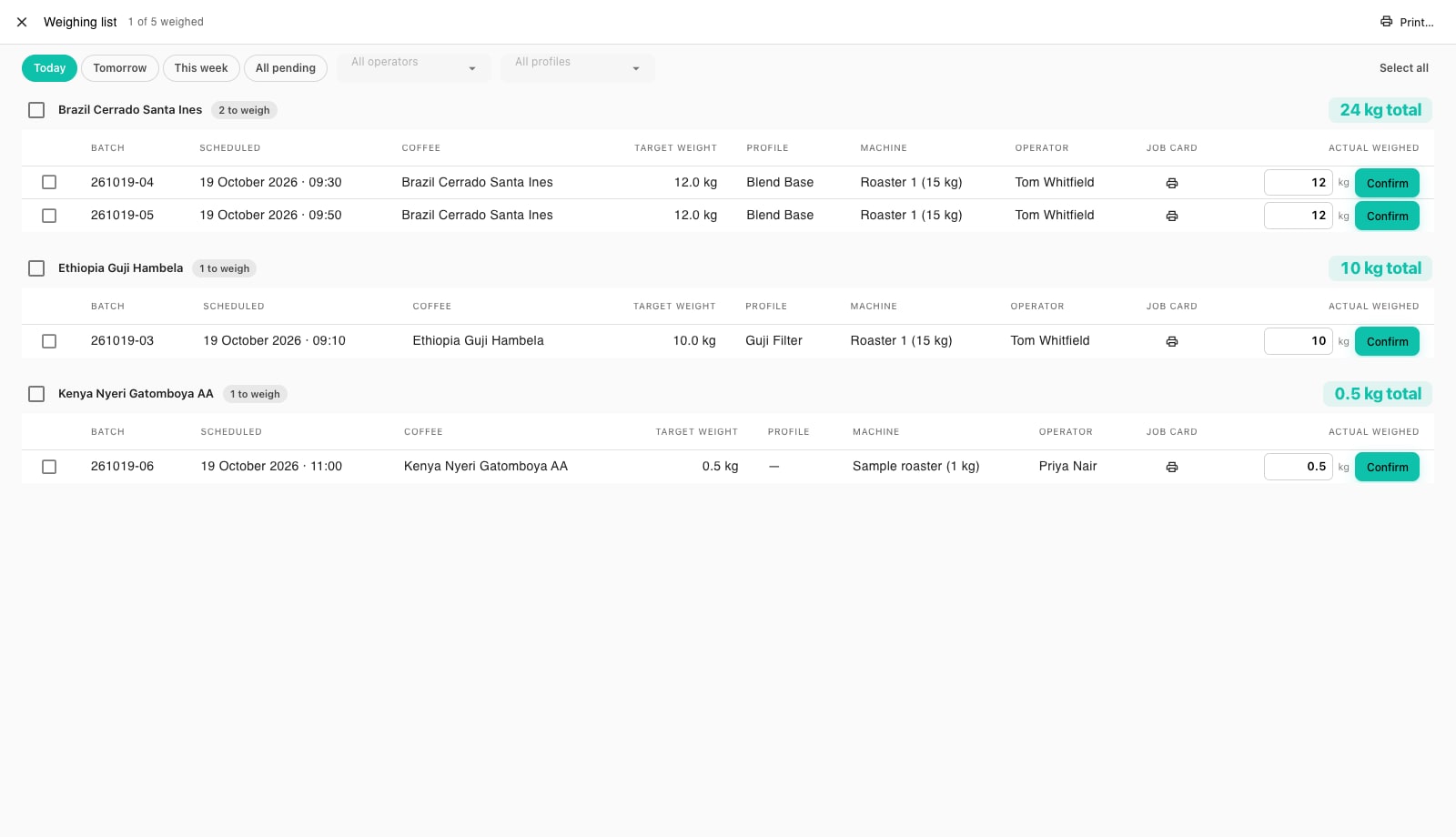
Numa manhã de produção, pesas tudo antes de o torrador estar quente. Factory tem um ecrã para isso: pressiona Lista de pesagem no Cronograma. Agrupa todos os lotes que ainda precisam de ser pesados por café, para que possas buscar um saco e encher cada balde para esse café em sequência. Mostra também os quilogramas totais por café, para saberes se o saco será suficiente.
- Escolhe o alcance no topo: Hoje, Amanhã, Esta semana ou Tudo pendente. Os filtros de operador e perfil restringem quando duas pessoas pesam em paralelo.
- Trabalha num grupo de café. Cada linha mostra o número do lote, hora agendada, peso alvo, perfil, máquina e operador, com um campo de Pesado real pré-preenchido com o alvo.
- Digita a leitura da balança se for diferente e pressiona Confirmar. A linha é assinalada, o contador no título (por exemplo, 1 de 5 pesados) avança, e a linha do Cronograma muda para Pesado nos bastidores.
- Usa o ícone da impressora numa linha para imprimir o cartão de trabalho desse balde, ou marca várias linhas (ou Selecionar tudo) e pressiona Imprimir... para imprimir uma Folha corrida (A4) para levar para o armazém de café verde, ou Etiquetas de balde dimensionadas para o teu stock de etiquetas, uma por lote.
- Quando o grupo lê tudo pesado, passa para o próximo café. Fecha a lista e o Agendamento mostra cada lote como Pesado e pronto para começar.
Quais são as alterações no peso real
- O cockpit: Verde na caixa de diálogo de pesagem final é o peso real, portanto a quebra de torra é calculada com base no que entrou, não no que foi planeado.
- O cartão de trabalho: o cartão mostra o peso do lote no momento da impressão. Imprime após a pesagem para mostrar o peso real da carga.
- Stock: o peso planeado foi deduzido do lote quando o lote foi agendado. O peso real é registado no lote, e a nuvem reconcilia a diferença quando a torra é concluída. Um balde de 12,02 kg contra um plano de 12,0 kg não deixa, portanto, um fantasma de 20 g na prateleira.
- O arquivo: Torrefações mostra o peso verde real na coluna Entrada, com Saída e Quebra ao lado uma vez que o lote é pesado.
Inicia o lote
Uma linha pesada oferece Iniciar no seu diálogo. A ecrã de Torra ao Vivo mostra o próximo lote pesado sob A seguir com um botão Iniciar agora. Qualquer um liga o lote ao cockpit e muda a linha para Em torra. Se os planos mudarem após a pesagem, Cancelar e libertar o verde devolve o peso comprometido ao lote. Para refazer uma pesagem, abre a linha novamente antes de começar. Após a torra, o peso faz parte do registo.
Pesado
- Cada lote pesado antes de o torrador estar quente.
- Peso real inserido da balança, avisos de tolerância atuados
- Lista de pesagens utilizada em dias de múltiplos lotes, agrupada por café
- Cartão de trabalho ou etiqueta do balde impressa após a pesagem
- Lotes lidos Pesados no Schedule antes de Iniciar
Onde a Roastnet ajuda
Perguntas que os torrefatores fazem
- Posso iniciar uma torra sem pesar?
- Não. O Iniciar aparece num lote pesado, e o Live Roast apenas oferece lotes pesados sob Próximo. Para pesar, abre a linha, confirma o número e pressiona Marcar pesado.
- E se o balde pesar mais do que o plano?
- Insere o peso real. A Factory mostra a diferença debaixo do campo e utiliza o peso real para a quebra de torra e o arquivo. Se o plano em si estava errado, usa Editar na linha primeiro.
- O Mark Weighed funciona offline?
- Sim. A pesagem é guardada localmente e colocada em fila. O Calendário muda para Pesado imediatamente, e a nuvem recebe-o quando te reconectas.
- Podem duas pessoas pesar ao mesmo tempo?
- Sim. Abre a lista de Pesagens em duas instalações e filtra por operador. Cada Confirmação atualiza o calendário partilhado, assim ambos os ecrãs mantêm-se em sincronia.
Ler a seguir
Imprime o cartão de trabalho, etiquetas de balde e cartões de lote da Factory
Um cartão de trabalho no balde é a rastreabilidade mais barata que uma torrefação pode comprar. A Factory imprime um por lote de torra, dimensionado para o seu stock de etiquetas, com um código QR que abre o lote de torra no Roastnet. Após a torra, imprime um cartão de lote de torra para os grãos torrados.
Regista uma torra ao vivo na Factory: a curva, taxa de subida, gás, ventilador, tambor e marcadores
O cockpit é um ecrã para toda a torra: curvas ao vivo à esquerda, números e faders à direita, e quatro botões de estágio na parte inferior. É aqui que registas um lote desde a carga até à queda.
Pesa: regista o peso torrado e a quebra de torra
A quebra de torra não é o fim do lote. O peso torrado transforma uma torra registada em stock torrado e dá-te o número que te diz se este lote corresponde ao anterior: quebra de torra.
Gerir a torrefação a partir de um só lugar
Estoque verde, planos de torra, encomendas por grosso e o mercado de café verde numa plataforma, com uma aplicação gratuita de registo de torra para a tua máquina.