
Conecta a Factory ao teu espaço Roastnet, ou executa-a offline
A Fábrica funciona por si só, mas emparelhá-la com um espaço de trabalho Roastnet traz o calendário do dia para o ecrã ao lado do torrador, envia cada torra para a nuvem e mantém o stock preciso em toda a equipa.
7 min de leitura Atualizado 19 de outubro de 2026
A Fábrica tem dois modos, e podes alternar entre eles a qualquer momento. Ligado emparelha a aplicação com um espaço de trabalho de torrefação no Roastnet, de modo que o calendário, o stock verde, os perfis de café, as provas e a equipa sincronizam em ambas as direções. Offline mantém tudo no dispositivo e nunca se liga à nuvem. Ambos os modos armazenam cada torra localmente primeiro. A única diferença é quem mais pode ver os teus dados e se o plano do dia chega automaticamente.
O que é uma string de conexão
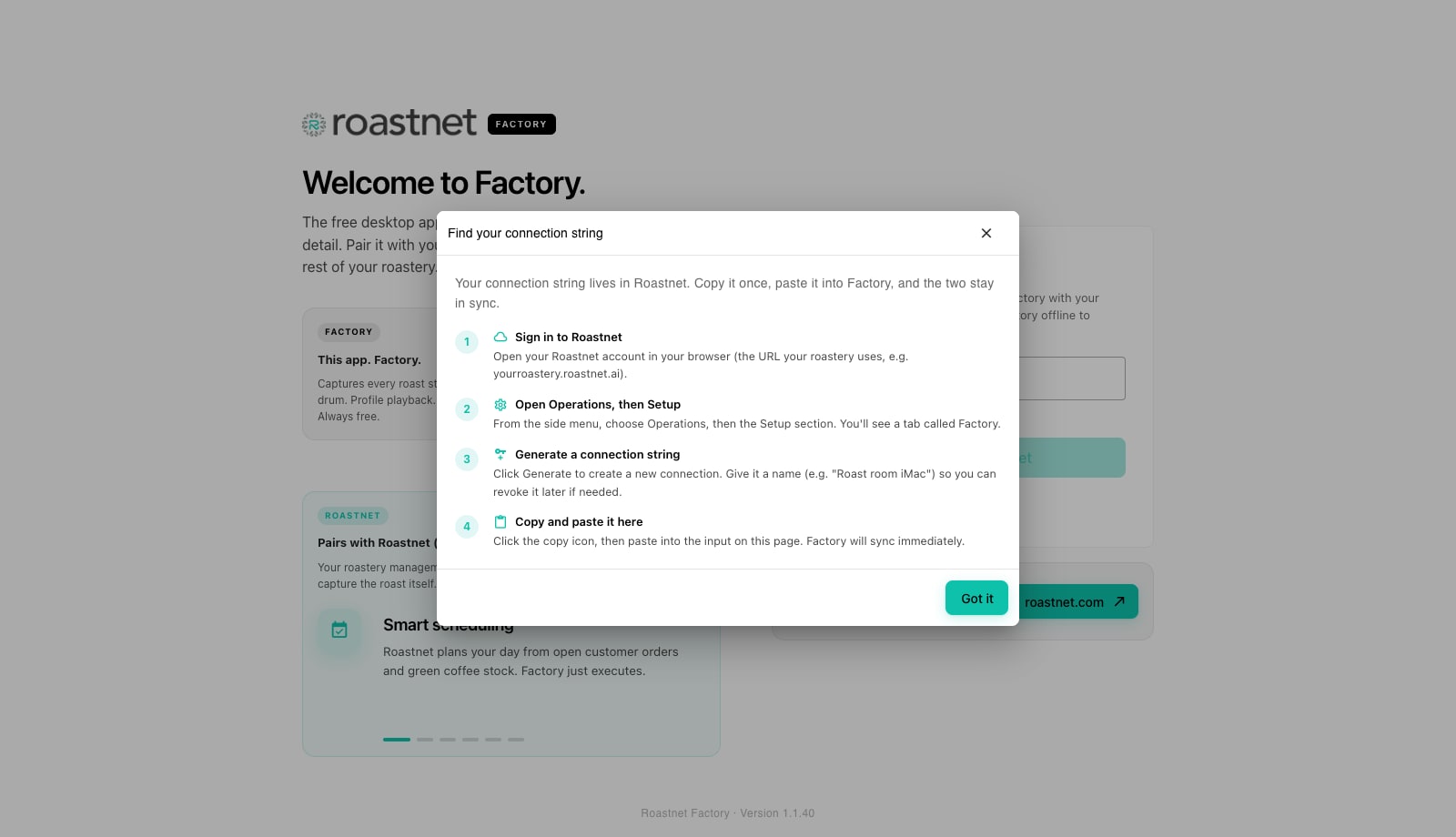
Cada instalação da Factory é autorizada por uma string de conexão que se parece com roastnet://[email protected]. Contém um token e o host do teu espaço de trabalho. A Roastnet mostra-o exatamente uma vez quando o geras. Podes revogá-lo mais tarde a partir do mesmo ecrã se um portátil sair do edifício. Cada dispositivo precisa da sua própria string, por isso um iMac na sala de torra e um portátil na sala de amostras recebem cada um a sua.
Emparelha a Factory com o teu espaço de trabalho
- Inicia sessão no Roastnet num navegador no endereço que a tua torrefação utiliza, por exemplo yourroastery.roastnet.ai.
- No menu lateral, abre Operações, depois Configuração, e escolhe a aba Factory. Lista todas as instalações da Factory já conectadas a esta torrefação.
- Pressiona Gerar e dá um nome à conexão que reconhecerás mais tarde, como Mac mini da sala de torra. Pressiona o ícone de copiar. A string é mostrada uma vez, por isso copia-a agora.
- De volta à Factory, cola a string no campo Cadeia de ligação Roastnet no ecrã de boas-vindas e pressiona Ligar ao Roastnet. A Factory chama o teu espaço de trabalho, verifica o token e mostra o nome da torrefação na barra superior quando o handshake é bem-sucedido.
- Se este dispositivo já contiver dados locais (torra, feijões ou lotes que registaste offline), o assistente Bem-vindo ao Roastnet abre. Escolhe Sincronizar dados existentes para enviar as alterações locais e puxar o catálogo da nuvem, ou Substituição limpa a partir do Roastnet para descartar tudo neste dispositivo e começar a partir da cópia na nuvem. A substituição é irreversível, por isso lê o aviso.
- A Fábrica abre no Calendário com as torras de hoje já carregadas da nuvem. A pílula na barra superior agora mostra o nome da tua torrefação em vez do modo Offline.
Se a ligação falhar
- Isso não parece uma string de conexão Roastnet: o texto deve começar com roastnet://. Copia-o novamente de Operações, Configuração, Fábrica em vez de o digitar.
- Não conseguias aceder à tua conta Roastnet: o anfitrião na string não pôde ser contactado. Verifica a ligação à internet deste dispositivo e que o anfitrião corresponde ao endereço que usas para entrar.
- Esta conexão não é reconhecida: o token foi revogado ou pertence a outra torrefação. Gera uma nova string.
- Roastnet não respondeu como esperado: um problema do lado do servidor. Gera uma nova string e tenta novamente, depois contacta o suporte se o problema se repetir.
O que sincroniza uma vez que estás conectado
A Fábrica puxa o calendário do dia, os teus grãos verdes, fornecedores, localizações do armazém, lotes disponíveis, perfis de café, provas e equipa quando se liga e sempre que a nuvem transmite uma alteração. Uma torra agendada na web aparece no ecrã da sala de torra em segundos. Na outra direção, cada torra que capturas, cada saco que recebes, cada marca pesada e pesagem, e cada perfil e prova guardados na Fábrica são enfileirados numa caixa de saída local e enviados para a nuvem. As máquinas e perfis de hardware permanecem no dispositivo. O calendário e os cartões de trabalho trazem o nome da máquina, mas a fiação da tua sonda permanece onde a sonda está. As entradas do registo de auditoria e as listagens do mercado são lidas da nuvem e precisam de uma ligação para aparecer.
Executar a Factory offline
Pressiona Usar offline no ecrã de boas-vindas. A Factory ignora o emparelhamento e abre a aplicação com uma pílula de Modo offline na barra superior. Podes adicionar grãos, receber sacos, adicionar máquinas e membros da equipa, agendar, torrar, pesar, guardar perfis e provar tal como farias com uma instalação conectada. Ecrãs que requerem um espaço de trabalho, como Comprar Café Verde, o registo de auditoria e listagens de mercado, mostram uma nota curta a pedir-te para te conectares em vez de uma tabela vazia.
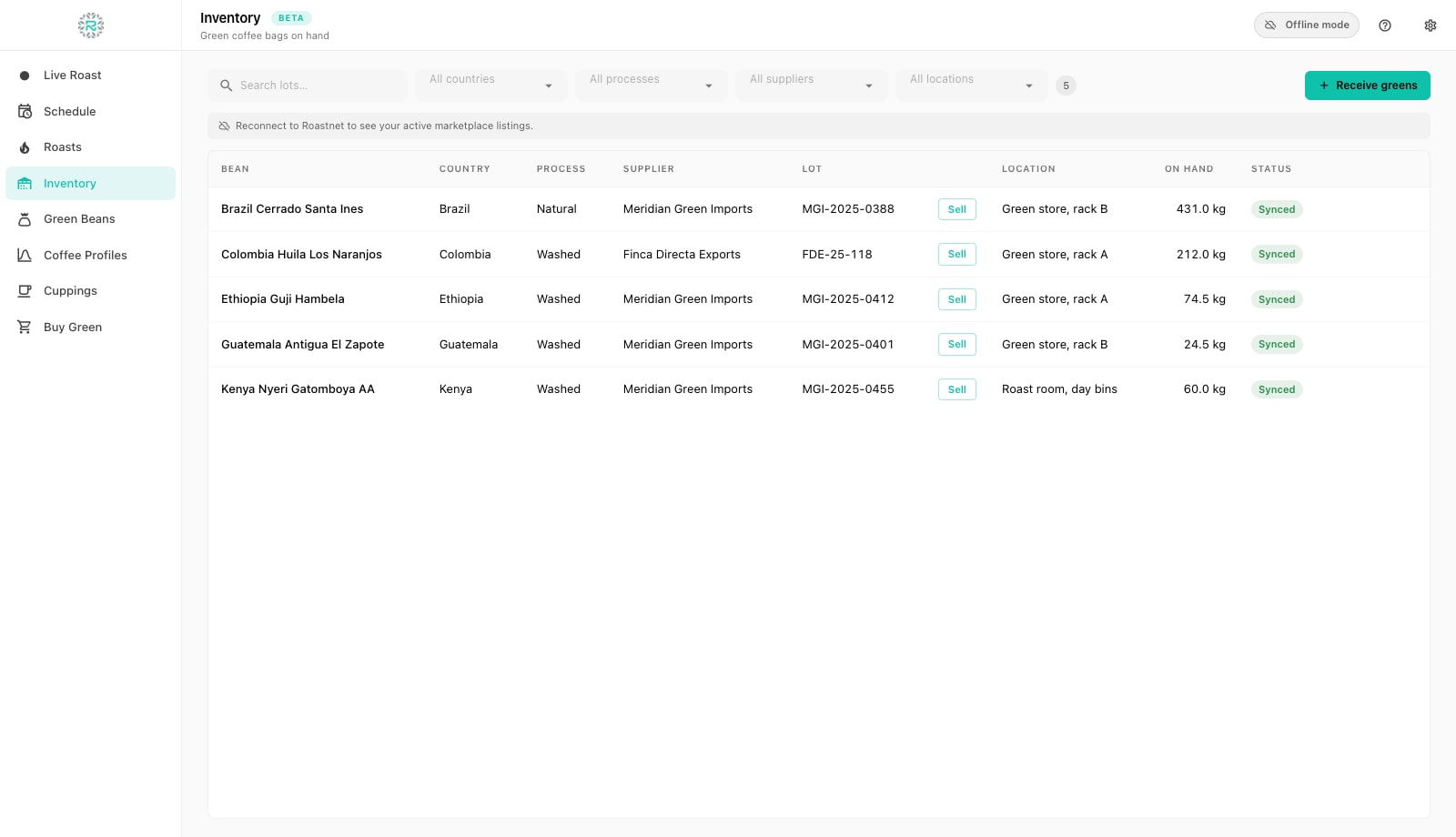
Conecta mais tarde, desconecta, ou muda de torrefações
Abre Preferências (a engrenagem) e escolhe Nuvem. No modo offline, o painel mostra Modo offline com um botão Ligar ao Roastnet que te leva de volta ao formulário de emparelhamento. Todos os dados locais passam pelo mesmo assistente de sincronização ou sobrescrição. Quando conectado, o painel mostra o nome da torrefação e o anfitrião com um botão Desligar. Desconectar interrompe a sincronização e limpa a agenda em cache da nuvem, mas as torras capturadas neste dispositivo permanecem nele. Para mover um dispositivo para uma torrefação diferente, desconecta, depois conecta com uma string gerada no outro espaço de trabalho.
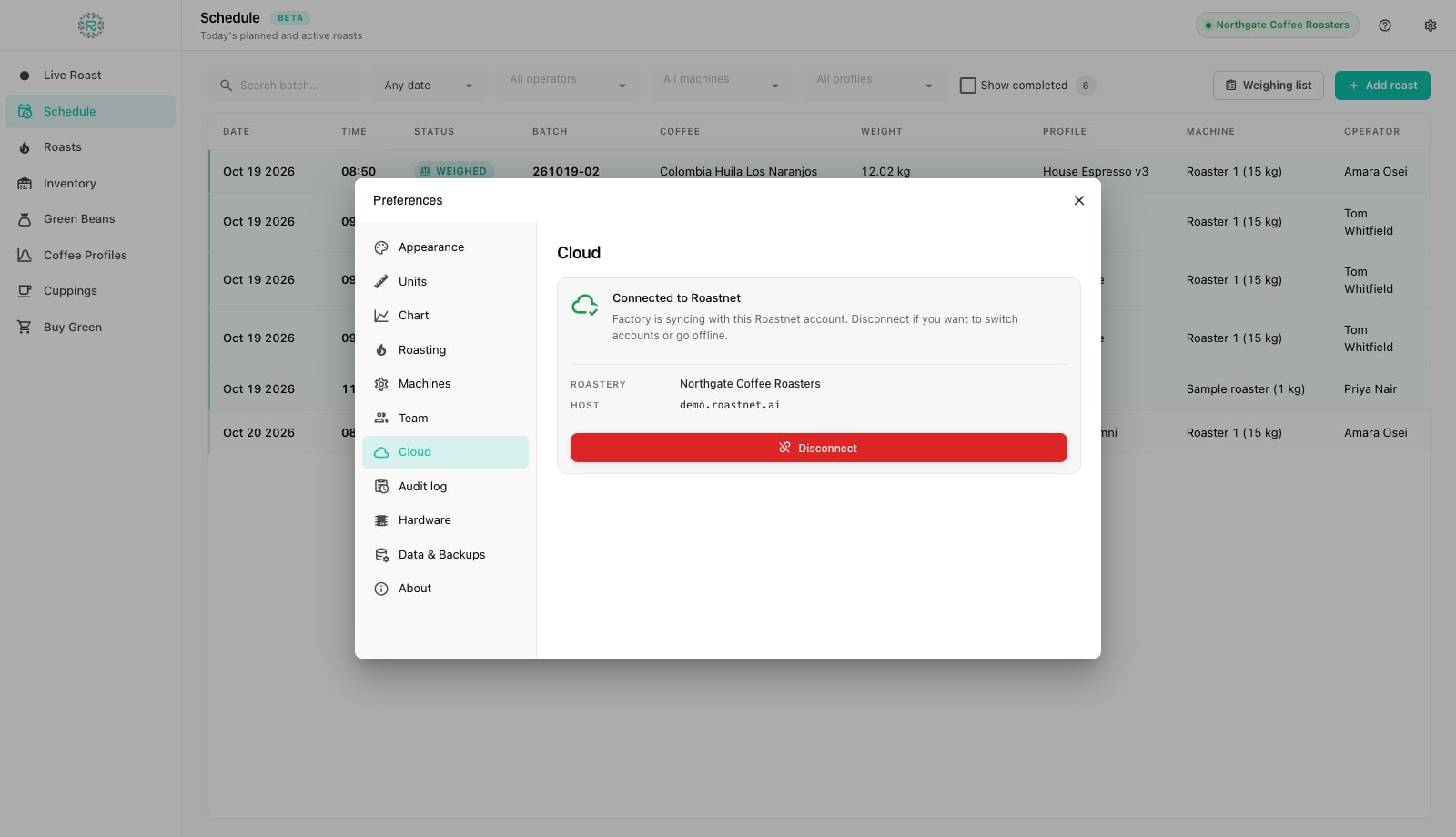
Emparelhado corretamente
- String de conexão gerada em Operações, Configuração, Factory e nomeada após o dispositivo
- Colado na Factory e o nome da torrefação aparece na barra superior
- Dados locais reconciliados com Sincronizar dados existentes (ou deliberadamente sobrescritos)
- Cada dispositivo tem a sua própria string, e as antigas são revogadas a partir do mesmo ecrã.
Onde a Roastnet ajuda
Perguntas que os torrefatores fazem
- Posso usar a Torrefação sem uma conta Roastnet?
- Sim. Escolhe Usar offline no ecrã de boas-vindas. Tudo é armazenado no dispositivo, e podes conectar-te mais tarde em Preferências, Nuvem, mantendo as torres que já capturaste.
- Onde posso encontrar a string de conexão?
- Na Roastnet, abre Operações, depois Configuração, depois a aba Factory, e pressiona Gerar. A string é mostrada uma vez; copia-a diretamente para a Factory.
- O que acontece às minhas torra locais quando me conecto?
- A Factory pede-te para escolher. Sincronizar dados existentes envia todos os dados locais para a nuvem e puxa o catálogo da nuvem para baixo. Usa isto após um período offline. Limpar substituição substitui os dados locais pela cópia da nuvem e não pode ser desfeito.
- Podem dois computadores conectar-se à mesma torrefação?
- Sim. Gera uma string por dispositivo para que possas ver e revogar cada instalação separadamente. Cada dispositivo mantém a sua própria configuração de hardware e máquinas.
- Desconectar apaga alguma coisa?
- Não. Desconectar apenas interrompe a sincronização e limpa o calendário em cache na nuvem nesse dispositivo. As torras capturadas no dispositivo permanecem na sua base de dados local.
Ler a seguir
Instala a Roastnet Factory e abre-a pela primeira vez
A Fábrica é uma aplicação de desktop gratuita que funciona no computador ao lado do teu torrador. A instalação leva alguns minutos num Mac ou PC com Windows. Na primeira execução, escolhes se queres ligar-te ao Roastnet ou trabalhar offline.
Mantém a Factory e o Roastnet em sintonia: sincroniza, trabalho offline e backups
A Fábrica escreve tudo primeiro no dispositivo, depois envia para o Roastnet. É por isso que uma ligação perdida nunca custa uma torra. Este tutorial explica a fila por trás da pílula pendente, o registo de auditoria e o painel de backups que protege o trabalho que ainda não foi sincronizado.
Configura o teu torrador, a ligação de hardware e a equipa na Factory
O cronograma precisa de uma máquina e de um operador, e a curva ao vivo precisa de uma sonda. Três painéis em Preferências cobrem estes: Máquinas, Equipa e Hardware.
Gerir a torrefação a partir de um só lugar
Estoque verde, planos de torra, encomendas por grosso e o mercado de café verde numa plataforma, com uma aplicação gratuita de registo de torra para a tua máquina.