
Instala a Roastnet Factory e abre-a pela primeira vez
A Fábrica é uma aplicação de desktop gratuita que funciona no computador ao lado do teu torrador. A instalação leva alguns minutos num Mac ou PC com Windows. Na primeira execução, escolhes se queres ligar-te ao Roastnet ou trabalhar offline.
6 min de leitura Atualizado 19 de outubro de 2026
Roastnet Factory é a metade de desktop do Roastnet. Regista a curva de torra ao vivo a partir das tuas sondas, regista cada lote contra um café, uma máquina e um operador, e acompanha o teu stock de café verde deduzindo o que torras. Funciona no dispositivo que a tua torrefação já possui, não custa nada e funciona com ou sem ligação à internet. Este tutorial cobre a instalação e abertura.
O que precisas
- Um Mac (Apple silicon ou Intel, macOS 11 ou posterior) ou um PC com Windows 10 ou 11 de 64 bits. O Linux está planeado, mas ainda não está disponível.
- Uma conta Roastnet se quiser sincronizar o calendário, o stock e os perfis. A Factory também funciona totalmente de forma autónoma, portanto, uma conta é opcional no primeiro dia.
- Um torrador ou caixa de sonda que podes ligar via USB, serial, MODBUS ou à rede, se quiseres curvas de temperatura ao vivo. Podes instalar e planear sem um e adicionar o hardware mais tarde.
Instala no macOS e Windows
- Abre a página de Download da Factory em roastnet.com e escolhe Download para macOS ou Download para Windows. A página mostra o número da versão atual sob o botão.
- Num Mac, abre a imagem de disco descarregada e arrasta a aplicação Roastnet para Aplicações. A versão é um binário universal, assinado e notificado, por isso o macOS abre-a sem aviso. A aplicação aparece no teu Dock como Roastnet com a janela intitulada Factory.
- No Windows, executa o instalador. Se o SmartScreen mostrar um aviso azul, seleciona Mais informações, depois Executar assim mesmo, e segue o instalador até ao fim.
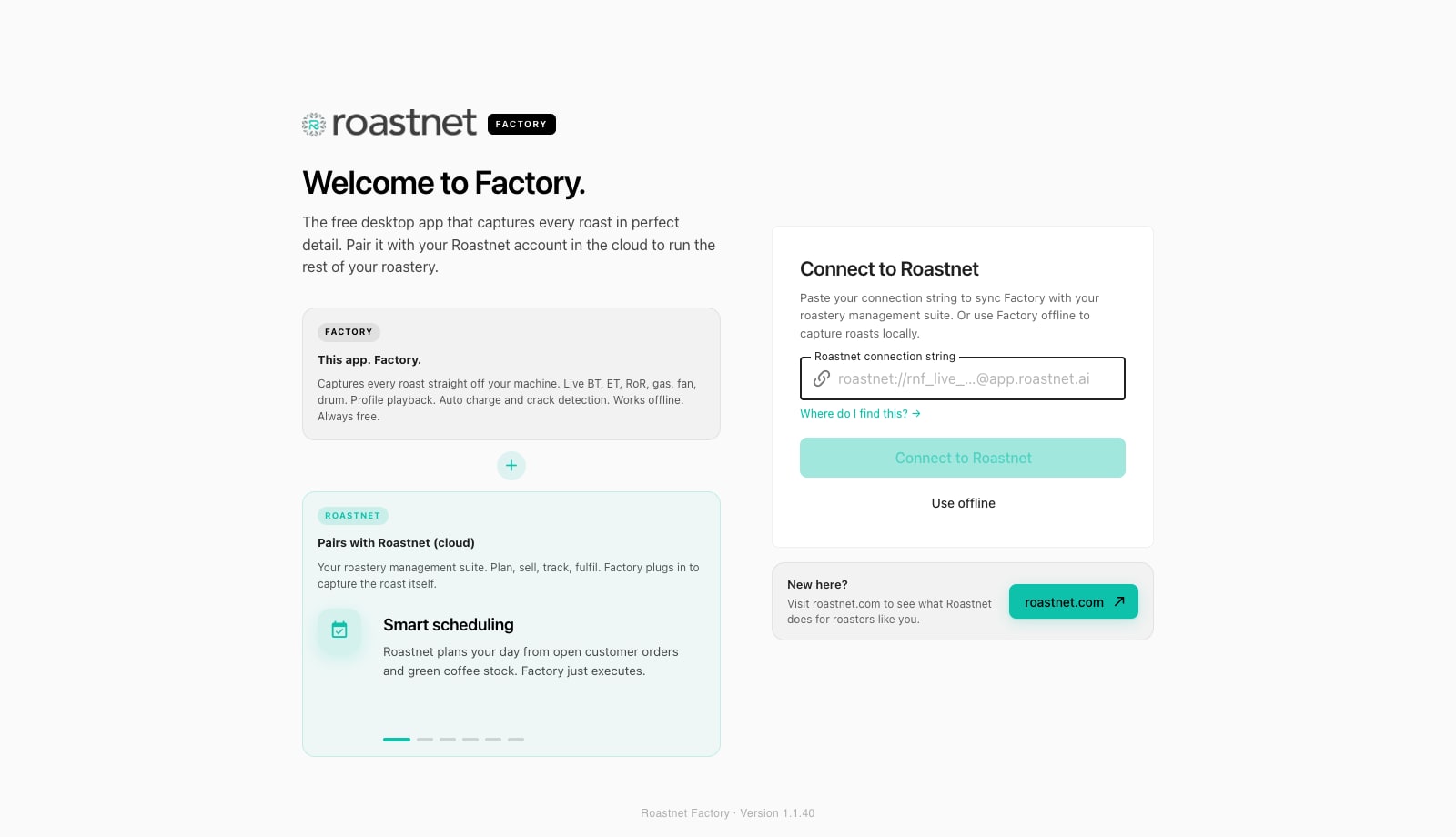
- Lança a Factory. A primeira tela é a tela de boas-vindas: um breve discurso à esquerda e um cartão Ligar ao Roastnet à direita.
- Decide como queres começar. Cola uma string de conexão e pressiona Ligar ao Roastnet para emparelhar com a tua conta (o próximo tutorial cobre de onde vem essa string), ou pressiona Usar offline para começar a registar localmente e conectar mais tarde.
- Lê e descarta o aviso beta com Compreendi. Factory está em beta: as atualizações são frequentes e tudo o que regista é guardado primeiro no dispositivo, por isso um erro nunca te custa uma torra.
A tua primeira olhadela.
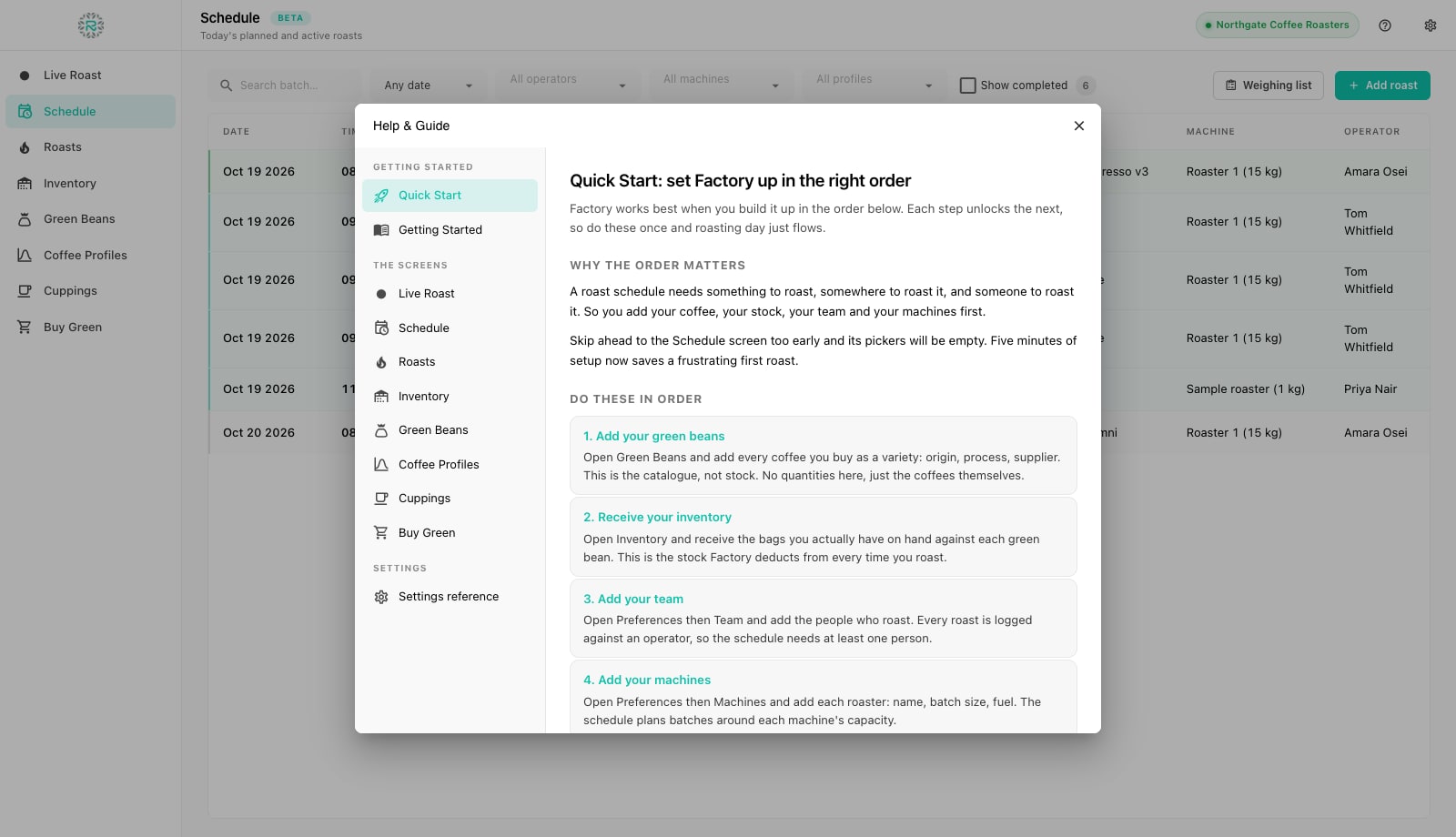
Após a ecrã de boas-vindas, chegas à janela principal da aplicação. A barra lateral esquerda contém os oito ecrãs que usarás todos os dias: Torra ao Vivo, Agenda, Torras, Inventário, Café Verde, Perfis de Café, Cuppings e Comprar Verde. A barra superior mostra a qual torrefação estás ligado (ou um indicador de modo Offline), um ponto de interrogação que abre Ajuda e Guia, e uma engrenagem que abre Preferências.
Abre Ajuda & Guia primeiro e lê o tópico Início Rápido. Ele explica a ordem de configuração: adiciona os teus cafés, recebe o teu stock, adiciona a tua equipa e as tuas máquinas, conecta o teu hardware e depois constrói uma agenda. Se abrires a Agenda antes de os menus de seleção terem entradas, o ecrã parecerá vazio. Cinco minutos de configuração evitam uma primeira torra frustrante, e os tutoriais nesta série seguem exatamente essa ordem.
Aparência, unidades e linguagem
Abre Preferências e visita Aspeto para escolher um tema claro ou escuro (ou seguir o sistema), definir a densidade e selecionar Modo quiosque para torra em ecrã inteiro sem menus. A configuração de Idioma substitui o idioma que a Factory detetou a partir do teu computador. Em Unidades, escolhe Celsius ou Fahrenheit e Métrico (kg) ou Imperial (lb). Cada ecrã, cartão de trabalho e gráfico segue essa escolha. A Factory armazena os números em unidades canónicas, por isso um colega que utiliza outra configuração vê a mesma torra.
Atualizações
A Factory verifica se há uma versão mais recente quando inicia. Quando uma é publicada, um pequeno banner de Atualização disponível aparece no topo da janela com um botão de Atualizar agora ou Transferir. A instalação demora menos de um minuto. A base de dados local está fora do pacote da aplicação, por isso uma atualização nunca toca nas tuas torra. O painel de Acerca nas Preferências mostra a versão exata que estás a executar, que é o número que o suporte irá pedir.
Instalado e pronto
- A Fábrica foi instalada a partir da página de download roastnet.com
- Ecrã de boas-vindas respondido: conectado ou offline
- Aviso beta reconhecido
- Início Rápido lido em Ajuda & Guia
- Tema, unidades e língua definidos em Preferências
Onde a Roastnet ajuda
Perguntas que os torrefatores fazem
- A Roastnet Factory é realmente gratuita?
- Sim. A Factory é gratuita para descarregar e usar, sem taxas por torra ou limite de tempo de teste. Uma conta na nuvem da Roastnet adiciona agendamento, inventário, venda por grosso e o mercado de café verde. O seu nível gratuito é suficiente para emparelhar a Factory e sincronizar as tuas torres.
- A Factory funciona sem uma conexão à internet?
- Sim. Cada torra, movimento de stock e perfil é escrito primeiro numa base de dados local no dispositivo. Escolhe Usar offline no ecrã de boas-vindas para funcionar de forma autónoma, ou permanece conectado e deixa a Factory enfileirar alterações enquanto a rede está inativa e enviá-las quando voltar.
- Posso instalar a Torrefação em mais do que um computador?
- Sim. Cada instalação recebe a sua própria string de conexão da Roastnet (Operações, Configuração, Factory), para que possas executar uma ao lado de cada torrador e revogar qualquer uma delas mais tarde.
- Onde é que a Factory guarda os meus dados num Mac?
- Numa base de dados SQLite simples na tua Biblioteca de utilizador, sob Suporte de Aplicações para io.Roastnet.Factory. Fica fora do pacote da aplicação, por isso reinstalar ou atualizar a aplicação não a afeta. O painel Dados & Backups nas Preferências pode tirar uma instantânea para ti.
Ler a seguir
Conecta a Factory ao teu espaço Roastnet, ou executa-a offline
A Fábrica funciona por si só, mas emparelhá-la com um espaço de trabalho Roastnet traz o calendário do dia para o ecrã ao lado do torrador, envia cada torra para a nuvem e mantém o stock preciso em toda a equipa.
Configura o teu torrador, a ligação de hardware e a equipa na Factory
O cronograma precisa de uma máquina e de um operador, e a curva ao vivo precisa de uma sonda. Três painéis em Preferências cobrem estes: Máquinas, Equipa e Hardware.
Guia do comprador de software de torrefação: o que procurar
O software de torrefação varia de registos de torra gratuitos a plataformas de negócios completas. As categorias, as questões que as separam e como escolher para a torrefação em que estarás dentro de dois anos.
Gerir a torrefação a partir de um só lugar
Estoque verde, planos de torra, encomendas por grosso e o mercado de café verde numa plataforma, com uma aplicação gratuita de registo de torra para a tua máquina.