
Planeje o dia de torra no Cronograma da Factory
O Cronograma é a lista de trabalho do dia: cada lote que você pretende torrar, em ordem, com seu peso, máquina e operador. Construa a partir do verde que você possui. Ele então orienta a pesagem, torra e pesagem que seguem.
8 min de leitura Atualizado 19 de outubro de 2026
O Cronograma precisa de quatro coisas em ordem: um grão verde, estoque dele disponível, uma máquina e um operador. Se um seletor no diálogo Adicionar torra estiver vazio, volte para os tutoriais anteriores desta série. Uma vez que estes estejam em ordem, planejar um dia leva um diálogo curto por café. A Factory cuida dos números dos lotes, horários de início e compromisso de estoque.
Agendar uma torra
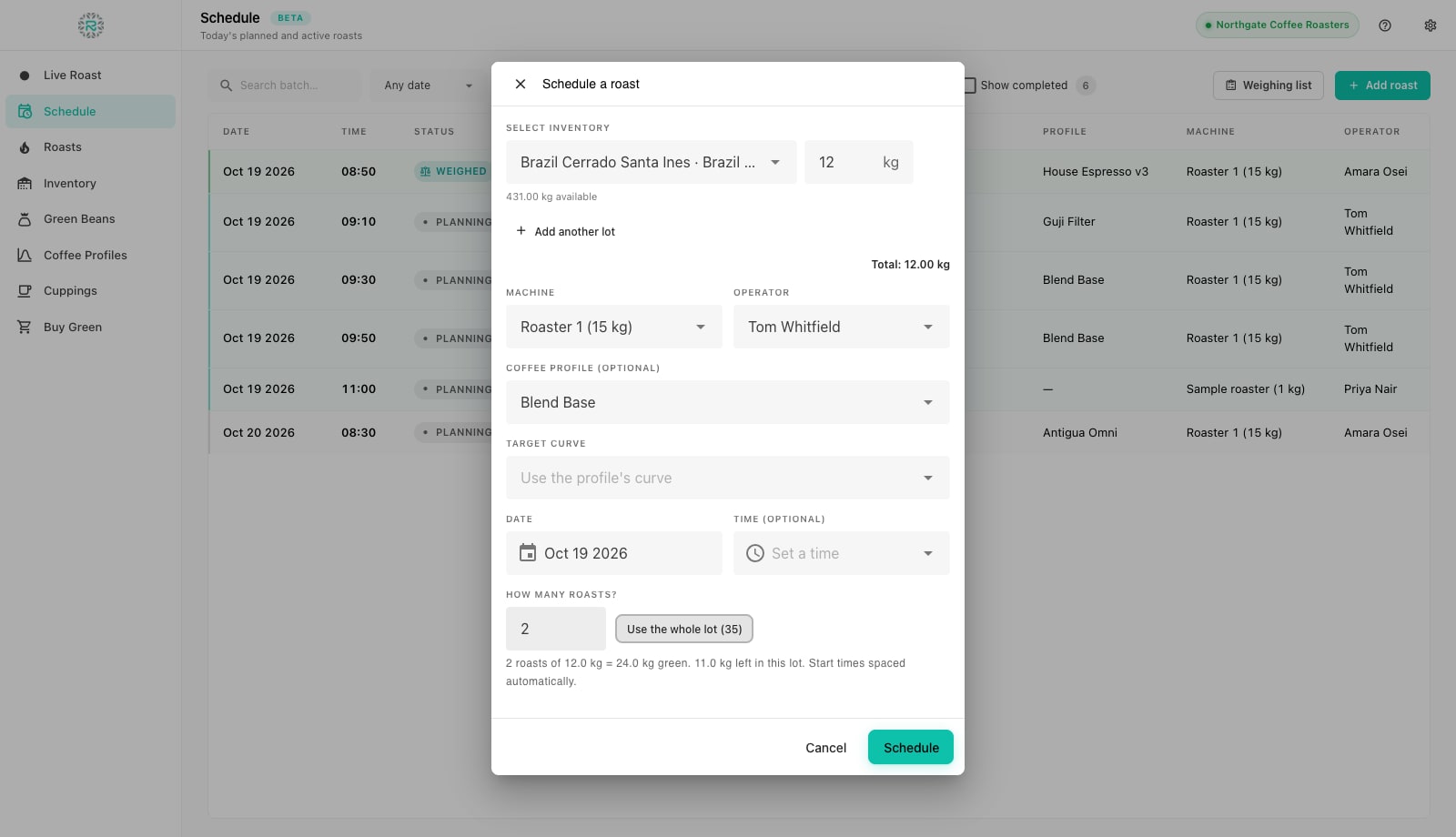
- Abra Agenda no menu à esquerda e pressione Adicionar torra. A caixa de diálogo Agendar uma torra se abre.
- Em Selecionar inventário, escolha o lote para torrar. O selecionador lista o café verde disponível com os quilogramas disponíveis, e um lote sem nada restante não é oferecido. Insira o peso da carga no campo ao lado; a Factory não aceita mais do que o lote comporta.
- Pressione Adicionar outro lote se o lote misturar dois lotes, por exemplo, os últimos 4 kg de um saco e 8 kg do próximo. A linha Total mostra a carga combinada.
- Escolha a Máquina e o Operador. Se o total estiver acima do lote ideal da máquina, ou abaixo do mínimo, um aviso aparece abaixo do total: reduza a carga, escolha um tambor maior ou aceite para uma torra de teste.
- Escolha um Perfil de café (opcional). O campo Curva alvo padrão é a própria curva do perfil; você pode escolher uma torra anterior para seguir.
- Defina a Data e, se o dia estiver apertado, um Hora. Datas no passado são recusadas. Deixe o horário em branco e o planejador espaça os lotes para você.
- Em Quantas torras? insira o número de lotes deste café, ou pressione Usar o lote inteiro para preenchê-lo com quantas cargas o lote permitir. A linha de resumo lê o total de café verde, o que resta no lote, e que os horários de início são espaçados automaticamente em torno da duração da torra da máquina e do resfriamento. Se os lotes ultrapassarem o final do seu dia de torra, a Factory informa e oferece espalhá-los.
- Pressione Agenda. Uma linha por lote aparece com um número de lote, e o peso verde é comprometido contra o lote imediatamente para que ninguém planeje o mesmo saco duas vezes.
Lendo a lista de trabalho
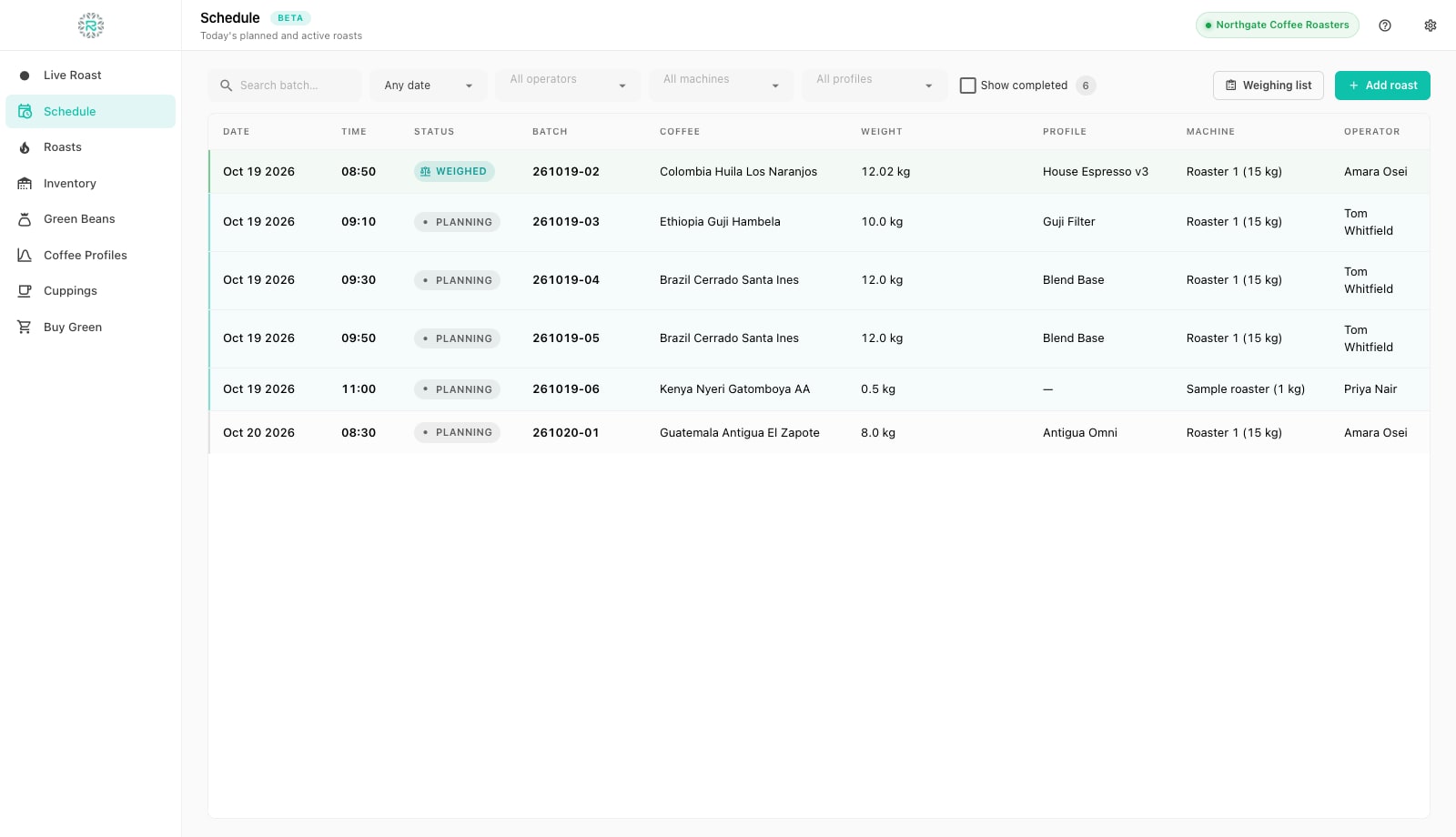
Cada linha mostra Data, Hora, Status, Batch, Café, Peso, Perfil, Máquina e Operador. O distintivo de status rastreia cinco estados: Em planejamento (agendado, verde ainda não pesado), Pesado (o balde está na bancada com o peso real confirmado), Em torra (designado para uma sessão ao vivo), Torrado (descartado, peso torrado ainda não inserido) e Concluída (pesado). Lotes cancelados têm seu próprio distintivo. Linhas completadas e canceladas são ocultadas por padrão, então a lista mostra o trabalho ainda a ser feito. Marque Mostrar concluídas para ver o histórico.
As linhas são coloridas para que você possa escanear o dia rapidamente: lotes atrasados, o trabalho de hoje e lotes preparados já pesados parecem diferentes. A caixa de pesquisa encontra um número de lote ou café instantaneamente, útil quando um cliente pergunta o que havia no saco 261019-04. O escopo de data (Qualquer data, Hoje, Amanhã, Esta semana), operador, máquina e filtros de perfil estreitam ainda mais a lista. O escopo de data e as opções Mostrar concluídos são lembrados entre as sessões.
Mudar um lote após ele ser agendado
Clique em uma linha para abri-la. Uma linha de Em planejamento oferece Editar (data, hora e notas da torra), Imprimir ficha de trabalho e Marcar pesado. Uma linha Pesado adiciona Iniciar e Cancelar e liberar verde, que retorna o peso comprometido para o lote e cancela o lote quando os planos mudam. Uma linha presa em Em torra sem torra em execução, por exemplo, se o aplicativo foi fechado no meio do lote, oferece Voltar para a fila. Isso a retorna para Pesada para que possa ser torrada novamente. Linhas Torrado mostram Salvar e finalizar para inserir o peso torrado mais tarde, e linhas Concluída mostram Ver, Salvar como perfil e Adicionar cupping. O peso verde não pode ser alterado na edição rápida: cancele e reprograma para mudar o peso e manter o livro de lotes preciso.
Configurações do planejador
Espaçamento de lotes vem de Preferências, Em torra, sob Planner de torra: Início do dia e Fim do dia, uma Duração da torra padrão e Resfriamento, o número de Torradores trabalhando em paralelo, se Permitir torras sobrepostas, e Pausas de trabalho (pressione Adicionar pausa para o almoço). Essas configurações permitem que você planeje uma sequência de seis lotes ao longo do dia de trabalho. Dias de descanso, dias de validade, horizonte de planejamento e estoque de segurança alimentam o planejamento de demanda na web. Essas configurações sincronizam com o Roastnet, então o planejador da web e a Factory concordam.
Do plano à torra
Os próximos dois tutoriais também começam na Programação. A pesagem move uma linha de Planejamento para Pesado e atribui ao balde seu cartão de trabalho. Iniciar em uma linha pesada, ou Começar agora na tela de Torra ao Vivo, vincula o lote ao cockpit. Quando a torra é descartada e pesada, a linha é concluída e o lote se move para o arquivo de Torra com sua curva.
Um dia que vale a pena seguir
- Uma linha por lote, programada a partir do lote de onde realmente virá
- Carregue dentro do lote de torra ideal da máquina, ou uma torra de teste deliberada
- Perfil anexado para que o cockpit mostre um alvo
- Início, fim e intervalos do dia do planejador definidos nas Preferências
- Linhas completadas ocultas, Mostre completadas quando precisar do registro
Onde o Roastnet ajuda
Perguntas que torrefadores fazem
- Por que não consigo escolher um café na Programação?
- O seletor lista lotes disponíveis, não grãos do catálogo. Adicione o café em Grãos Verdes, depois receba sacas dele em Inventário, e ele aparecerá.
- O que faz Usar o lote inteiro?
- Ela define a contagem de lotes para quantas cargas do peso inserido o lote pode fornecer, e espaça automaticamente seus horários de início. A linha de resumo mostra o que resta no lote depois.
- Um cronograma feito na Factory aparece no aplicativo web da Roastnet?
- Sim, quando conectado. Lotes criados de qualquer lado aparecem em ambos em segundos. Lotes criados offline são enviados quando você se reconecta.
- Posso mudar o peso verde de um lote agendado?
- Não na edição rápida, porque o lote já foi debitado. Cancele o lote com Cancelar e liberar o verde para retornar o peso comprometido ao lote, e então agende-o novamente com o novo peso.
- Por que um lote ainda está mostrando Torrefação?
- Uma sessão ao vivo a reivindicou, mas nunca foi finalizada, geralmente porque o aplicativo foi fechado. Abra a linha e use Redefinir para colocar na fila. Ele retorna para Pesado e pode ser iniciado novamente.
Leia a seguir
Pese: confirme o peso de carga e inicie um lote
Na pesagem, a Factory registra o peso real do café verde para cada lote, avisa quando difere do cronograma e usa esse peso, em vez do peso planejado, para calcular a quebra de torra depois.
Agendamento de lote: a ordem em que você torrar importa
O primeiro lote do dia, o intervalo entre os lotes e a ordem dos cafés mudam como uma torra resulta. Uma abordagem prática para sequenciar um dia de torra para consistência e rendimento.
Planejamento de produção: de pedidos a uma lista de torra
Um plano de torra responde a quatro perguntas: o que foi pedido, o que já foi torrado, quanto café verde é necessário após a quebra de torra e quantos lotes de torra cabem na semana. O método, passo a passo.
Administre a torrefação de um só lugar
Estoque verde, planos de torra, pedidos de atacado e o mercado de café verde em uma plataforma, com um aplicativo gratuito de registro de torra para sua máquina.