
Instale a Roastnet Factory e abra-a pela primeira vez
A Fábrica é um aplicativo de desktop gratuito que roda no computador ao lado do seu torrador. A instalação leva alguns minutos em um Mac ou PC com Windows. Na primeira execução, você escolhe se deseja se conectar ao Roastnet ou trabalhar offline.
6 min de leitura Atualizado 19 de outubro de 2026
Roastnet Factory é a metade de desktop do Roastnet. Ele registra a curva de torra ao vivo a partir de suas sondas, registra cada lote contra um café, uma máquina e um operador, e rastreia seu estoque de café verde deduzindo o que você torrar. Ele roda no dispositivo que sua torrefação já possui, não custa nada e funciona com ou sem conexão à internet. Este tutorial cobre a instalação e a abertura.
O que você precisa
- Um Mac (Apple silicon ou Intel, macOS 11 ou posterior) ou um PC com Windows 10 ou 11 de 64 bits. Linux está planejado, mas ainda não está disponível.
- Uma conta Roastnet se você quiser sincronizar o cronograma, estoque e perfis. O Factory também funciona totalmente de forma independente, então uma conta é opcional no primeiro dia.
- Uma torrefação ou caixa de sonda que você pode conectar via USB, serial, MODBUS ou na rede, se você quiser curvas de temperatura ao vivo. Você pode instalar e planejar sem uma e adicionar o hardware depois.
Instale no macOS e Windows
- Abra a página de Download da Factory em roastnet.com e escolha Baixar para macOS ou Baixar para Windows. A página mostra o número da versão atual abaixo do botão.
- Em um Mac, abra a imagem de disco baixada e arraste o aplicativo Roastnet para Aplicativos. A versão é um binário universal, assinado e notificado, então o macOS o abre sem um aviso. O aplicativo aparece no seu Dock como Roastnet com a janela intitulada Factory.
- No Windows, execute o instalador. Se o SmartScreen mostrar um aviso azul, selecione Mais informações, depois Executar assim mesmo, e siga o instalador até o final.
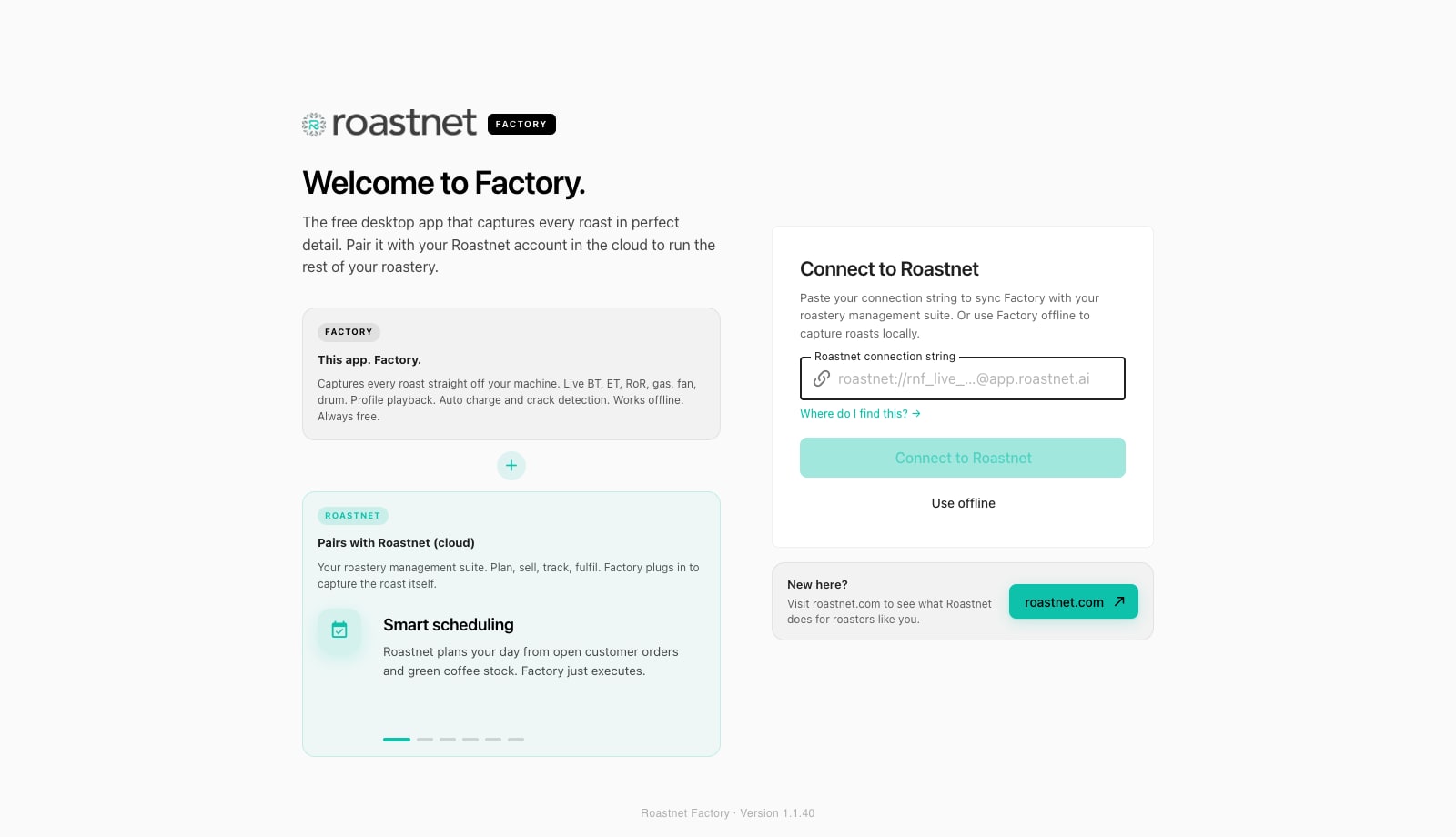
- Inicie a Factory. A primeira tela é a tela de boas-vindas: um breve pitch à esquerda e um cartão Conecte seu torrador à direita.
- Decida como você quer começar. Cole uma string de conexão e pressione Conecte seu torrador para emparelhar com sua conta (o próximo tutorial cobre de onde vem essa string), ou pressione Usar offline para começar a registrar localmente e conectar depois.
- Leia e descarte o aviso beta com Entendi. Factory está em beta: atualizações são frequentes e tudo que você registrar é salvo no dispositivo primeiro, então um bug nunca custa uma torra.
Sua primeira olhada ao redor.
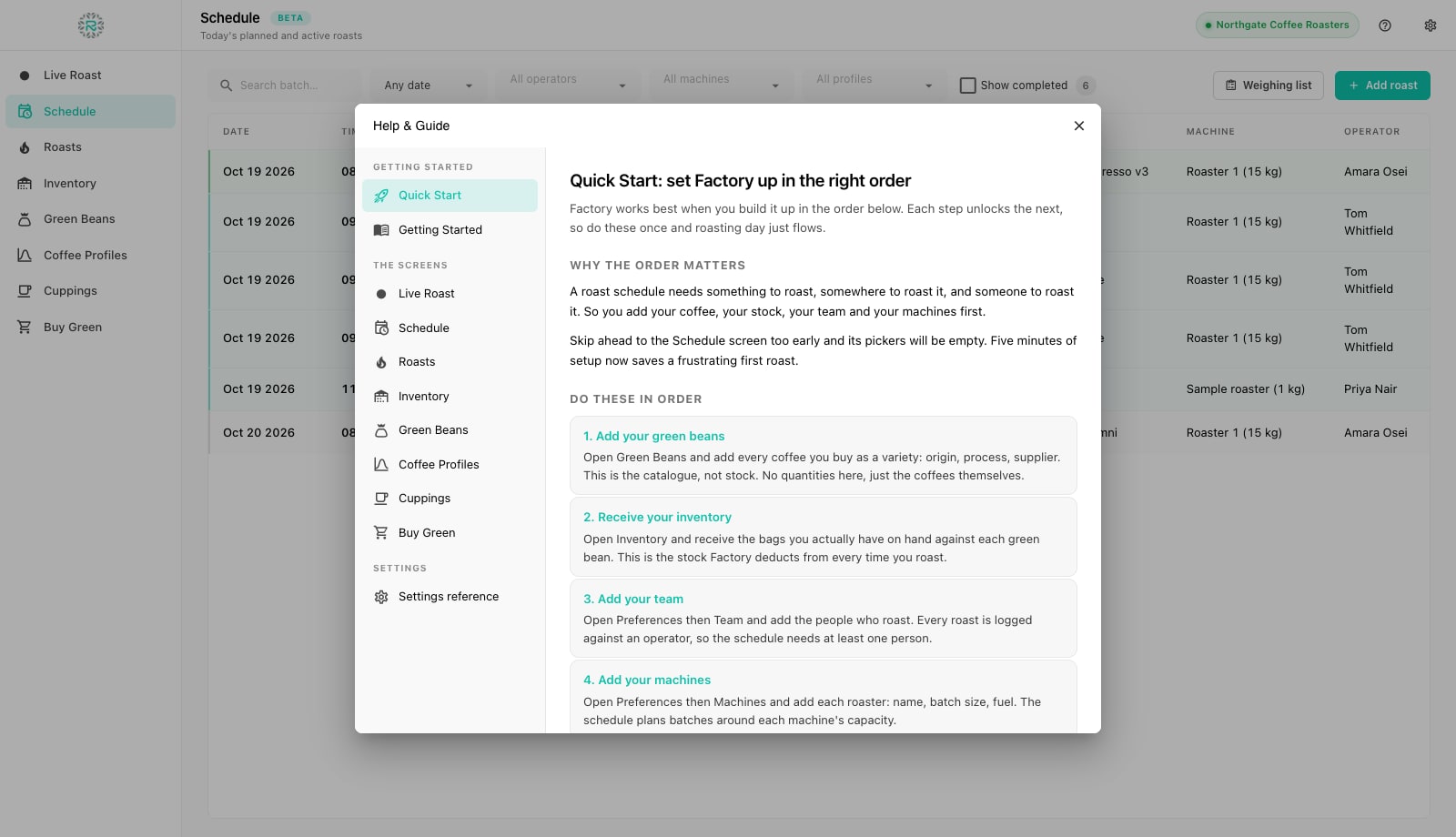
Após a tela de boas-vindas, você chega na janela principal do aplicativo. A barra lateral esquerda contém as oito telas que você usará todos os dias: Torra ao vivo, Agenda, Torras, Inventário, Café verde, Perfis de café, Cuppings e Comprar verde. A barra superior mostra a qual torrefação você está conectado (ou um indicador de modo Offline), um ponto de interrogação que abre Ajuda e guia, e uma engrenagem que abre Preferências.
Abra Ajuda & Guia primeiro e leia o tópico Início rápido. Ele explica a ordem de configuração: adicione seus cafés, receba seu estoque, adicione sua equipe e suas máquinas, conecte seu hardware e, em seguida, crie uma agenda. Se você abrir a Agenda antes que os menus de seleção tenham entradas, a tela parecerá vazia. Cinco minutos de configuração evitam uma primeira torra frustrante, e os tutoriais desta série seguem exatamente essa ordem.
Aparência, unidades e idioma
Abra Preferências e visite Aparência para escolher um tema claro ou escuro (ou seguir o sistema), definir a densidade e selecionar Modo quiosque para torra em tela cheia sem menus. A configuração de Idioma substitui o idioma que a Factory detectou do seu computador. Em Unidades, escolha Celsius ou Fahrenheit e Métrico (kg) ou Imperial (lb). Cada tela, cartão de trabalho e gráfico segue essa escolha. A Factory armazena os números em unidades canônicas, então um colega usando outra configuração vê a mesma torra.
Atualizações
A Factory verifica se há uma versão mais recente quando inicia. Quando uma é publicada, um pequeno banner de Atualização disponível aparece na parte superior da janela com um botão de Atualizar agora ou Baixar. A instalação leva menos de um minuto. O banco de dados local fica fora do pacote do aplicativo, então uma atualização nunca toca suas torra. O painel Sobre em Preferências mostra a versão exata que você está executando, que é o número que o suporte pedirá.
Instalado e pronto
- A Fábrica foi instalada a partir da página de download roastnet.com
- Tela de boas-vindas respondida: conectado ou offline
- Aviso beta reconhecido
- Início Rápido lido em Ajuda & Guia
- Tema, unidades e idioma definidos em Preferências
Onde o Roastnet ajuda
Perguntas que torrefadores fazem
- A Roastnet Factory é realmente gratuita?
- Sim. A Factory é gratuita para baixar e usar, sem taxas por torra ou limite de tempo de teste. Uma conta na nuvem da Roastnet adiciona agendamento, inventário, atacado e o mercado de café verde. Seu nível gratuito é suficiente para emparelhar a Factory e sincronizar suas torres.
- A Factory funciona sem uma conexão com a internet?
- Sim. Cada torra, movimento de estoque e perfil é escrito primeiro em um banco de dados local no dispositivo. Escolha Usar offline na tela de boas-vindas para operar de forma independente, ou permaneça conectado e deixe a Factory enfileirar alterações enquanto a rede estiver fora e enviá-las quando retornar.
- Posso instalar a Factory em mais de um computador?
- Sim. Cada instalação recebe sua própria string de conexão da Roastnet (Operações, Configuração, Factory), para que você possa executar uma ao lado de cada torrador e revogar qualquer uma delas depois.
- Onde o Factory mantém meus dados em um Mac?
- Em um banco de dados SQLite simples na sua Biblioteca de usuário, sob Suporte de Aplicativo para io.Roastnet.Factory. Ele fica fora do pacote do aplicativo, então reinstalar ou atualizar o aplicativo não o afeta. O painel Dados & Backups em Preferências pode tirar uma captura para você.
Leia a seguir
Conecte a Factory ao seu espaço de trabalho Roastnet, ou execute offline
A Fábrica funciona sozinha, mas emparelhá-la com um espaço de trabalho Roastnet traz o cronograma do dia para a tela ao lado do torrador, envia cada torra para a nuvem e mantém o estoque preciso em toda a equipe.
Configure seu torrador, conexão de hardware e equipe na Factory
O cronograma precisa de uma máquina e de um operador, e a curva ao vivo precisa de uma sonda. Três painéis em Preferências cobrem isso: Máquinas, Equipe e Hardware.
Guia de compras de software para torrefações: o que procurar
O software para torrefações varia de registradores de torra gratuitos a plataformas completas de negócios. As categorias, as perguntas que as separam e como escolher para a torrefação em que você estará em dois anos.
Administre a torrefação de um só lugar
Estoque verde, planos de torra, pedidos de atacado e o mercado de café verde em uma plataforma, com um aplicativo gratuito de registro de torra para sua máquina.