
Configure seu torrador, conexão de hardware e equipe na Factory
O cronograma precisa de uma máquina e de um operador, e a curva ao vivo precisa de uma sonda. Três painéis em Preferências cobrem isso: Máquinas, Equipe e Hardware.
8 min de leitura Atualizado 19 de outubro de 2026
Cada torra na Factory é registrada contra uma máquina e um operador, e o agendamento dimensiona os lotes em torno da capacidade de cada máquina. Antes do seu primeiro plano, abra Preferências (a engrenagem no canto superior direito) e preencha duas listas curtas: os torradores que você possui e as pessoas que os operam. Conexões de sonda têm um terceiro painel opcional. Você pode planejar e registrar pesos sem eles, mas a curva ao vivo precisa deles.
Adicionar suas máquinas
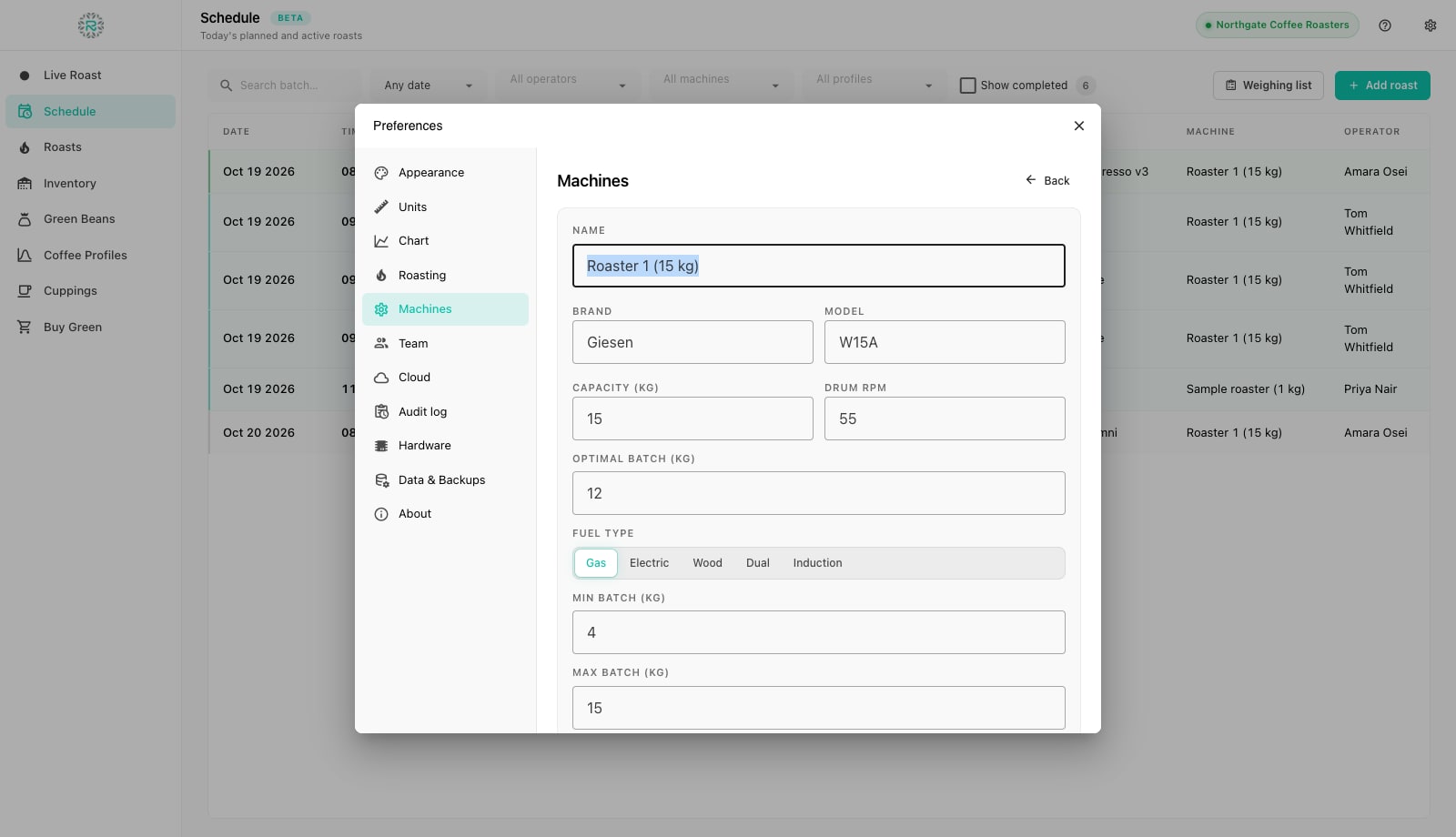
- Abra Preferências e escolha Máquinas na coluna da esquerda, em seguida, pressione Adicionar máquina.
- Dê um Nome que você diga em voz alta na torrefação, como Torrefador 1 (15 kg), e preencha Marca e Modelo.
- Digite a Capacidade (kg), o máximo avaliado pelo fabricante, e o Lote ideal (kg), a carga que você realmente torra bem. Um tambor de 15 kg que funciona bem a 12 kg deve dizer 12 aqui: este é o número que o agendamento verifica os lotes.
- Defina Lote mínimo (kg) e Lote máximo (kg). O cronograma avisa quando uma carga planejada está abaixo do mínimo (cargas pequenas em um tambor grande podem queimar) ou acima do lote ideal.
- Escolha o Tipo de combustível (Gás, Elétrico, Madeira, Dual ou Indução), insira o RPM do tambor se souber, e então os planejadores calculam: Duração da torra, Tempo de aquecimento e Resfriamento, em minutos. Esses dados determinam os horários de início quando você agenda vários lotes de uma vez.
- Pressione Salvar. Repita para cada torrador físico, incluindo o torrador de amostras. Uma máquina que você aposenta é arquivada, não deletada, então seu histórico de torra mantém seu nome.
Adicionar sua equipe
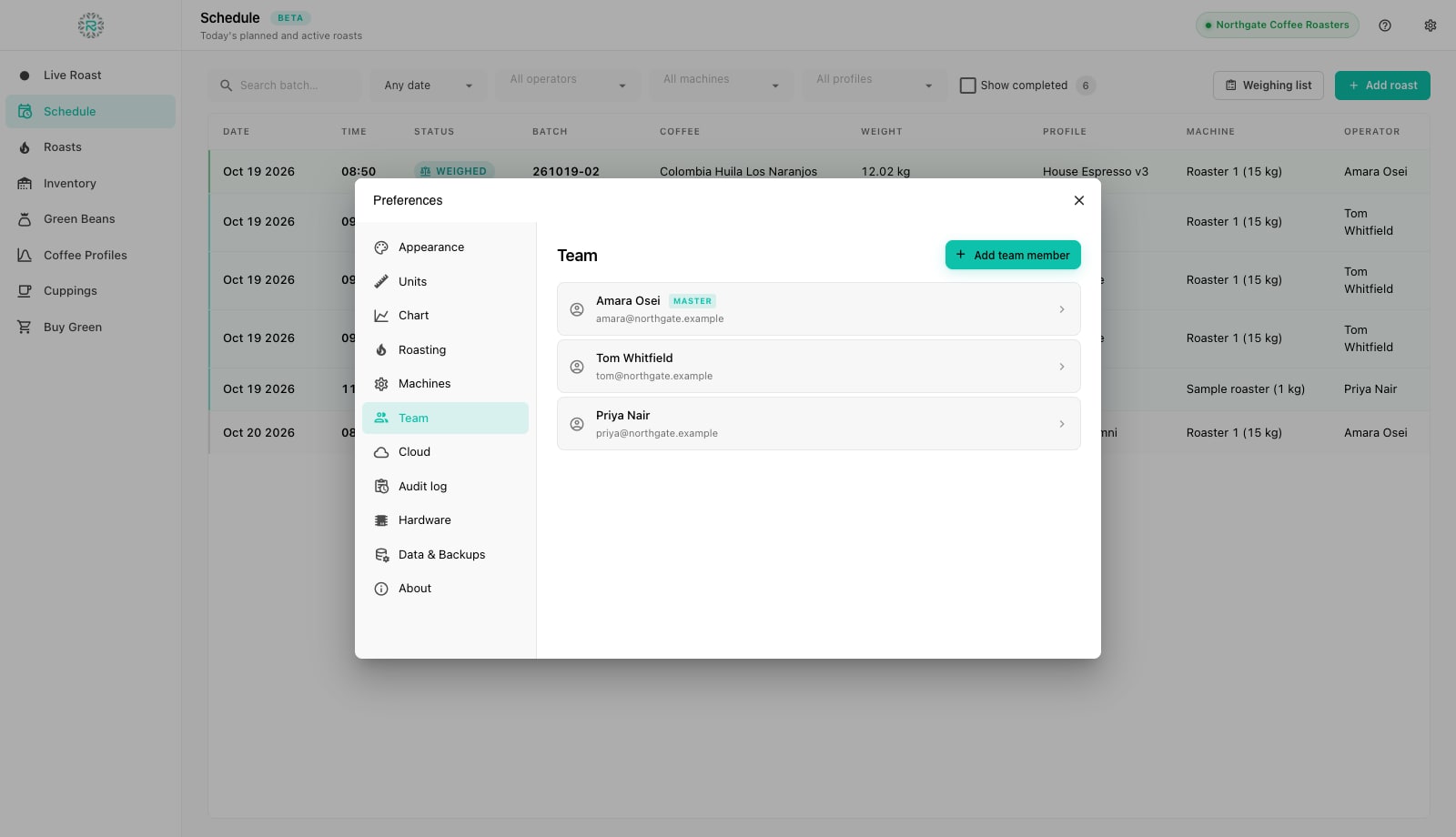
Abra Time e pressione Adicionar membro do time. Insira o Nome, E-mail e Papel (Admin ou Operador) da pessoa e pressione Salvar. Quando a Factory está conectada ao Roastnet, salvar envia um e-mail de convite da nuvem. O novo membro define sua própria senha e pode então fazer login. Offline, a linha mostra Sincronização pendente e o convite é enviado quando você reconecta. O seletor de operadores na Agenda, no cockpit e em cada cartão de trabalho usa essa lista, então adicione todos que operam o tambor. Suspender remove alguém dos seletores sem alterar seu histórico de torra.
Conecte as sondas
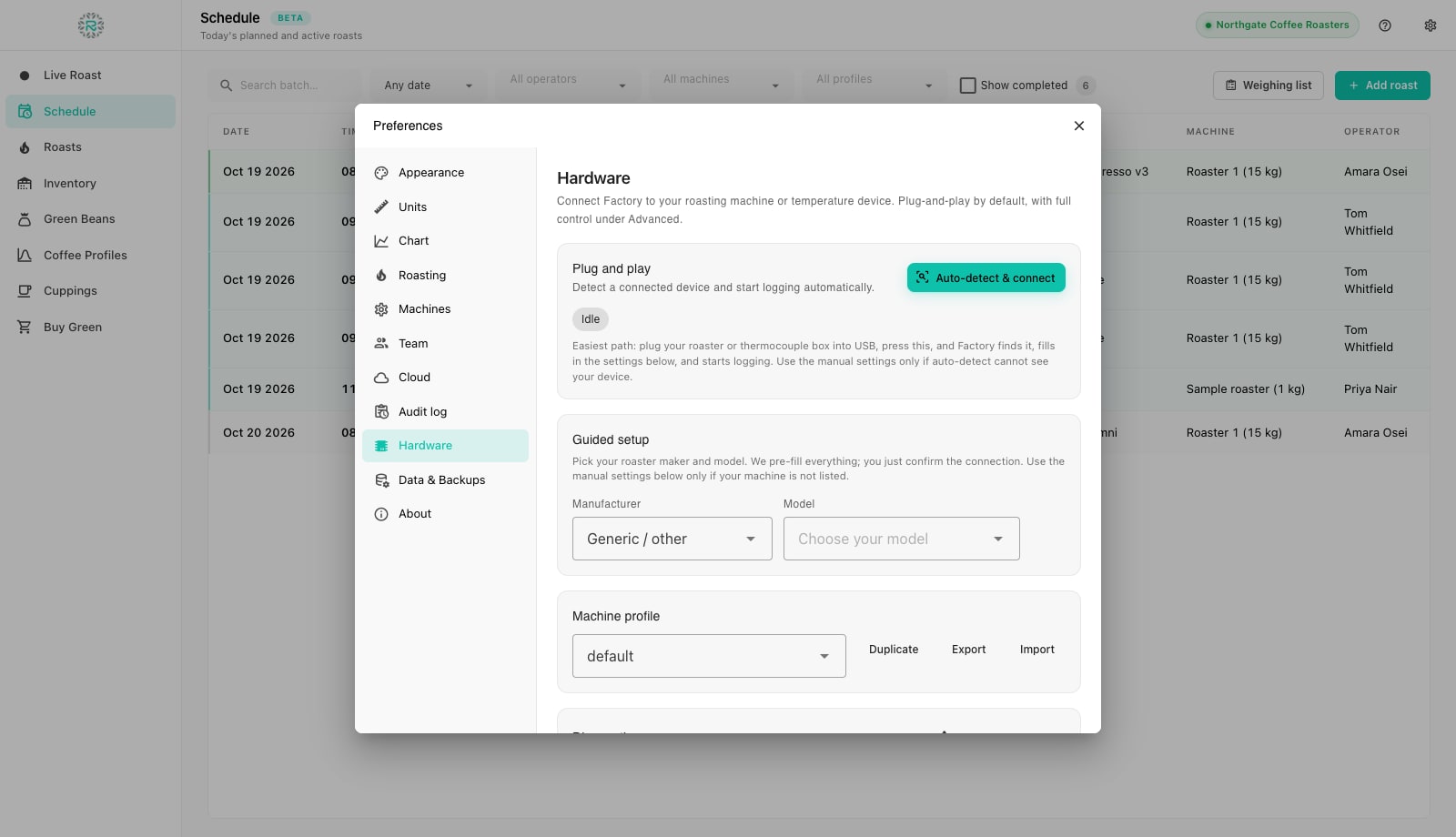
Abra Hardware. Conexões comuns precisam apenas de um botão, enquanto configurações menos comuns também são suportadas. O Factory suporta caixas de termopar USB e serial e placas de torrador, MODBUS RTU e TCP para torradores industriais com um PLC, interfaces Phidget, streams TCP e UDP brutos, polling HTTP, WebSocket, MQTT e Bluetooth LE. A página de hardware lista as conexões e para que cada uma serve.
- Conecte o torrador ou a caixa do termopar na USB e pressione Detectar e conectar automaticamente em Conecte e use. A Factory escaneia as portas seriais, compara o que encontra com impressões digitais de dispositivos conhecidos, preenche o tipo de conexão e a porta, e começa a registrar. O chip de status muda de Inativo para Conectando para Ao Vivo com a taxa de amostragem.
- Se a detecção automática não vê sua máquina, use Configuração guiada: escolha o Fabricante e Modelo e a Factory preenche automaticamente o perfil para essa família; você confirma a porta e pressiona Iniciar feed.
- Para qualquer outra coisa, defina manualmente em Perfil da máquina: um Nome do dispositivo, o Tipo de conexão, a Porta serial (pressione Detectar para listá-las) ou o host e a porta para um dispositivo de rede, depois Testar conexão e Iniciar feed.
- Em Mapeamento de canais e calibração, informe à Factory qual sonda é qual: o Papel de cada canal (Grão para a sonda na massa de grãos, ET para exaustão ou ambiente, Ignorar para qualquer coisa não utilizada) e um Offset ou Inclinação se uma sonda ler um pouco alta ou baixa.
- Abra Avançado apenas se o manual da máquina disser para fazer isso: taxa de baud e estrutura para serial (quase todas as placas usam 115200, 8, Nenhum, 1), o mapa de registro para MODBUS, intervalo de leitura e tempo limite. Para MODBUS, há uma ferramenta segura Descobrir registros que observa uma janela de registro por alguns segundos e mostra quais se movem, para que você possa atribuir Grão e Exaustão sem ler o manual duas vezes.
- Pressione Exportar para salvar o perfil finalizado como um arquivo JSON. Compartilhe com um colega que opera a mesma torradora, ou Importar um que eles lhe enviaram. Diagnósticos (taxa de amostragem, amostras perdidas, reconexões, último pacote) ficam na parte inferior do painel com um botão Exportar diagnóstico para suporte.
A Fábrica lembra o perfil ativo e reinicia a alimentação na inicialização, então após o primeiro dia a configuração funciona quando você abre o aplicativo. Um perfil Simulador embutido transmite uma torra sintética de nove minutos. Ele nunca começa automaticamente, mas é a maneira mais rápida de percorrer o cockpit antes que as sondas reais cheguem.
Unidades, gráfico e padrões de torra
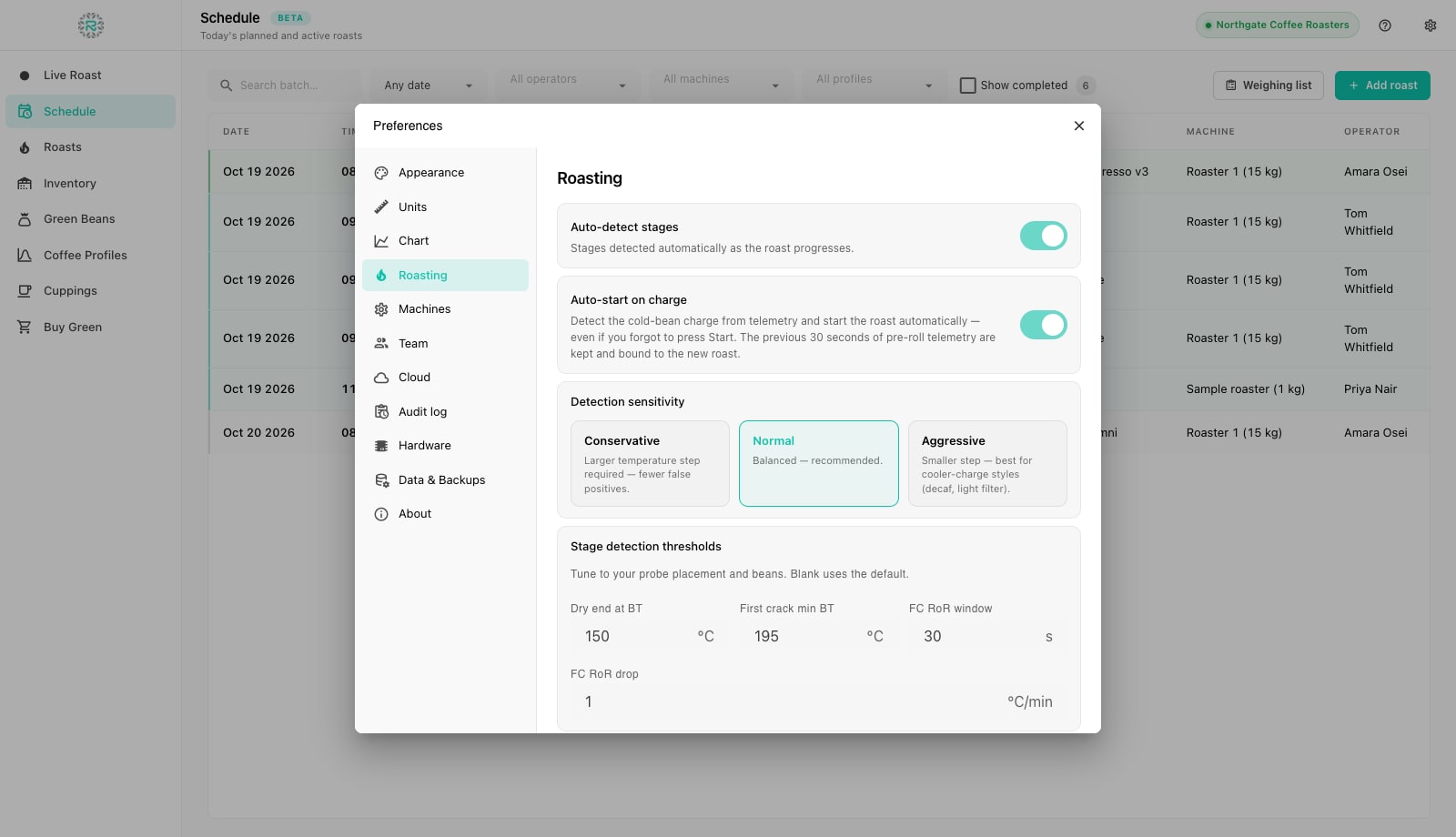
Enquanto você estiver em Preferências, verifique mais três painéis. Unidades define Celsius ou Fahrenheit e kg ou lb para todo o aplicativo. Gráfico define a suavização da Taxa de Aumento: Responsiva, Balanceada (o padrão recomendado) ou Suave, com um intervalo delta Avançado para torradores que desejam uma janela exata. Em torra contém as configurações de automação: Detectar fases automaticamente (a Factory marca Carga, Fim Seco, Primeiro Crack e Queda a partir da curva) e Início automático na carga com uma sensibilidade Conservadora, Normal ou Agressiva. Também contém os limiares de detecção: fim seco a uma temperatura do grão, temperatura mínima do primeiro crack e a queda da RoR que sinaliza isso. Ajuste esses limiares de acordo com a colocação da sua sonda.
Pronto para agendar
- Uma máquina por torrefador físico, com lote ideal, mínimo e máximo definidos
- Cada operador na Equipe, convidado pela nuvem se conectado.
- Sondas conectadas e transmitindo, canais mapeados para Grão e ET
- Perfil de hardware exportado para um arquivo como backup
- Unidades, suavização de RoR e detecção de estágio definidas em Preferências
Onde o Roastnet ajuda
Perguntas que torrefadores fazem
- Preciso que as sondas estejam conectadas para usar a Factory?
- Não. Agendamento, pesagem de entrada, pesagem de saída, cartões de trabalho, perfis e provas de xícara funcionam sem um feed. A curva ao vivo, taxa de aumento e detecção automática de estágio precisam de uma fonte de temperatura conectada.
- Quais torradores a Factory suporta?
- Qualquer máquina ou caixa de sonda que forneça temperaturas via USB ou serial, MODBUS RTU ou TCP, Phidget, TCP, UDP, HTTP, WebSocket, MQTT ou Bluetooth LE. O suporte depende de um perfil de máquina, não de uma versão de software: escreva ou importe um perfil para suportar o torrador.
- Qual é a diferença entre capacidade e lote ótimo?
- A capacidade é o máximo classificado pelo fabricante. O lote ideal é a carga que a máquina torrar bem, geralmente um pouco abaixo da capacidade. O cronograma usa o valor ideal para avisos, não o classificado.
- Duas pessoas podem compartilhar uma instalação da Factory?
- Sim. Adicione ambos à Equipe e escolha o operador em cada lote agendado ou no menu Operador do cockpit. Cada torra e cartão de trabalho registra quem a executou.
Leia a seguir
Adicionar café verde à Factory: o catálogo de grãos e recebimento de estoque
A Fábrica mantém duas listas que iniciantes costumam confundir: Grãos Verdes é o catálogo de cafés que você compra; Inventário são os sacos que você realmente possui. Adicione o café primeiro, depois receba os sacos contra ele, para que cada torra deduza do lote certo.
Registre uma torra ao vivo na Factory: a curva, taxa de aumento, gás, ventilador, tambor e marcadores
O cockpit é uma tela para toda a torra: curvas ao vivo à esquerda, números e faders à direita, e quatro botões de estágio na parte inferior. É aqui que você registra um lote da carga até a queda.
Escolhendo um torrador de café: tamanho do lote, combustível e design
Dimensione o torrador com base no volume que você espera no segundo ou terceiro ano, não no que você vende hoje, e então deixe que combustível, local e suporte reduzam as opções. Uma estrutura do comprador, não uma lista de marcas.
Administre a torrefação de um só lugar
Estoque verde, planos de torra, pedidos de atacado e o mercado de café verde em uma plataforma, com um aplicativo gratuito de registro de torra para sua máquina.