
Conecte a Factory ao seu espaço de trabalho Roastnet, ou execute offline
A Fábrica funciona sozinha, mas emparelhá-la com um espaço de trabalho Roastnet traz o cronograma do dia para a tela ao lado do torrador, envia cada torra para a nuvem e mantém o estoque preciso em toda a equipe.
7 min de leitura Atualizado 19 de outubro de 2026
A Fábrica tem dois modos, e você pode alternar entre eles a qualquer momento. Conectado emparelha o aplicativo com um espaço de trabalho de torrefação no Roastnet, então o cronograma, o estoque verde, os perfis de café, as provas de xícara e a equipe sincronizam em ambas as direções. Offline mantém tudo no dispositivo e nunca se conecta à nuvem. Ambos os modos armazenam cada torra localmente primeiro. A única diferença é quem mais pode ver seus dados e se o plano do dia chega automaticamente.
O que é uma string de conexão
Cada instalação da Factory é autorizada por uma string de conexão que se parece com roastnet://rnf_live_...@suaTorrefação.roastnet.ai. Ela contém um token e o host do seu espaço de trabalho. O Roastnet mostra isso exatamente uma vez quando você a gera. Você pode revogá-la mais tarde na mesma tela se um laptop sair do prédio. Cada dispositivo precisa de sua própria string, então um iMac na sala de torra e um laptop na sala de amostras recebem suas próprias.
Emparelhe a Factory com seu espaço de trabalho
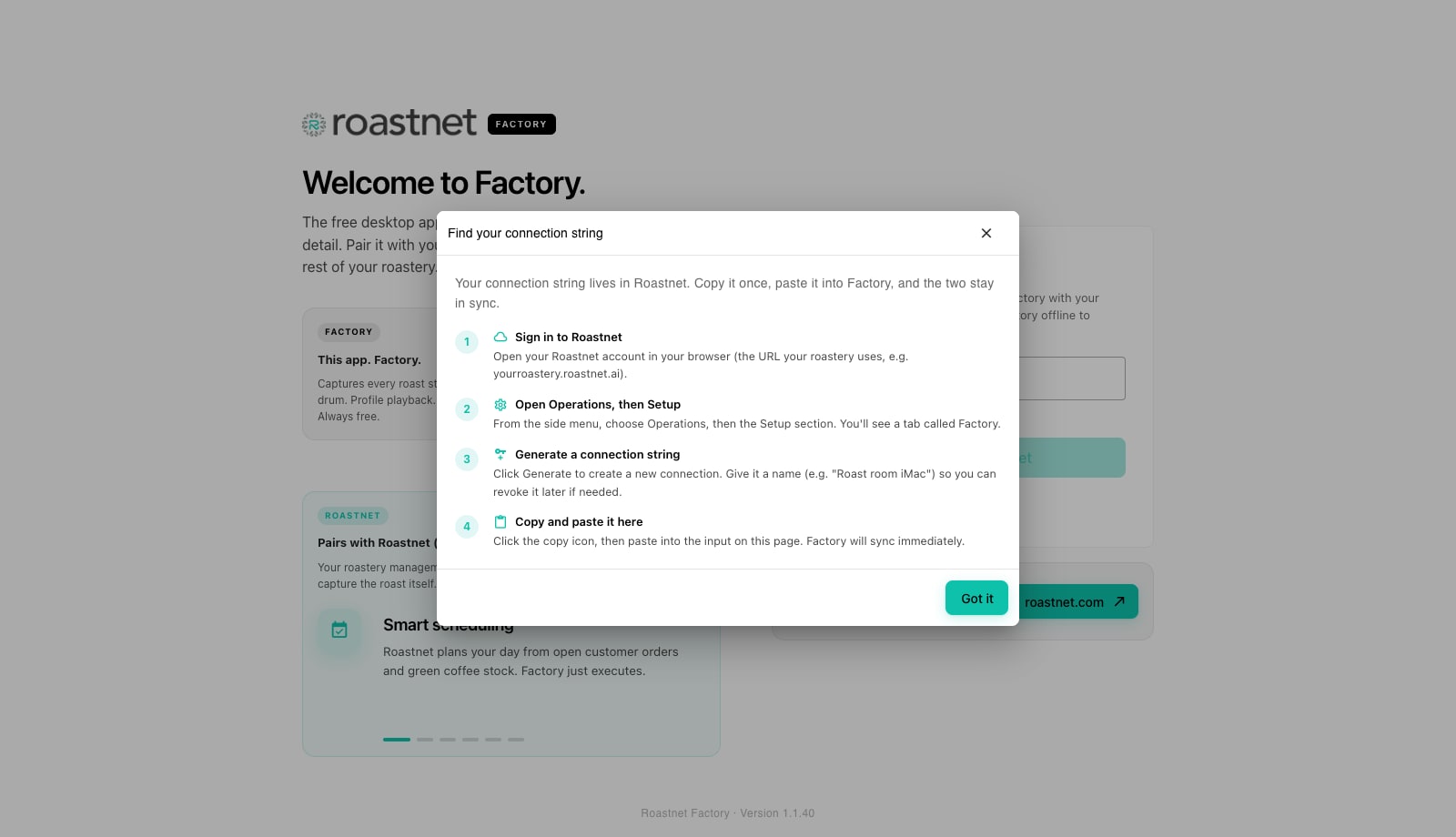
- Faça login no Roastnet em um navegador no endereço que sua torrefação usa, por exemplo, suatorrefacao.roastnet.ai.
- No menu lateral, abra Operações, depois Configuração, e escolha a aba Factory. Ela lista cada instalação da Factory já conectada a esta torrefação.
- Pressione Gerar e dê um nome à conexão que você reconhecerá mais tarde, como Mac mini da sala de torra. Pressione o ícone de copiar. A string é mostrada uma vez, então copie agora.
- De volta à Factory, cole a string no campo de String de conexão Roastnet na tela de boas-vindas e pressione Conecte seu torrador. A Factory chama seu espaço de trabalho, verifica o token e mostra o nome da torrefação na barra superior quando o handshake é bem-sucedido.
- Se este dispositivo já possui dados locais (torra, grãos ou lotes que você registrou offline), o assistente Bem-vindo à Roastnet se abre. Escolha Sincronizar dados existentes para enviar as alterações locais e puxar o catálogo da nuvem, ou Sobrescrita limpa a partir da Roastnet para descartar tudo neste dispositivo e começar a partir da cópia da nuvem. A substituição é irreversível, então leia o aviso.
- A Fábrica abre na Agenda com as torra de hoje já carregadas da nuvem. A pílula na barra superior agora mostra o nome da sua torrefação em vez do modo Offline.
Se a conexão falhar
- Isso não parece uma string de conexão Roastnet: o texto deve começar com roastnet://. Copie novamente de Operações, Configuração, Fábrica em vez de digitá-la.
- Não foi possível acessar sua conta Roastnet: o host na string não pôde ser contatado. Verifique a conexão de internet deste dispositivo e se o host corresponde ao endereço que você usa para fazer login.
- Esta conexão não é reconhecida: o token foi revogado ou pertence a outra torrefação. Gere uma nova string.
- Roastnet não respondeu como esperado: um problema do lado do servidor. Gere uma nova string e tente novamente, depois entre em contato com o suporte se o problema se repetir.
O que sincroniza uma vez que você está conectado
A Fábrica puxa o cronograma do dia, seus grãos verdes, fornecedores, locais de armazém, lotes em mãos, perfis de café, provas de xícara e equipe quando se conecta e sempre que a nuvem transmite uma mudança. Uma torra agendada na web aparece na tela da sala de torra em segundos. Na outra direção, cada torra que você captura, cada saco que você recebe, cada marca pesada e pesagem, e cada perfil e prova de xícara salvos na Fábrica são enfileirados em uma caixa de saída local e enviados para a nuvem. Máquinas e perfis de hardware permanecem no dispositivo. O cronograma e os cartões de trabalho carregam o nome da máquina, mas a fiação da sua sonda permanece onde a sonda está. Entradas do log de auditoria e listagens de mercado são lidas da nuvem e precisam de uma conexão para aparecer.
Executar a Factory offline
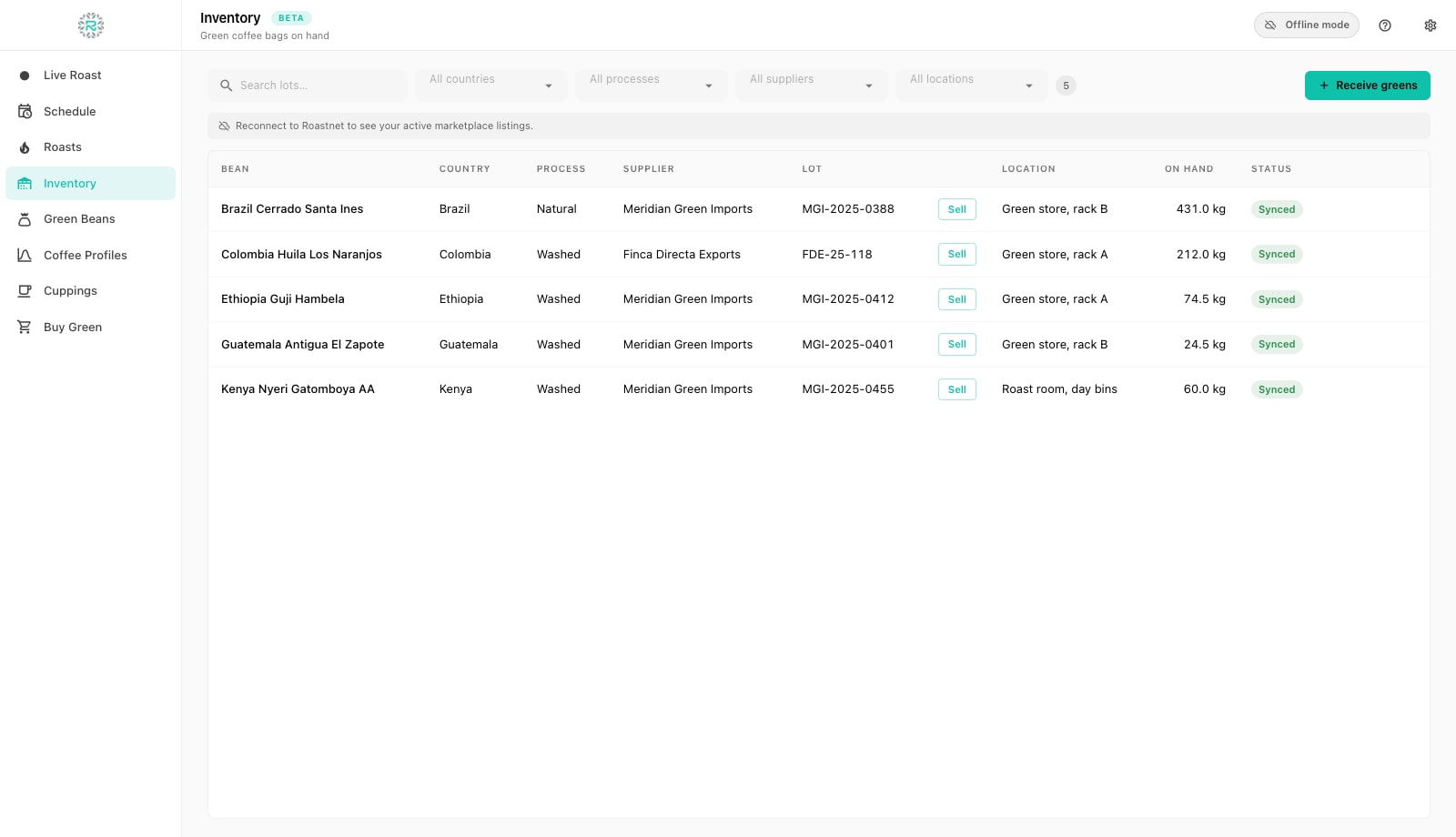
Pressione Usar offline na tela de boas-vindas. A Factory ignora o emparelhamento e abre o aplicativo com um pílula de Modo offline na barra superior. Você pode adicionar grãos, receber sacos, adicionar máquinas e membros da equipe, agendar, torrar, pesar, salvar perfis e fazer provas de xícara como faria com uma instalação conectada. Telas que requerem um espaço de trabalho, como Comprar Café Verde, o log de auditoria e listagens de mercado, mostram uma nota curta pedindo para você se conectar em vez de uma tabela vazia.
Conectar depois, desconectar ou trocar torrefações
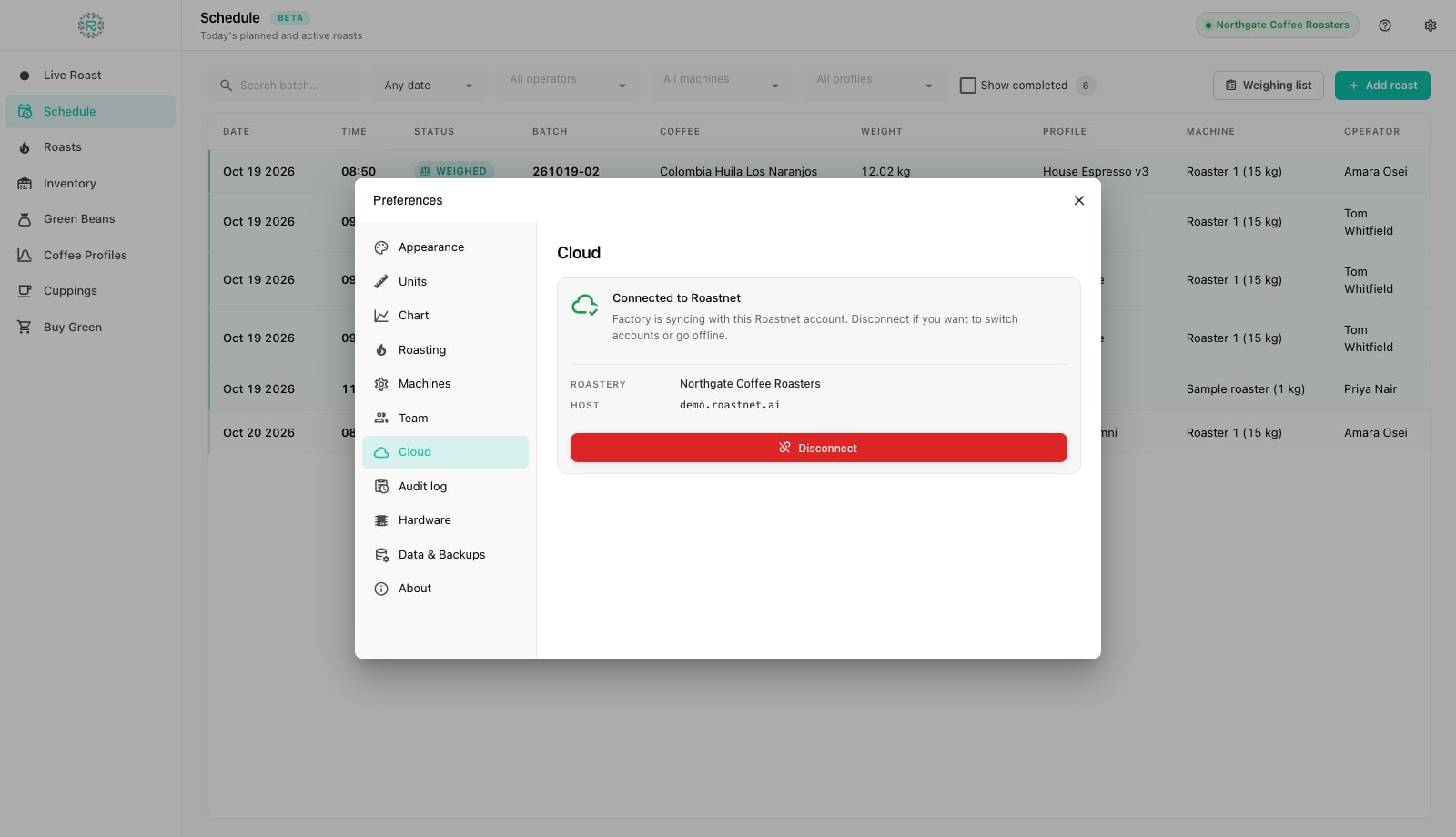
Abra Preferências (o ícone de engrenagem) e escolha Nuvem. No modo offline, o painel mostra Modo offline com um botão Conecte seu torrador que o leva de volta ao formulário de emparelhamento. Qualquer dado local passa pelo mesmo assistente de sincronização ou sobrescrição. Quando conectado, o painel mostra o nome da torrefação e o host com um botão Desconectar. Desconectar interrompe a sincronização e limpa a agenda da nuvem em cache, mas as torras capturadas neste dispositivo permanecem nele. Para mover um dispositivo para uma torrefação diferente, desconecte e, em seguida, conecte-se com uma string gerada no outro espaço de trabalho.
Emparelhado corretamente
- String de conexão gerada em Operações, Configuração, Factory e nomeada após o dispositivo
- Colado na Factory e o nome da torrefação aparece na barra superior
- Dados locais reconciliados com Sincronizar dados existentes (ou deliberadamente sobrescritos)
- Cada dispositivo tem sua própria string, e as antigas são revogadas na mesma tela.
Onde o Roastnet ajuda
Perguntas que torrefadores fazem
- Posso usar a Factory sem uma conta Roastnet?
- Sim. Escolha Usar offline na tela de boas-vindas. Tudo é armazenado no dispositivo, e você pode se conectar mais tarde em Preferências, Nuvem, mantendo as torres que você já capturou.
- Onde eu encontro a string de conexão?
- No Roastnet, abra Operações, depois Configuração, depois a aba Factory, e pressione Gerar. A string é mostrada uma vez; copie-a diretamente para a Factory.
- O que acontece com minhas torra locais quando eu me conecto?
- A Factory pede que você escolha. Sincronizar dados existentes envia todos os dados locais para a nuvem e puxa o catálogo da nuvem para baixo. Use isso após um período offline. Limpar substituição substitui os dados locais pela cópia da nuvem e não pode ser desfeito.
- Duas computadores podem se conectar à mesma torrefação?
- Sim. Gere uma string por dispositivo para que você possa ver e revogar cada instalação separadamente. Cada dispositivo mantém sua própria configuração de hardware e máquinas.
- Desconectar exclui algo?
- Não. Desconectar apenas para a a sincronização e limpa a programação em cache na nuvem nesse dispositivo. As torra capturadas no dispositivo permanecem em seu banco de dados local.
Leia a seguir
Instale a Roastnet Factory e abra-a pela primeira vez
A Fábrica é um aplicativo de desktop gratuito que roda no computador ao lado do seu torrador. A instalação leva alguns minutos em um Mac ou PC com Windows. Na primeira execução, você escolhe se deseja se conectar ao Roastnet ou trabalhar offline.
Mantenha a Factory e a Roastnet em sintonia: sincronização, trabalho offline e backups
A Fábrica escreve tudo no dispositivo primeiro, depois envia para o Roastnet. É por isso que uma conexão perdida nunca custa uma torra. Este tutorial explica a fila por trás da pílula pendente, o log de auditoria e o painel de backups que protege o trabalho que ainda não foi sincronizado.
Configure seu torrador, conexão de hardware e equipe na Factory
O cronograma precisa de uma máquina e de um operador, e a curva ao vivo precisa de uma sonda. Três painéis em Preferências cobrem isso: Máquinas, Equipe e Hardware.
Administre a torrefação de um só lugar
Estoque verde, planos de torra, pedidos de atacado e o mercado de café verde em uma plataforma, com um aplicativo gratuito de registro de torra para sua máquina.