
Crie um perfil de café na Factory e torre para ele
Um perfil de café é uma torra que você deseja repetir, salva com sua curva, tempos e metas. O Factory constrói um a partir de um lote de torra real em dois cliques, e depois o desenha como uma linha fantasma no cockpit para que a próxima torra possa segui-lo.
6 min de leitura Atualizado 19 de outubro de 2026
Os perfis na Factory usam dados de torra reais, então eles vêm após seus primeiros lotes em vez de antes. Quando uma torra tem o gosto certo, você a salva como um Perfil de Café: a curva completa capturada (grão, ar, taxa de aumento, gás, ventilador e tambor), os tempos dos eventos e os seis alvos que um torrefador cita a um colega. A Agenda pode então anexar o perfil a um lote, e o cockpit pode desenhá-lo como um alvo.
Salvar uma torra como um perfil
- Abra Torras na barra esquerda e clique no lote que você deseja repetir. Os detalhes da torra se abrem com sua curva, eventos e pesos.
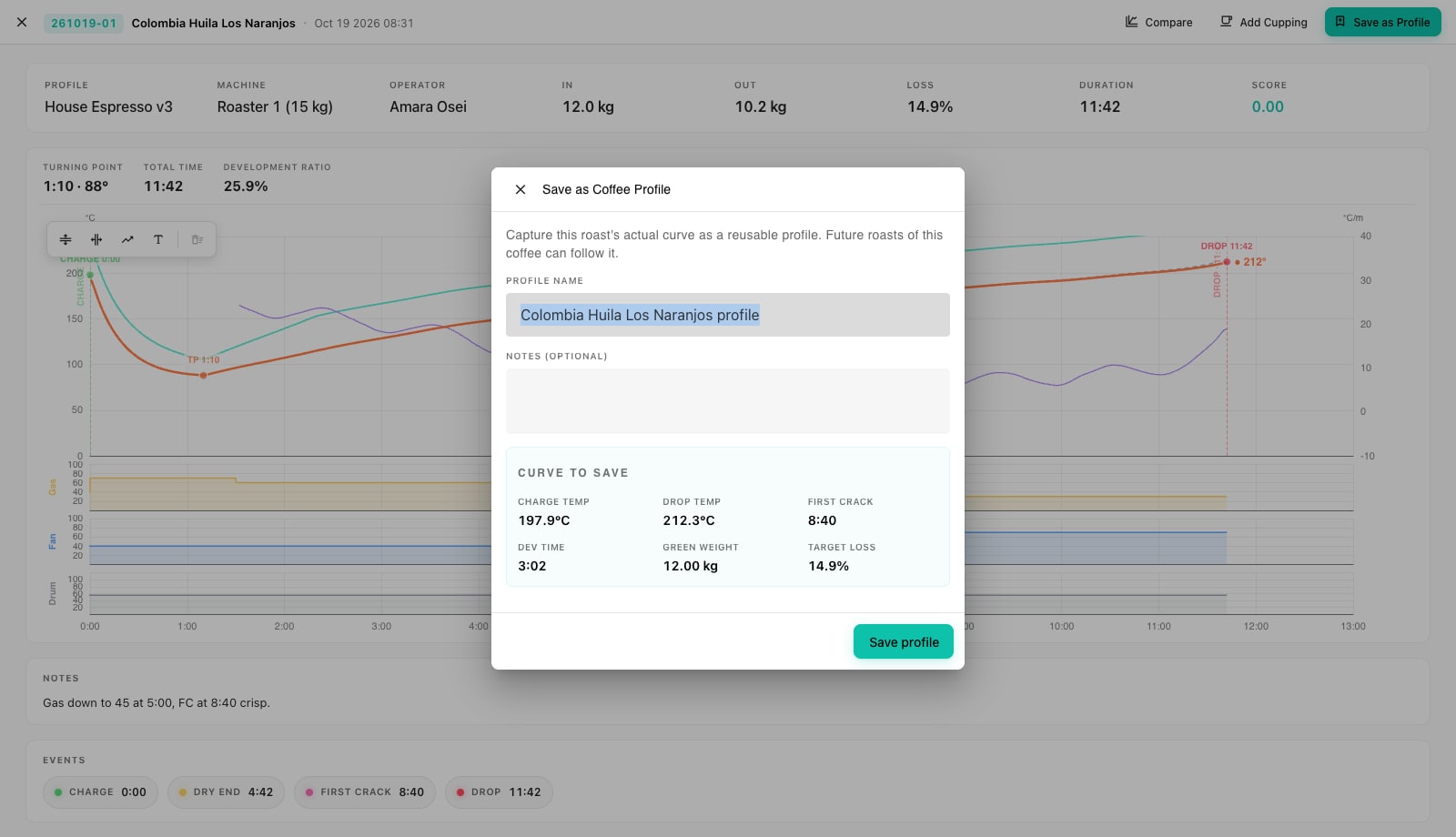
- Pressione Salvar como perfil no canto superior direito. A caixa de diálogo Salvar como perfil de café se abre com um Nome do perfil sugerido (o nome do café seguido de perfil); mude para algo que você escolherá de uma lista, como House Espresso v3.
- Adicionar Notas se houver uma regra prática que vale a pena passar, por exemplo, gás reduzido para 45 às 5:00, descarregar 1:50 após a primeira quebra.
- Verifique o painel Curva a salvar: temperatura de carga, temperatura de descarte, tempo do primeiro estalo, tempo de desenvolvimento, peso verde e perda alvo são lidos da torra capturada. Se o primeiro estalo nunca foi marcado, o perfil é salvo sem ele, então marque os eventos à medida que acontecem.
- Pressione Salvar perfil. O perfil aparece em Perfis de Café com o status Ativo e, quando conectado, sincroniza com o Roastnet para que o mesmo perfil apareça na web e em cada outra instalação da Factory.
O que um perfil armazena
| Campo | De onde vem | Onde é usado |
|---|---|---|
| Nome e notas | Você, no diálogo de Salvar. | Seletores na Agenda e no cockpit, a lista de perfis |
| Curva alvo | As amostras capturadas, pontos de ajuste e eventos | A linha fantasma no cockpit e a referência em Comparar |
| Temperatura de carga e queda | Temperatura do grão na Carga e na Queda | Colunas da lista de perfis e o cartão de detalhes |
| Primeira quebra e tempo de desenvolvimento | Os eventos de Primeiro Crack e Drop | Verificações de razão de desenvolvimento em torra posteriores |
| Peso verde | A pesagem do lote | Custo padrão quando você agenda com este perfil |
| Quebra alvo | Verde entrando contra torrado saindo | Pré-preenchimento de pesagem e a coluna de perda média |
| Agtron inteiro e moído | Leituras de cor opcionais na pesagem | Alvos de cor no cartão de detalhes |
A tela de Perfis de Café
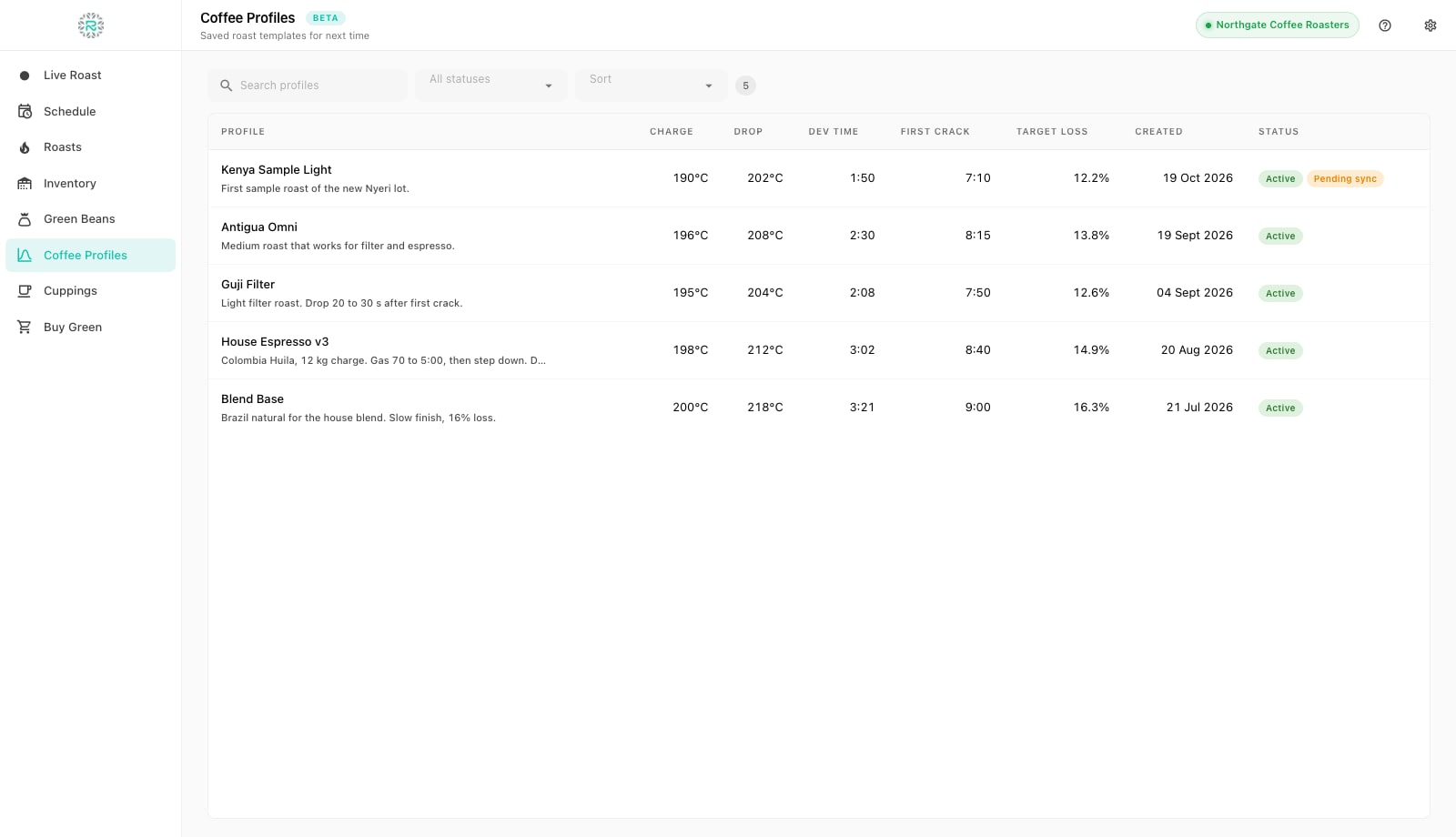
A lista mostra cada perfil com Café, Autor, Último uso, Usos, Nota média, Perda média, Carga, Drop, Tempo de desenvolvimento, First crack, Perda alvo e Status. Pesquise pelo nome, filtre Ativo ou Arquivado, e classifique do mais novo para o mais antigo ou por nome. Um perfil criado offline carrega um chip Sincronização pendente até alcançar a nuvem. Clique em uma linha para ver os detalhes: os alvos em um cartão e, se o perfil foi salvo de uma torra, a Curva alvo completa. Um perfil criado na web com apenas valores alvo mostra uma nota curta em vez de uma curva. Salve um de uma torra concluída na Factory para capturar a forma.
Torrar para um perfil
Quando você agenda um lote, escolha o perfil em Perfil de café (opcional). O campo Curva alvo é definido como a própria curva do perfil, e o nome do perfil aparece no cartão de trabalho e no registro da torra. No cockpit, o menu Perfil alvo na barra superior lista seus perfis de café primeiro e as torra passadas abaixo, para que você também possa seguir um lote específico anterior. O alvo aparece como uma linha fantasma tracejada através do grão, ar e faixas de automação, alinhada com sua carga. Você direciona a curva ao vivo para isso. Se um perfil não tiver curva salva, o menu informa isso. Escolha uma torra passada em vez disso ou salve um novo perfil a partir de uma.
Trate versões como novos perfis em vez de edições. Manter o House Espresso v3 ao lado do v2 torna o histórico legível em Comparar. Arquivar o antigo o esconde dos selecionadores sem perder as torrefações que o usaram.
Um perfil que vale a pena repetir
- Perfil salvo de uma torra real, com a primeira crack marcada
- Nome que você pode escolher de uma lista, notas para a regra prática
- Anexado aos lotes na Agenda para que o cockpit mostre o alvo
- Versões antigas arquivadas, não deletadas
Onde o Roastnet ajuda
Perguntas que torrefadores fazem
- Posso criar um perfil sem torrar primeiro?
- No aplicativo web da Roastnet, você pode criar um perfil apenas com valores alvo. A Factory salva perfis de torras finalizadas, então a sobreposição alvo usa uma curva real.
- O sobreposição do perfil controla o torrador?
- Não. É um alvo visual. Você, ou o controlador da máquina, ainda ajusta gás, ventilador e tambor. A Factory registra o que você fez ao lado do alvo para que você possa comparar depois.
- O que acontece com um perfil se eu arquivá-lo?
- Ela desaparece do Cronograma e dos seletores de cockpit, mas permanece visível sob o filtro Arquivado. Cada torra que a utilizou mantém o nome do perfil.
- Os perfis sincronizam entre a Factory e a Roastnet?
- Sim, de ambas as maneiras. Um perfil salvo na Factory aparece na web e em outras instalações conectadas, e um perfil criado na web aparece na lista da Factory.
Leia a seguir
Revise o histórico de torra e compare curvas no Factory
Torres é o arquivo de cada lote finalizado, com sua curva registrada, eventos e pesos. Abra uma torra para reproduzi-la, compará-la com o perfil e os últimos lotes na mesma máquina, e decida o que mudar na próxima vez.
Noções básicas de perfilagem de torra para consistência, não apenas sabor
Um perfil é uma receita que qualquer pessoa treinada pode repetir. O valor comercial da profilagem não é um lote perfeito, mas o mesmo bom lote toda semana em qualquer turno.
Registre uma torra ao vivo na Factory: a curva, taxa de aumento, gás, ventilador, tambor e marcadores
O cockpit é uma tela para toda a torra: curvas ao vivo à esquerda, números e faders à direita, e quatro botões de estágio na parte inferior. É aqui que você registra um lote da carga até a queda.
Administre a torrefação de um só lugar
Estoque verde, planos de torra, pedidos de atacado e o mercado de café verde em uma plataforma, com um aplicativo gratuito de registro de torra para sua máquina.