
Adicionar café verde à Factory: o catálogo de grãos e recebimento de estoque
A Fábrica mantém duas listas que iniciantes costumam confundir: Grãos Verdes é o catálogo de cafés que você compra; Inventário são os sacos que você realmente possui. Adicione o café primeiro, depois receba os sacos contra ele, para que cada torra deduza do lote certo.
7 min de leitura Atualizado 19 de outubro de 2026
O Inventário, o seletor de Agenda e cada torra se referem a um grão verde, então o catálogo vem primeiro. Um grão verde na Factory é um café que você obtém: sua origem, processo, fornecedor e notas de degustação, sem quantidades. Um lote no Inventário é uma entrega física desse café: um peso, uma data de recebimento, um número de lote e uma prateleira. Mantenha os dois separados e o controle de estoque se torna automático: cada torra registra uma dedução contra o lote de onde veio.
Adicionar um café ao catálogo
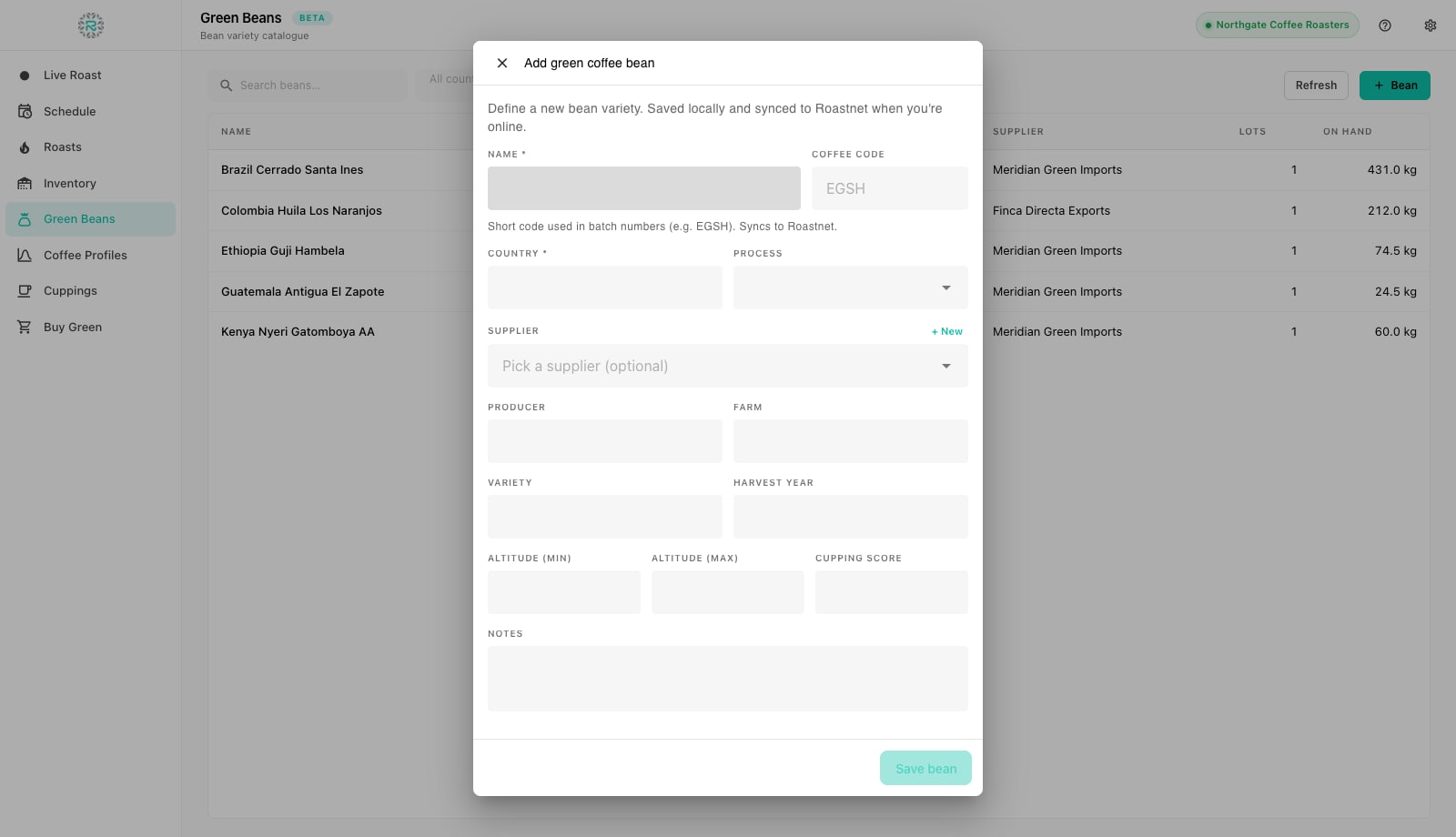
- Abra Café verde na barra esquerda e pressione Grão. A caixa de diálogo Adicionar café verde se abre.
- Digite o Nome como você diz no chão da torrefação, por exemplo, Etiópia Guji Hambela, e o País. Esses dois são obrigatórios.
- Adicionar um curto Código do café como ETGH. É o token por café que os números de lote podem usar, então um rótulo lendo ETGH-261019-03 informa ao empacotador o que está no balde.
- Preencha Process, Produtor, Fazenda, Variedade, Ano da safra, Altitude (mínima e máxima) e a Nota de cupping da planilha do importador. Nenhum desses é obrigatório, todos aparecem nos detalhes do grão e em filtros depois.
- Escolha um Fornecedor, ou pressione Novo para adicionar um na hora: nome do contato, empresa, e-mail, telefone, país, cidade e site. Os fornecedores sincronizam com o Roastnet, então a mesma lista aparece na web.
- Pressione Salvar café. O café agora existe no catálogo, sem estoque ainda, e aparece nos seletores de Inventário e Agenda.
Receba os sacos
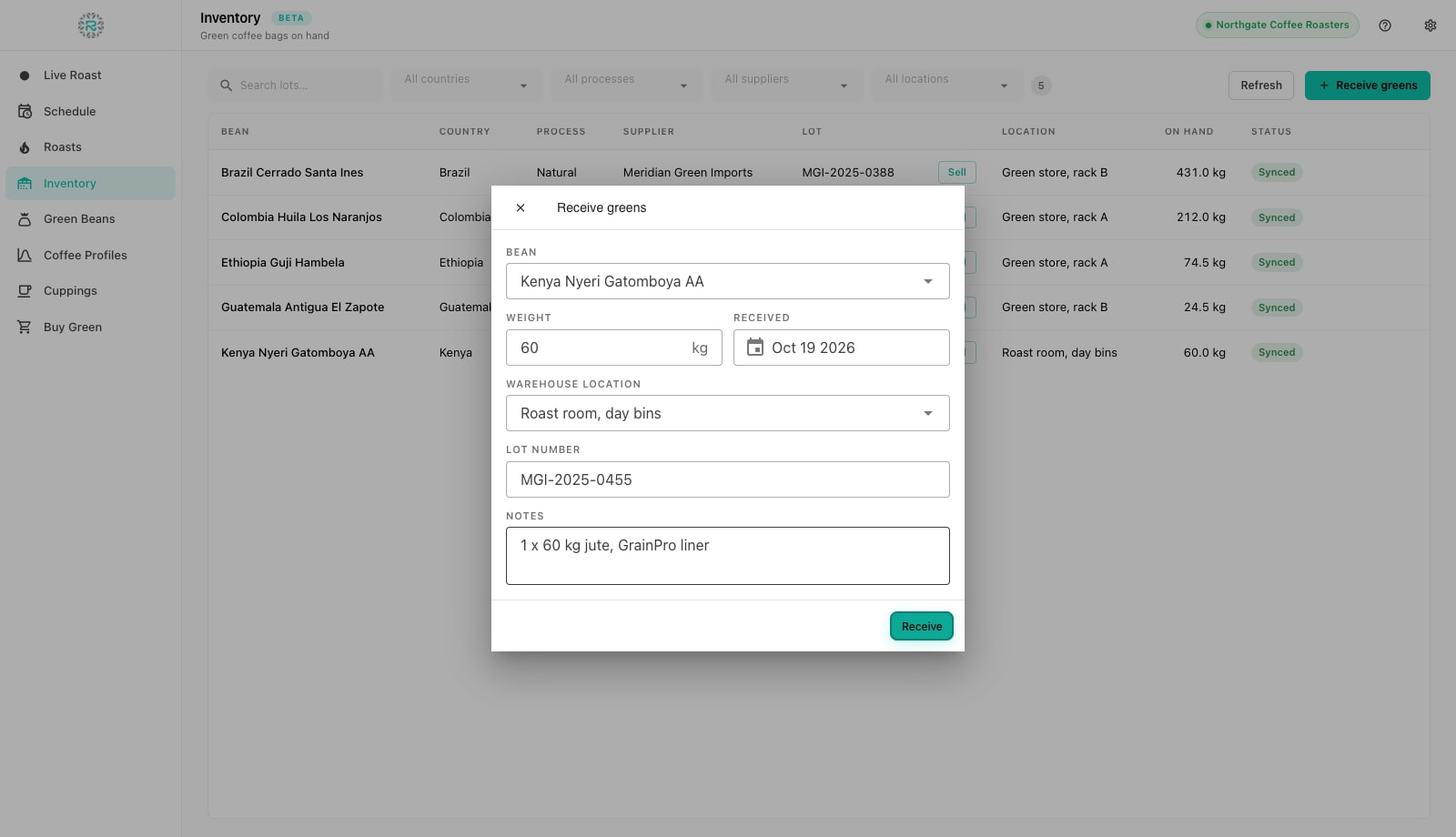
- Abra Inventário e pressione Receber café verde.
- Escolha o Grão do catálogo e insira o Peso da entrega em quilogramas (ou libras se suas unidades forem imperiais). Receba o que chegou fisicamente, um lote por entrega, não um total acumulado.
- Defina a data de Recebido. O padrão é hoje; mude se você estiver atualizando uma entrega da semana passada para que o envelhecimento esteja correto.
- Escolha uma Localização do armazém. As localizações são gerenciadas no Roastnet (Operações, Configuração, Localizações do Armazém) e aparecem aqui uma vez que você esteja conectado; elas informam ao torrefador qual prateleira ir quando a agenda diz Etiópia.
- Digite o Número do lote do fornecedor para que você possa rastrear o saco de volta à sua documentação, e quaisquer Notas como contagem de sacos ou embalagem.
- Pressione Receber. O lote aparece na tabela de Inventário com seu peso em mãos e um status Sincronizado ou Sincronização pendente. Offline, ele é salvo localmente e enviado para a Roastnet quando você se reconectar.
Lendo a tabela de Inventário
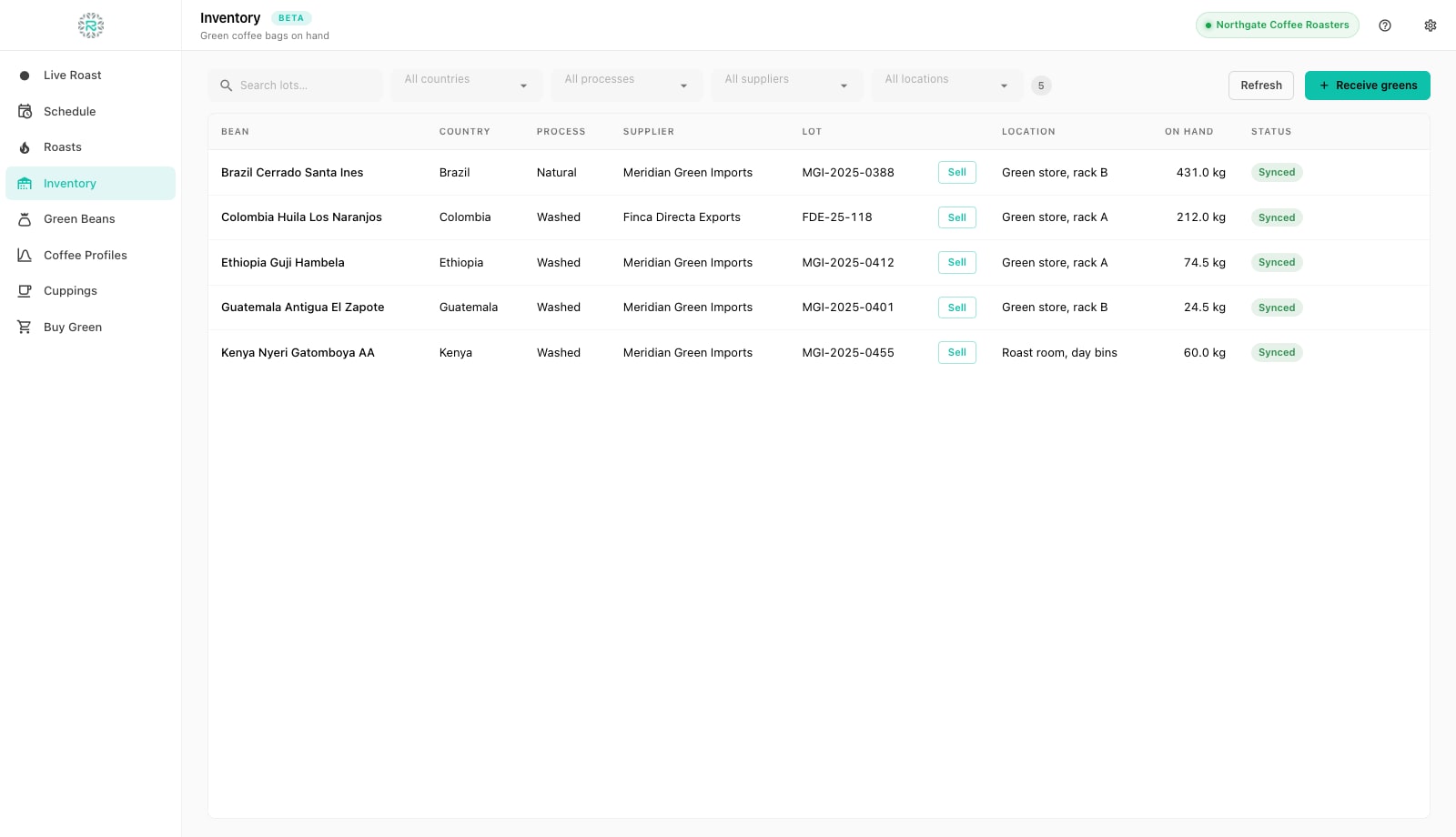
Cada linha é um lote: Grão, País, Process, Fornecedor, Lot, Localização, Em estoque e Status. A caixa de pesquisa e os filtros de país, processo, fornecedor e localização restringem a lista. O distintivo de contagem mostra quantos lotes correspondem. Em estoque é o saldo ao vivo: ele diminui pelo peso verde quando um lote de torra é agendado contra o lote. Esse peso é reembolsado se o lote for cancelado, então o número já leva em conta o café comprometido com o plano de hoje. Lotes que chegam a zero saem do seletor de agendamento.
Editar, cancelar, excluir ou vender um lote.
Clique em uma linha para abrir o lote. Use Editar detalhes para corrigir o número do lote, localização e notas, depois clique em Salvar alterações. Baixar peso deduz perdas, amostras ou um derramamento com uma justificativa, e rejeita um valor acima do saldo atual. Excluir lote remove o lote localmente e envia um evento de exclusão para o Roastnet quando a conexão retornar. Use isso para um saco recebido por engano, não um que você tenha usado. Um lote que ainda não foi sincronizado também mostra Descartar na tabela. Isso remove a linha local e seu evento em fila sem nada deixar o dispositivo. O botão Vender lista o café verde sobrando no mercado do Roastnet; o tutorial de Comprar Verde cobre esse processo.
Detalhe do grão e sacos em mãos
De volta aos Grãos Verdes, clique em um café para abrir seus detalhes. A metade superior é o registro do catálogo, editável com Editar e Salvar alterações. A lista de Open lots abaixo mostra cada lote aberto daquele café com número do lote, localização, saldo e data de recebimento. Se um lote estiver faltando, você o recebeu contra um grão diferente. Esta é a causa mais comum de um selecionador mostrar o café errado.
Estoque em que você pode confiar
- Cada café que você compra existe em Grãos Verdes com um código de café.
- Cada entrega é recebida como seu próprio lote com o número do lote do fornecedor.
- Localizações do armazém configuradas no Roastnet para que os lotes tenham uma prateleira
- Baixas registradas com um motivo em vez de corrigir o saldo silenciosamente
- A coluna de status exibe Sincronizado após reconectar
Onde o Roastnet ajuda
Perguntas que torrefadores fazem
- Qual é a diferença entre Grãos Verdes e Inventário no Factory?
- Café Verde é o catálogo de cafés, sem quantidades. O inventário são os lotes de torra que você possui fisicamente, cada um com um peso, localização e número do lote. Adicione o grão primeiro, depois receba o estoque contra ele.
- Por que o estoque disponível cai antes de eu ter torrado algo?
- Agendar um lote compromete seu peso verde a esse lote, de modo que duas pessoas não possam planejar o mesmo saco duas vezes. Cancelar o lote com Cancelar e liberar o verde reembolsa esse peso.
- Posso receber estoque enquanto estou offline?
- Sim. O lote é salvo no dispositivo com um status de sincronização Pendente e enviado para Roastnet quando a conexão retorna. As localizações do armazém precisam de uma conexão para carregar pela primeira vez.
- Como registro o café usado para torrefações de amostra ou derramado?
- Abra o lote e use o peso de Baixa com um motivo. O saldo diminui e a baixa aparece no registro de auditoria, então a reconciliação mensal ainda soma corretamente.
Leia a seguir
Planeje o dia de torra no Cronograma da Factory
O Cronograma é a lista de trabalho do dia: cada lote que você pretende torrar, em ordem, com seu peso, máquina e operador. Construa a partir do verde que você possui. Ele então orienta a pesagem, torra e pesagem que seguem.
Controle de estoque para café verde, café torrado e embalagem
Uma torrefação mantém três tipos de estoque com três cronômetros diferentes: café verde que envelhece ao longo de meses, café torrado que envelhece ao longo de semanas, e embalagens com longos prazos de entrega. Como controlar cada um.
Armazenagem de café verde: temperatura, umidade, sacaria e idade
O café verde é uma semente seca que continua trocando umidade com o ar. Armazenado fresco, seco, sobre paletes e longe de odores, ele mantém a qualidade por meses.
Administre a torrefação de um só lugar
Estoque verde, planos de torra, pedidos de atacado e o mercado de café verde em uma plataforma, com um aplicativo gratuito de registro de torra para sua máquina.