
Instalējiet Roastnet Factory un atveriet to pirmo reizi
Kafijas grauzdētava ir bezmaksas darbvirsmas lietotne, kas darbojas datorā blakus jūsu grauzdētājam. Instalācija aizņem dažas minūtes uz Mac vai Windows PC. Pirmajā palaišanā jūs izvēlaties, vai savienoties ar Roastnet vai strādāt bezsaistē.
6 minūtes lasīšanai Atjaunots 2026. gada 19. oktobris
Roastnet Factory ir Roastnet darbvirsmas daļa. Tā reģistrē grauzdēšanas līkni tiešsaistē no taviem sensoriem, reģistrē katru partiju pret kafiju, mašīnu un operatoru, un seko tavam zaļajam krājumam, atskaitot to, ko tu grauzdē. Tā darbojas uz ierīces, kas jau pieder tavai kafijas grauzdētavai, nekas nemaksā un darbojas ar vai bez interneta savienojuma. Šis ceļvedis aptver instalēšanu un atvēršanu.
Kas jums nepieciešams
- Mac (Apple silicon vai Intel, macOS 11 vai jaunāka versija) vai 64 bitu Windows 10 vai 11 dators. Linux ir plānots, bet vēl nav pieejams.
- Roastnet konts, ja vēlaties sinhronizēt grafiku, krājumus un profilus. Factory arī darbojas pilnīgi patstāvīgi, tāpēc konts ir izvēles iespēja pirmajā dienā.
- Grauzdētājs vai sensora kaste, ko varat pieslēgt, izmantojot USB, seriālo, MODBUS vai tīklu, ja vēlaties dzīvās temperatūras līknes. Jūs varat instalēt un plānot bez tā un pievienot aparatūru vēlāk.
Instalējiet uz macOS un Windows
- Atveriet Lejupielādēt Factory lapu roastnet.com un izvēlieties Lejupielādēt macOS vai Lejupielādēt Windows. Lapa rāda pašreizējo versijas numuru zem pogas.
- Mac datorā atveriet lejupielādēto diska attēlu un velciet Roastnet lietotni uz Applications. Izstrādājums ir universāls binārais fails, parakstīts un notariēts, tāpēc macOS to atver bez brīdinājuma. Lietotne parādās jūsu Dock kā Roastnet ar logu, kas nosaukts par Factory.
- Windows sistēmā palaidiet instalētāju. Ja SmartScreen parāda zilu uzvedni, izvēlieties Vairāk informācijas, pēc tam Palaist jebkurā gadījumā, un sekojiet instalētājam līdz beigām.
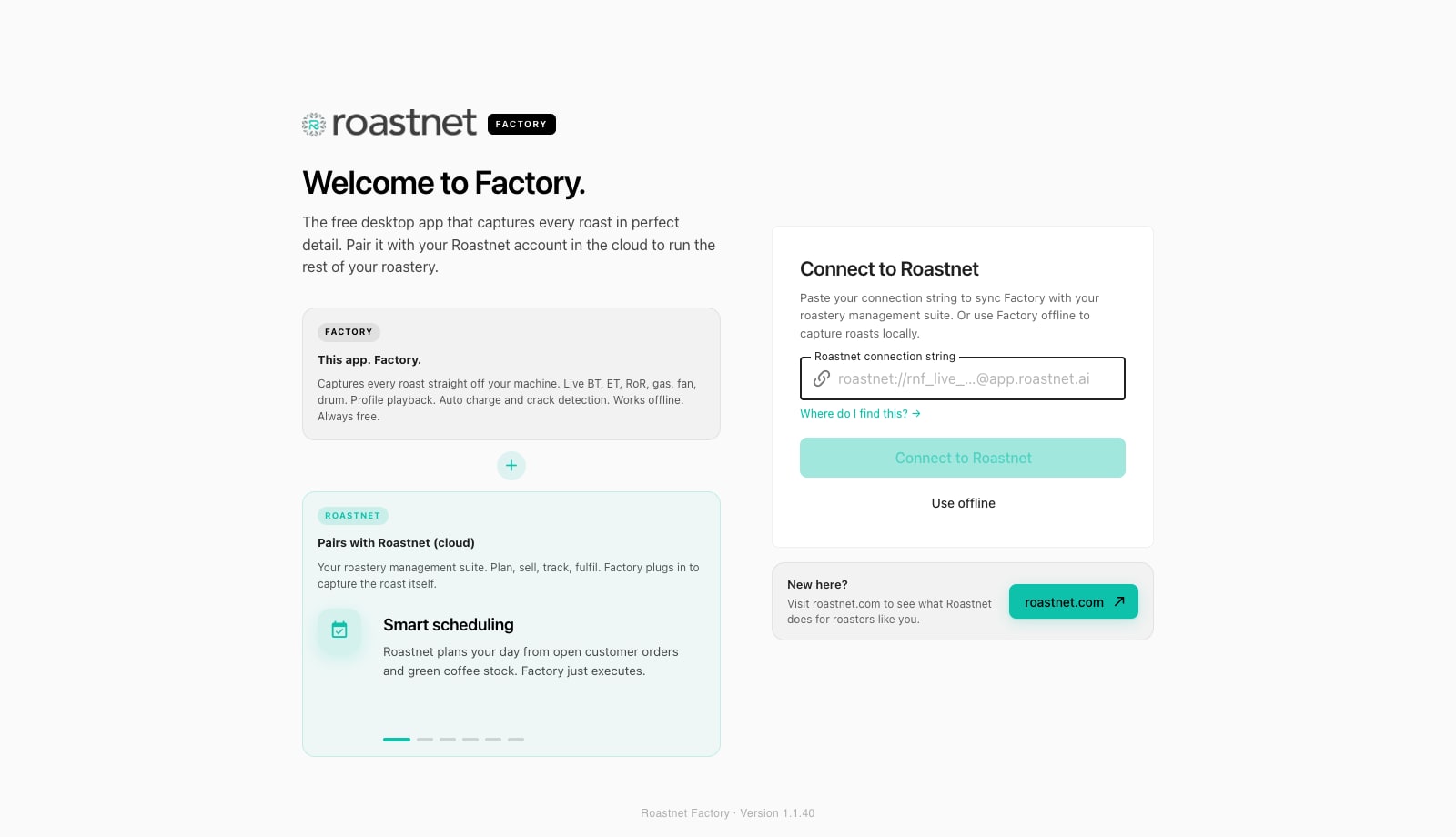
- Palaižiet Factory. Pirmajā ekrānā ir laipni lūgti: īss piedāvājums pa kreisi un Savienojieties ar Roastnet karte pa labi.
- Izlemiet, kā vēlaties sākt. Ielīmējiet savienojuma virkni un nospiediet Savienojieties ar Roastnet, lai savienotos ar savu kontu (nākamais apmācības materiāls aptver, no kurienes nāk šī virkne), vai nospiediet Lietot bezsaistē, lai sāktu reģistrēšanu lokāli un savienotos vēlāk.
- Izlasiet un noraidiet beta paziņojumu ar Sapratu. Factory ir beta versijā: atjauninājumi tiek bieži izlaisti un viss, ko jūs ierakstāt, tiek saglabāts ierīcē vispirms, tāpēc kļūda nekad jums neizmaksā grauzdējumu.
Jūsu pirmais skatījums apkārt.
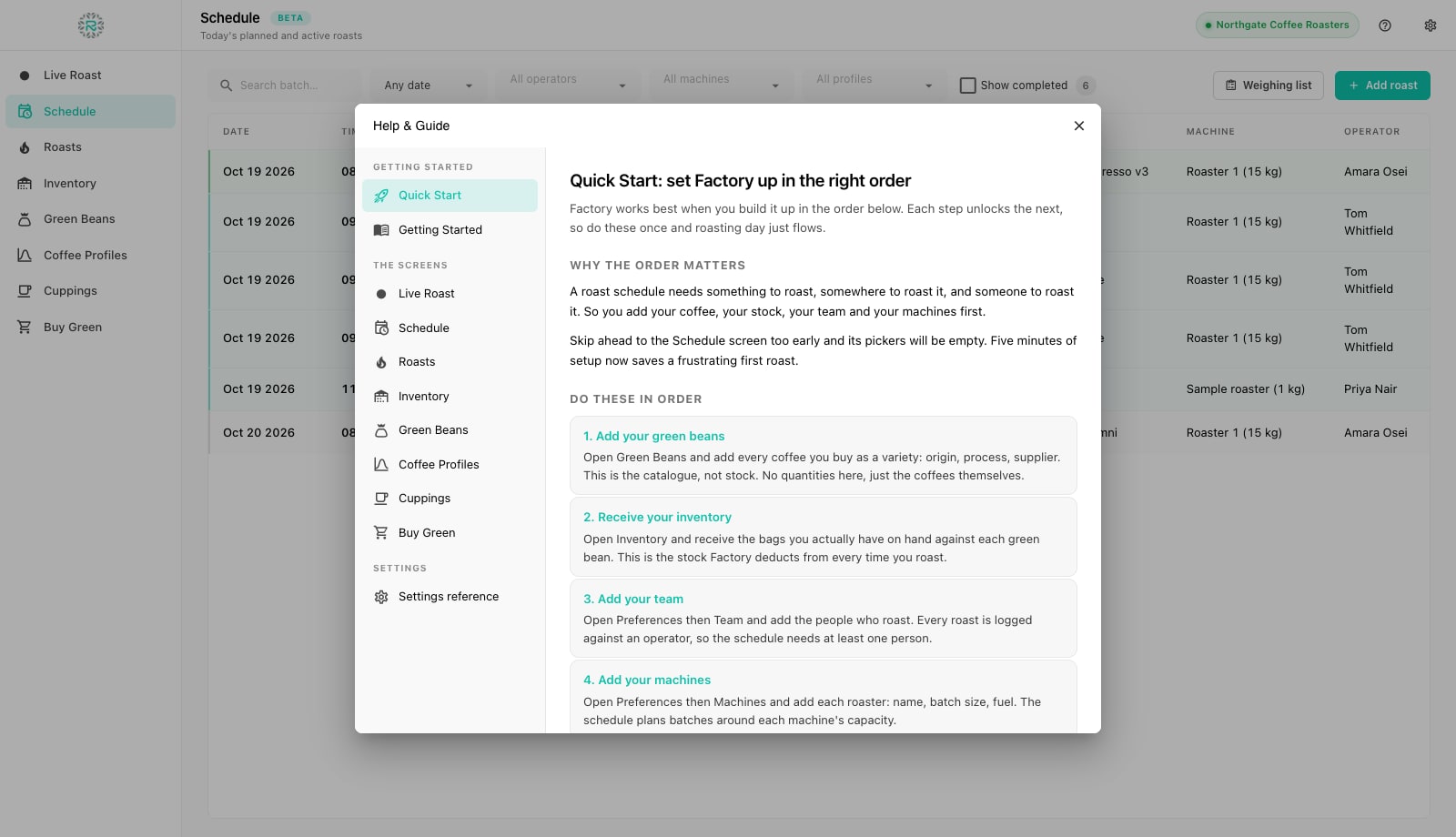
Pēc laipnības ekrāna jūs nonākat galvenajā lietotnes logā. Kreisajā sānjoslā ir astoņi ekrāni, kurus jūs izmantosiet katru dienu: Tiešraides grauzdēšana, Grafiks, Grauzdējumi, Krājumi, Zaļās pupiņas, Kafijas profili, Degustācijas un Pirkt zaļo. Augšējā joslā redzams, pie kādas kafijas grauzdētavas esat pieslēdzies (vai Offline režīma indikators), jautājuma zīme, kas atver Palīdzība un ceļvedis, un zobrats, kas atver Iestatījumi.
Vispirms atveriet Palīdzību un Ceļvedi un izlasiet Ātrā sākšana tēmu. Tajā izskaidrota iestatīšanas secība: pievienojiet savas kafijas, saņemiet savu krājumu, pievienojiet savu komandu un savas iekārtas, savienojiet savu aparatūru, tad izveidojiet grafiku. Ja atverat Grafiku pirms izvēles izvēlnes ir kādas ieraksti, ekrāns izskatīsies tukšs. Piecu minūšu iestatīšana ietaupa nepatīkamu pirmo grauzdēšanu, un šīs sērijas apmācības seko tieši šai secībai.
Izskats, vienības un valoda
Atveriet Preferences un apmeklējiet Izskats, lai izvēlētos gaismas vai tumšu tēmu (vai sekotu sistēmai), iestatītu blīvumu un izvēlētos Kioska režīms pilnekrāna grauzdēšanai bez izvēlnēm. Valoda iestatījums pārspēj valodu, ko Factory noteica no jūsu datora. Zem Mērvienības izvēlieties Celsija vai Fārenheita un Metriskā (kg) vai Imperiālā (lb). Katrs ekrāns, darba karte un diagramma seko šai izvēlei. Factory uzglabā skaitļus kanoniskajās vienībās, tāpēc kolēģis, kas izmanto citu iestatījumu, redz to pašu grauzdējumu.
Atjauninājumi
Factory pārbauda, vai ir jaunāka versija, kad tā sākas. Kad viena tiek publicēta, plāns Atjauninājums pieejams parādās loga augšdaļā ar Atjaunināt tagad vai Lejupielādēt pogu. Instalācija aizņem mazāk nekā minūti. Vietējā datu bāze atrodas ārpus lietotnes pakotnes, tāpēc atjauninājums nekad neskar jūsu grauzdējumus. Par paneļa Preferences rāda precīzu versiju, kuru jūs izmantojat, kas ir numurs, ko atbalsts jautās.
Instalēts un gatavs
- Kafijas grauzdētava instalēta no roastnet.com lejupielādes lapas
- Laipni lūdzam ekrānā atbildēts: savienots vai bezsaistē
- Beta paziņojums apstiprināts
- Ātrā sākšana lasāma Palīdzībā un Ceļvedī
- Tēma, vienības un valoda iestatītas Preferences.
Kur Roastnet palīdz
Jautājumi, ko uzdod grauzdētāji
- Vai Roastnet Factory tiešām ir bezmaksas?
- Jā. Factory ir bezmaksas lejupielādēt un izmantot, bez maksas par katru grauzdējumu vai izmēģinājuma laika ierobežojuma. Roastnet mākoņa konts pievieno plānošanu, inventāru, vairumtirdzniecību un zaļās kafijas tirgu. Tās bezmaksas līmenis ir pietiekams, lai savienotu Factory un sinhronizētu jūsu grauzdējumus.
- Vai Kafijas grauzdētava strādā bez interneta savienojuma?
- Jā. Katrs grauzdējums, krājumu pārvietošanās un profils vispirms tiek ierakstīts vietējā datubāzē ierīcē. Izvēlieties Izmantot bezsaistē laipnības ekrānā, lai darbinātu patstāvīgi, vai palieciet savienots un ļaujiet Factory rindot izmaiņas, kamēr tīkls ir izslēgts, un nosūtīt tās, kad tas atgriežas.
- Vai es varu instalēt Factory uz vairāk nekā viena datora?
- Jā. Katram uzstādījumam tiek piešķirta sava savienojuma virkne no Roastnet (Operations, Setup, Factory), tāpēc jūs varat darbināt vienu blakus katram grauzdētājam un vēlāk atsaukt jebkuru no tiem.
- Kur Factory glabā manus datus uz Mac?
- Vienkāršā SQLite datubāzē jūsu lietotāja bibliotēkā, Application Support mapē io.Roastnet.Factory. Tā atrodas ārpus lietotnes pakotnes, tāpēc atkārtota instalēšana vai atjaunināšana atstāj to neskartu. Preferences sadaļā Data & Backups varat veikt momentuzņēmumu.
Lasiet nākamo
Savienojiet Fabriku ar savu Roastnet darba vietu vai darbiniet to bezsaistē
Kafijas grauzdētava darbojas pati par sevi, bet tās sasaistīšana ar Roastnet darba vietu atnes dienas grafiku ekrānā blakus grauzdētājam, nosūta katru grauzdēšanu uz mākoņa un uztur krājumus precīzus visā komandā.
Iestatiet savu grauzdētāju, aparatūras savienojumu un komandu Factory
Grafiks prasa mašīnu un operatoru, un dzīvajai līknei nepieciešams sensors. Preferences sadaļā ir trīs paneļi: Mašīnas, Komanda un Aprīkojums.
Ceptuves programmatūras pircēja ceļvedis: uz ko pievērst uzmanību
Ceptuves programmatūra svārstās no bezmaksas cepšanas žurnāliem līdz pilnām biznesa platformām. Kategorijas, jautājumi, kas tās atšķir, un kā izvēlēties ceptuvei, kurā jūs atradīsities pēc diviem gadiem.
Vadiet kafijas grauzdētavu no vienas vietas
Zaļā krājuma, grauzdēšanas plānu, vairumtirdzniecības pasūtījumu un zaļās kafijas tirgus apvienošana vienā platformā, ar bezmaksas grauzdēšanas žurnāla lietotni jūsu grauzdētājam.