
Savienojiet Fabriku ar savu Roastnet darba vietu vai darbiniet to bezsaistē
Kafijas grauzdētava darbojas pati par sevi, bet tās sasaistīšana ar Roastnet darba vietu atnes dienas grafiku ekrānā blakus grauzdētājam, nosūta katru grauzdēšanu uz mākoņa un uztur krājumus precīzus visā komandā.
7 minūtes lasīšanai Atjaunots 2026. gada 19. oktobris
Kafijas grauzdētava ir divās režīmos, un jūs varat pāriet starp tiem jebkurā laikā. Savienots sasaista lietotni ar vienu kafijas grauzdētavas darba vietu uz Roastnet, tādējādi grafiks, zaļā krājumi, kafijas profili, kapings un komanda sinhronizējas abos virzienos. Bezsaistē viss tiek saglabāts ierīcē un nekad nesavienojas ar mākoņa. Abi režīmi vispirms saglabā katru grauzdēšanu lokāli. Vienīgā atšķirība ir tā, kas cits var redzēt jūsu datus un vai dienas plāns ierodas automātiski.
Kas ir savienojuma virkne
Katrs Factory uzstādījums tiek autorizēts ar savienojuma virkni, kas izskatās šādi: roastnet://[email protected]. Tajā ir iekļauts tokens un jūsu darba vietas host. Roastnet to parāda tieši vienu reizi, kad jūs to ģenerējat. Jūs varat to atsaukt vēlāk no tās pašas ekrāna, ja dators atstāj ēku. Katram ierīcei ir nepieciešama sava virkne, tāpēc grauzdēšanas telpas iMac un paraugu telpas klēpjdators katrs saņem savu.
Pārojiet Factory ar savu darba telpu
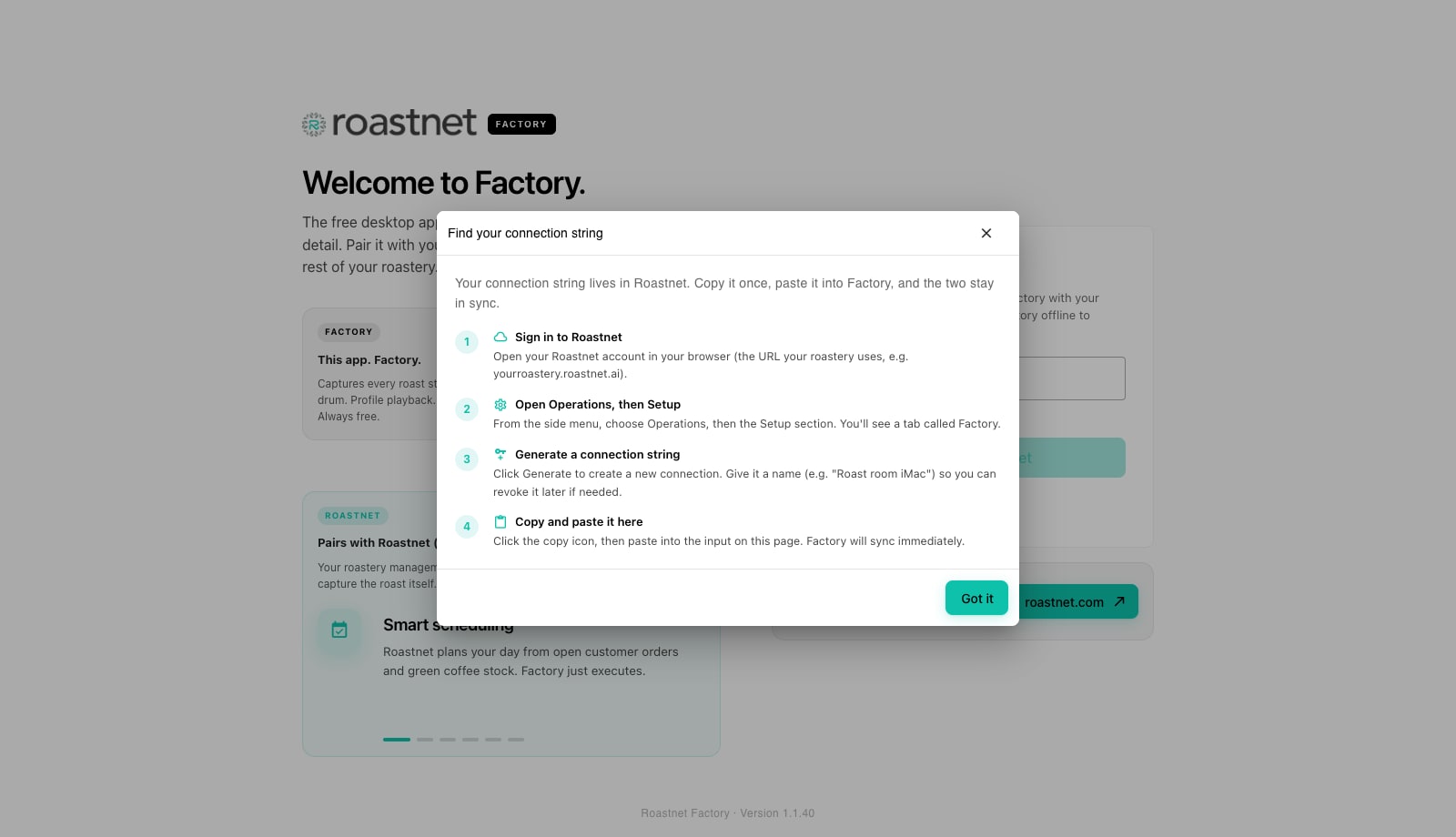
- Piesakieties Roastnet pārlūkā adresē, ko izmanto jūsu kafijas grauzdētava, piemēram, yourroastery.roastnet.ai.
- Sānu izvēlnē atveriet Operations, pēc tam Setup, un izvēlieties Factory cilni. Tajā ir uzskaitītas visas Factory instalācijas, kas jau ir savienotas ar šo kafijas grauzdētavu.
- Nospiediet Generate un piešķiriet savienojumam nosaukumu, ko vēlāk atpazīsiet, piemēram, Grauzdēšanas telpas Mac mini. Nospiediet kopēšanas ikonu. Virkne tiek rādīta vienreiz, tāpēc kopējiet to tagad.
- Atgriežoties Factory, ielīmējiet virkni laukā Roastnet connection string lauka sākuma ekrānā un nospiediet Connect to Roastnet. Factory sauc jūsu darba vietu, pārbauda token un rāda kafijas grauzdētavas nosaukumu augšējā joslā, kad roku spiediens ir veiksmīgs.
- Ja šī ierīce jau satur vietējos datus (grauzdējumus, pupiņas vai partijas, kuras jūs reģistrējāt bezsaistē), Laipni lūdzam Roastnet vednis atveras. Izvēlieties Sinhronizēt esošos datus, lai nosūtītu vietējās izmaiņas uz augšu un lejupielādētu mākoņa katalogu, vai Tīra pārrakstīšana no Roastnet, lai iznīcinātu visu šajā ierīcē un sāktu no mākoņa kopijas. Pārrakstīšana ir neatgriezeniska, tāpēc izlasiet brīdinājumu.
- Kafijas grauzdētava nonāk grafika lapā ar šodienas grauzdējumiem, kas jau ielādēti no mākoņa. Poga augšējā joslā tagad rāda jūsu kafijas grauzdētavas nosaukumu, nevis Bezsaistes režīmu.
Ja savienojums neizdodas
- Tas neizskatās pēc Roastnet savienojuma virknes: tekstam jāuzsāk ar roastnet://. Kopējiet to vēlreiz no Operācijām, Iestatījumi, Factory, nevis rakstiet to.
- Neizdevās piekļūt jūsu Roastnet kontam: hosta adresi virknes sastāvā nevarēja sasniegt. Pārbaudiet šī ierīces interneta savienojumu un to, vai hosta adrese atbilst adresei, ko izmantojat, lai pieslēgtos.
- Šis savienojums nav atpazīts: tokens tika atcelts vai pieder citai kafijas grauzdētavai. Izveidojiet jaunu virkni.
- Roastnet neatbildēja kā gaidīts: problēma servera pusē. Izveidojiet jaunu virkni un mēģiniet vēlreiz, pēc tam sazinieties ar atbalstu, ja problēma atkārtojas.
Kas sinhronizējas, kad esat savienots
Kafijas grauzdētava iegūst dienas grafiku, jūsu zaļās pupiņas, piegādātājus, noliktavas atrašanās vietas, pieejamās partijas, kafijas profili, kapings un komandu, kad tā savienojas un kad vienmēr mākoņi izsūta izmaiņas. Grauzdēšana, kas ieplānota tīmeklī, parādās uz grauzdēšanas telpas ekrāna dažu sekunžu laikā. Otrā virzienā katra grauzdēšana, ko jūs ierakstāt, katrs maisiņš, ko saņemat, katrs atzīmēts svars un izsvars, un katrs profils un kapings, kas saglabāts Kafijas grauzdētavā, tiek rindots lokālajā izsūtīšanas kastē un nosūtīts uz mākoņa. Iekārtas un aparatūras profili paliek ierīcē. Grafiks un darba kartes nes iekārtas nosaukumu, bet jūsu zondes vadi paliek tur, kur ir zonde. Audita žurnāla ieraksti un tirgus saraksti tiek lasīti no mākoņa un nepieciešama savienojums, lai parādītos.
Darbināt Factory bezsaistē
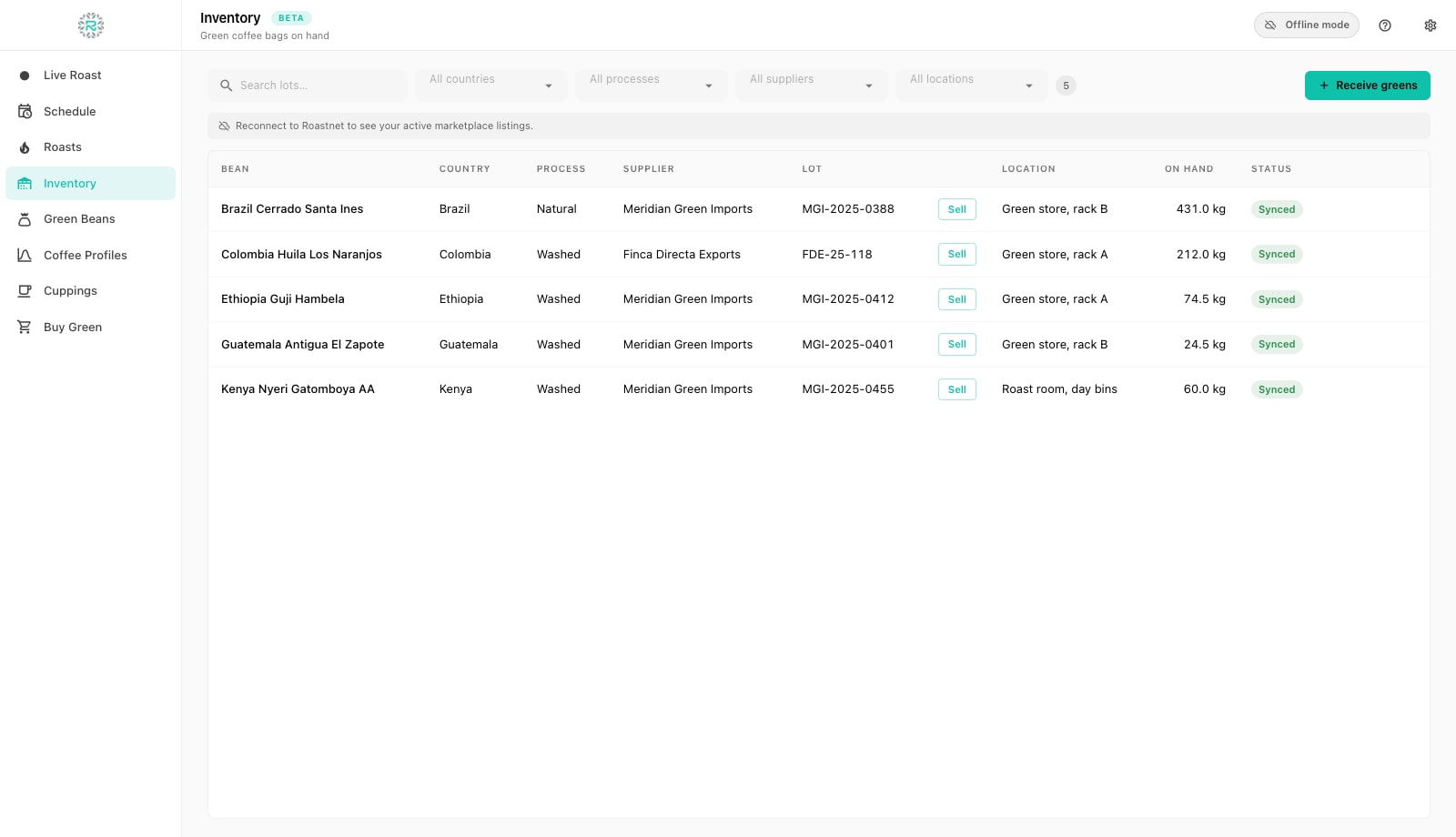
Noklikšķiniet uz Lietot bezsaistē laipnības ekrānā. Kafijas grauzdētava izlaiž savienošanu un atver lietotni ar Bezsaistes režīms uzlīmi augšējā joslā. Jūs varat pievienot pupiņas, saņemt maisiņus, pievienot mašīnas un komandas locekļus, plānot, grauzdēt, nosvērt, saglabāt profilus un kapot tieši tāpat kā ar savienotu instalāciju. Ekrāni, kas prasa darba vietu, piemēram, Pirkt zaļo, audita žurnāls un tirgus saraksti, rāda īsu piezīmi, lūdzot jūs savienoties, nevis tukšu tabulu.
Savienojiet vēlāk, atvienojiet vai mainiet kafijas grauzdētavas
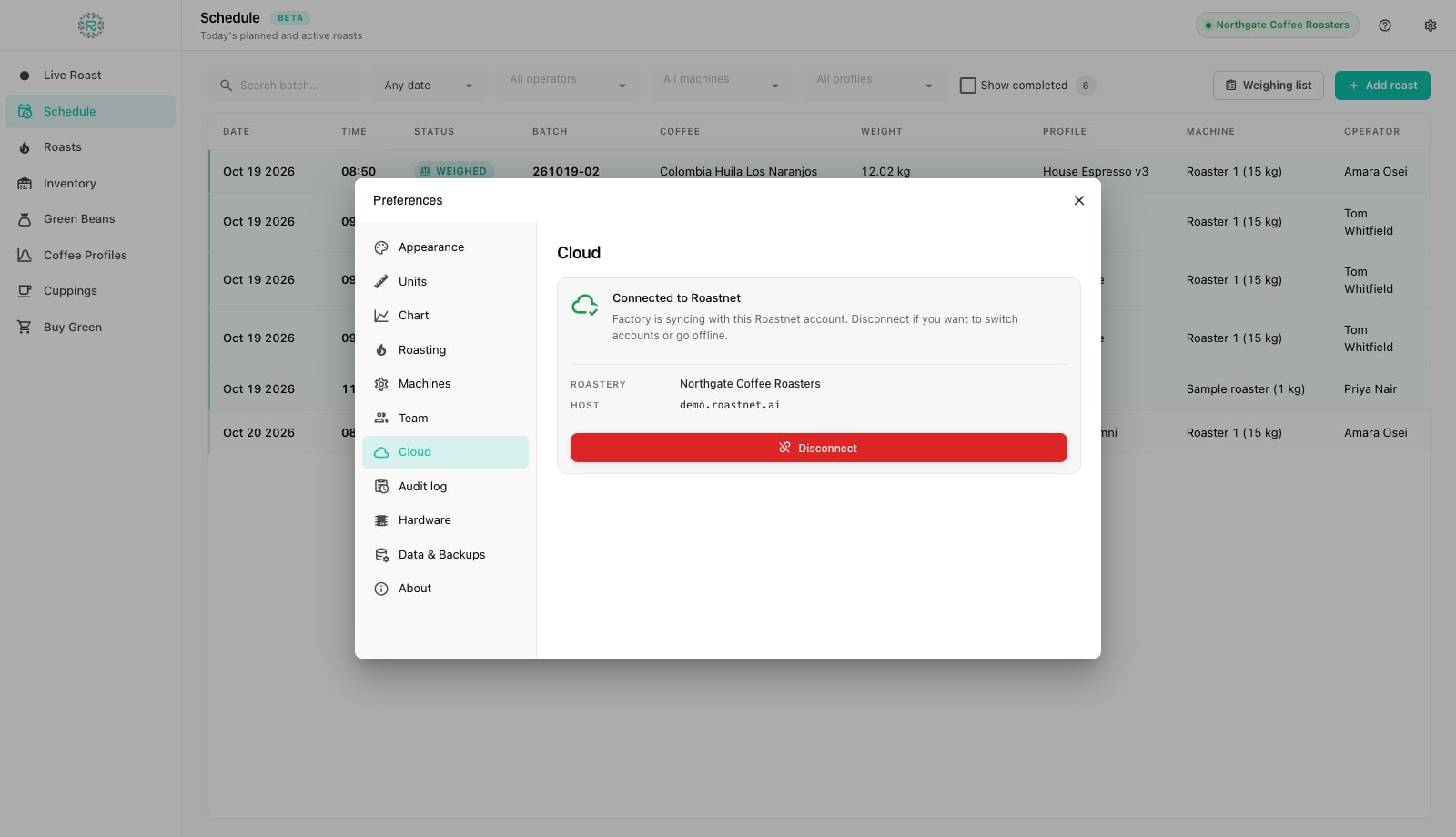
Atveriet Preferences (zobrata ikona) un izvēlieties Mākonis. Offline režīmā paneļa rāda Bezsaistes režīms ar Savienojieties ar Roastnet pogu, kas atgriež jūs pie pārošanas formas. Jebkuri vietējie dati iziet cauri tai pašai sinhronizācijas vai pārrakstīšanas vednei. Kad esat savienots, panelis rāda kafijas grauzdētavas nosaukumu un hostu ar Atvienot pogu. Atvienošana pārtrauc sinhronizāciju un notīra kešatmiņas mākoņa grafiku, bet grauzdējumi, kas ierakstīti šajā ierīcē, paliek tajā. Lai pārvietotu ierīci uz citu kafijas grauzdētavu, atvienojiet, tad savienojiet ar virkni, kas ģenerēta citā darba telpā.
Pareizi pārots
- Savienojuma virkne ģenerēta Operācijās, Iestatījumos, Kafijas grauzdētavā un nosaukta pēc ierīces
- Ielīmēts Factory un kafijas grauzdētavas nosaukums parādās augšējā joslā
- Vietējie dati saskaņoti ar Sinhronizēt esošos datus (vai apzināti pārrakstīti)
- Katram ierīcei ir sava virkne, un vecās tiek atsauktas no tās pašas ekrāna.
Kur Roastnet palīdz
Jautājumi, ko uzdod grauzdētāji
- Vai es varu izmantot Factory bez Roastnet konta?
- Jā. Izvēlieties Izmantot bezsaistē laipnības ekrānā. Viss tiek saglabāts ierīcē, un jūs varat savienoties vēlāk no Preferences, Cloud, saglabājot jau noķertos grauzdējumus.
- Kur es varu atrast savienojuma virkni?
- Programmā Roastnet atveriet Operations, pēc tam Setup, pēc tam Factory cilni un nospiediet Generate. Virkne tiek parādīta vienreiz; kopējiet to tieši Factory.
- Kas notiek ar maniem vietējiem grauzdējumiem, kad es savienojos?
- Factory lūdz jūs izvēlēties. Sinhronizēt esošos datus nospiež visus vietējos datus uz mākoņa un lejupielādē mākoņa katalogu. Izmantojiet to pēc offline perioda. Tīra pārrakstīšana aizstāj vietējos datus ar mākoņa kopiju un to nevar atcelt.
- Vai divi datori var pieslēgties vienai kafijas grauzdētavai?
- Jā. Ģenerējiet vienu virkni katrai ierīcei, lai jūs varētu redzēt un atsaukt katru instalāciju atsevišķi. Katrs ierīce saglabā savu aparatūras iestatījumu un mašīnas.
- Vai atvienošana izdzēš kaut ko?
- Nē. Atvienošana tikai aptur sinhronizāciju un notīra kešatmiņas mākoņa grafiku šajā ierīcē. Ierīcē fiksētie grauzdējumi paliek tās vietējā datubāzē.
Lasiet nākamo
Instalējiet Roastnet Factory un atveriet to pirmo reizi
Kafijas grauzdētava ir bezmaksas darbvirsmas lietotne, kas darbojas datorā blakus jūsu grauzdētājam. Instalācija aizņem dažas minūtes uz Mac vai Windows PC. Pirmajā palaišanā jūs izvēlaties, vai savienoties ar Roastnet vai strādāt bezsaistē.
Saglabājiet Factory un Roastnet saskaņā: sinhronizācija, bezsaistes darbs un dublējumi
Kafijas grauzdētava vispirms raksta visu ierīcē, pēc tam nosūta to uz Roastnet. Tāpēc zaudēta savienojuma dēļ nekad nav jāmaksā par grauzdēšanu. Šis apmācības materiāls izskaidro rindu aiz gaidošās pogas, audita žurnālu un dublējumu paneļa, kas aizsargā darbu, kas vēl nav sinhronizēts.
Iestatiet savu grauzdētāju, aparatūras savienojumu un komandu Factory
Grafiks prasa mašīnu un operatoru, un dzīvajai līknei nepieciešams sensors. Preferences sadaļā ir trīs paneļi: Mašīnas, Komanda un Aprīkojums.
Vadiet kafijas grauzdētavu no vienas vietas
Zaļā krājuma, grauzdēšanas plānu, vairumtirdzniecības pasūtījumu un zaļās kafijas tirgus apvienošana vienā platformā, ar bezmaksas grauzdēšanas žurnāla lietotni jūsu grauzdētājam.