
Pesar: confirmar el peso de carga e iniciar una tanda
En el pesaje, Factory registra el peso real de café verde para cada tanda, advierte cuando difiere del programa, y utiliza ese peso, en lugar del peso planificado, para calcular la merma de tueste más tarde.
6 min de lectura Actualizado 19 de octubre de 2026
Una tanda programada tiene un peso planificado. El cubo en la mesa sostiene el peso real, y los dos rara vez son idénticos al gramo. Factory mantiene ambos: Marcado Pesado registra lo que pusiste en el cubo y cambia la tanda de Planificación a Pesado. El peso real luego alimenta el cockpit, la tarjeta de trabajo y el cálculo de merma de tueste. Una tanda debe ser pesada antes de que el tueste pueda comenzar, ayudando a proteger contra tostar la bolsa equivocada.
Pesar en una tanda
- Abre Programa y haz clic en la fila de la tanda. Se abre el diálogo de fila con el número de tanda, peso planificado, perfil, máquina y operador en la parte superior.
- Bajo Marcar como pesado, lee el peso Programado y coloca el café verde en la balanza. Introduce la lectura en Real; se pre-llena con el peso planeado, por lo que un cubo exacto es un solo golpe de tecla.
- Observa la línea de tolerancia. Si el peso real se desvía notablemente del plan, Factory muestra Desviación de con la diferencia, para que puedas rellenar el cubo o, si el plan estaba equivocado, presionar Editar y cambiarlo antes de tostar.
- Presiona Marcar pesado. La pastilla de estado se convierte en Pesado, el número de tanda se fija, y el peso real reemplaza el planificado en la fila.
- Presiona Imprimir tarjeta de trabajo si imprimes por cubo; la tarjeta va con los granos y se cubre en el siguiente tutorial.
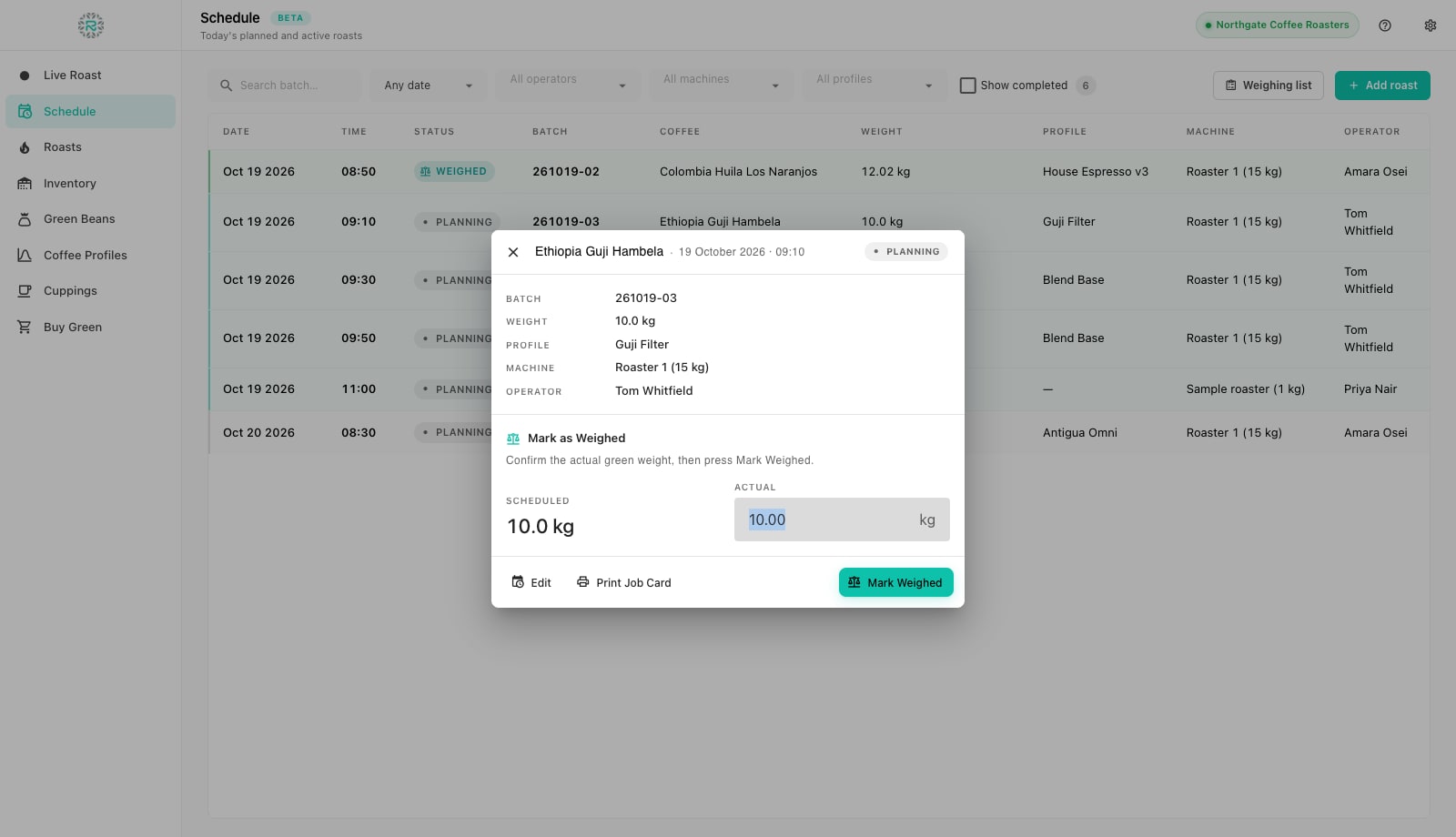
Pesar en un día completo con la lista de pesaje
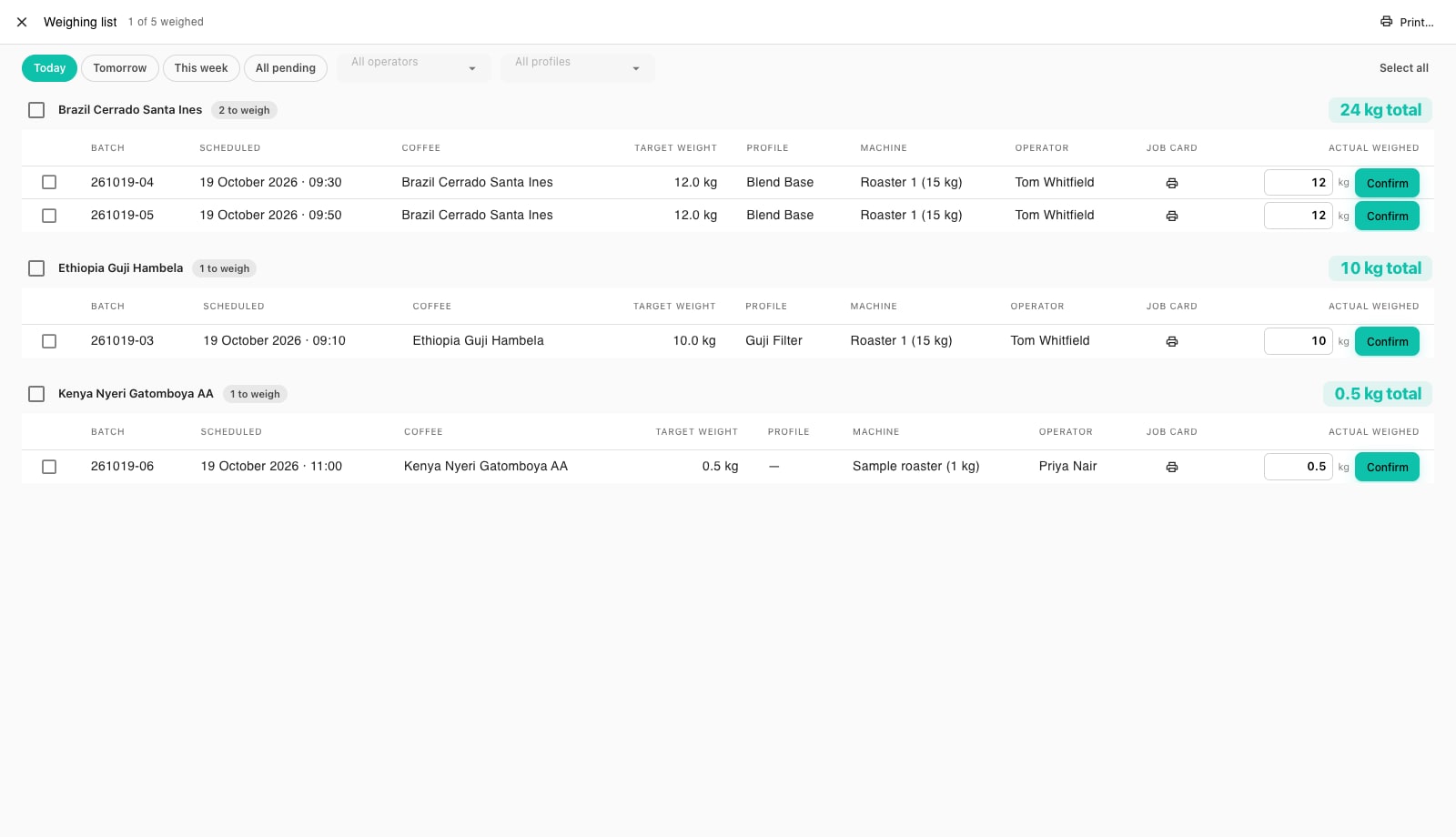
En una mañana de producción, pesas todo antes de que la tostadora esté caliente. Factory tiene una pantalla para esto: presiona Lista de pesaje en el Programa. Agrupa todas las tandas que aún quedan por pesar por café, para que puedas recoger una bolsa y llenar cada cubo para ese café de una vez. También muestra los kilogramos totales por café, así que sabes si la bolsa cubrirá la cantidad.
- Elige el alcance en la parte superior: Hoy, Mañana, Esta semana o Todo pendiente. Los filtros de operador y perfil lo reducen cuando dos personas pesan en paralelo.
- Trabaja en un grupo de café. Cada fila muestra el número de lote, hora programada, peso objetivo, perfil, máquina y operador, con un campo de Pesado real pre-rellenado con el objetivo.
- Escribe la lectura de la balanza si difiere y presiona Confirmar. La fila se marca, el contador en el título (por ejemplo, 1 de 5 pesados) avanza, y la fila del Horario se cambia a Pesado tras bambalinas.
- Usa el icono de la impresora en una fila para imprimir la tarjeta de trabajo de ese cubo, o marca varias filas (o Seleccionar todo) y presiona Imprimir... para imprimir una Hoja de ejecución (A4) para llevar al almacén de café verde, o Etiquetas de cubo del tamaño de tu stock de etiquetas, una por tanda.
- Cuando el grupo lee todo pesado, pasa al siguiente café. Cierra la lista y el Programa muestra cada lote como Pesado y listo para empezar.
Lo que cambia el peso real
- La cabina: Verde en el diálogo de peso final es el peso real, por lo que la merma de tueste se calcula sobre lo que entró, no sobre lo que se planeó.
- La tarjeta de trabajo: la tarjeta muestra el peso de la tanda en el momento de la impresión. Imprime después de pesar para mostrar el peso real de carga.
- Stock: el peso planificado se dedujo del lote cuando se programó la tanda. El peso real se registra en la tanda, y la nube reconcilia la diferencia cuando se completa el tueste. Un cubo de 12,02 kg contra un plan de 12,0 kg por lo tanto no deja un fantasma de 20 g en la estantería.
- El archivo: Tostados muestra el peso verde real en la columna de Entradas, con Salidas y Merma al lado una vez que la tanda se pesa.
Inicia el lote
Una fila pesada ofrece Empezar en su diálogo. La pantalla de Tueste en Vivo muestra la siguiente tanda pesada bajo Siguiente con un botón de Empezar ahora. Cualquiera de los dos vincula la tanda al cockpit y cambia la fila a Tostando. Si los planes cambian después de pesar, Cancelar y liberar verde devuelve el peso comprometido al lote. Para rehacer un pesaje, abre la fila de nuevo antes de comenzar. Después del tueste, el peso es parte del registro.
Pesado
- Cada tanda pesada antes de que el tostador esté caliente.
- Peso real introducido desde la balanza, advertencias de tolerancia actuadas
- Lista de pesaje utilizada en días de múltiples tandas, agrupada por café
- Tarjeta de trabajo o etiqueta de cubo impresa después de pesar
- Lotes leídos Pesados en el Schedule antes de Comenzar
Dónde ayuda Roastnet
Preguntas que hacen los tostadores
- ¿Puedo empezar un tueste sin pesar?
- No. Comenzar aparece en un lote pesado, y Live Roast solo ofrece lotes pesados bajo Próximo. Para pesar, abre la fila, confirma el número y presiona Marcar pesado.
- ¿Qué pasa si el cubo pesa más que el plan?
- Introduce el peso real. Factory muestra la diferencia debajo del campo y utiliza el peso real para la merma de tueste y el archivo. Si el plan en sí estaba equivocado, utiliza Editar en la fila primero.
- ¿Mark Weighed funciona sin conexión?
- Sí. La entrada de pesaje se guarda localmente y se pone en cola. El calendario cambia a Pesado inmediatamente, y la nube lo recibe cuando te reconectas.
- ¿Pueden dos personas pesar al mismo tiempo?
- Sí. Abre la lista de pesaje en dos instalaciones y filtra por operador. Cada Confirmar actualiza el calendario compartido, así que ambas pantallas se mantienen sincronizadas.
Leer a continuación
Imprimir la tarjeta de trabajo, etiquetas de cubo y tarjetas de lote desde Factory
Una tarjeta de trabajo en el cubo es la trazabilidad más barata que un tostadero puede comprar. Factory imprime una por lote, adaptada a vuestro stock de etiquetas, con un código QR que abre el lote en Roastnet. Después del tueste, imprime una tarjeta de lote para los granos tostados.
Registrar un tostado en vivo en Factory: la curva, la tasa de aumento, gas, ventilador, tambor y marcadores
La cabina es una pantalla para todo el tueste: curvas en vivo a la izquierda, números y deslizadores a la derecha, y cuatro botones de etapa en la parte inferior. Aquí es donde registras una tanda desde la carga hasta la descarga.
Pesar: registrar el peso tostado y la merma de tueste
La caída no es el final de la tanda. El peso tostado convierte un tueste registrado en stock tostado y te da el número que te dice si esta tanda coincide con la anterior: merma de tueste.
Gestiona el tostadero desde un solo lugar
Stock verde, planes de tueste, pedidos al por mayor y el mercado de café verde en una plataforma, con una aplicación gratuita de registro de tueste para tu máquina.