
Añadir café verde a Factory: el catálogo de granos y stock de recepción
El tostadero mantiene dos listas que los principiantes suelen confundir: Café Verde es el catálogo de cafés que compras; Inventario son las bolsas que realmente tienes. Añade primero el café, luego recibe las bolsas contra él, de modo que cada tueste se deduzca del lote correcto.
7 min de lectura Actualizado 19 de octubre de 2026
El inventario, el selector de programación y cada tueste se refieren a un grano verde, por lo que el catálogo viene primero. Un grano verde en Factory es un café que obtienes: su origen, proceso, proveedor y notas de cata, sin cantidades. Un lote en Inventario es una entrega física de ese café: un peso, una fecha de recepción, un número de lote y una estantería. Mantén los dos separados y el control de stock se vuelve automático: cada tueste registra una deducción contra el lote del que provino.
Añadir un café al catálogo
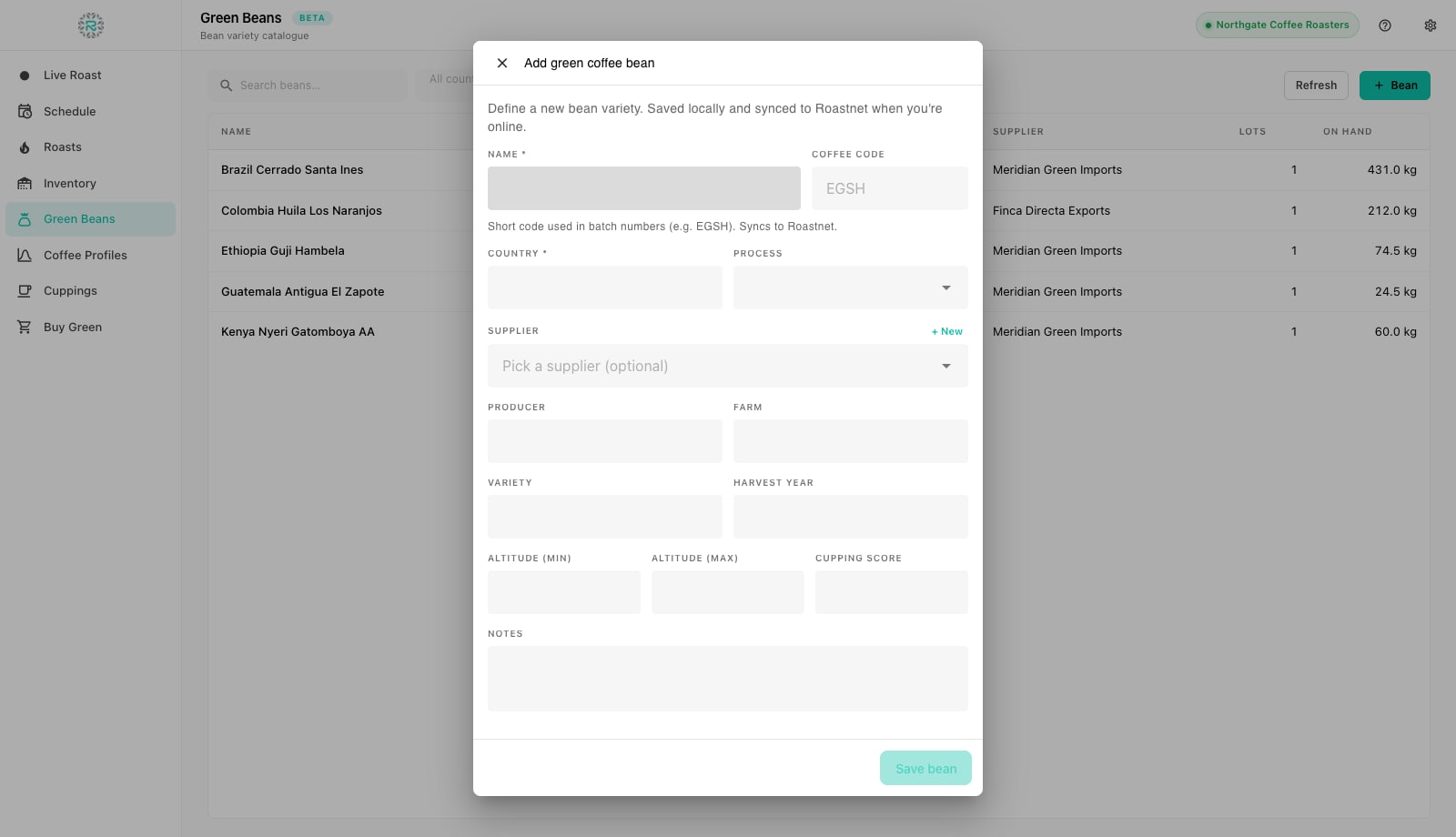
- Abre Café verde en el riel izquierdo y presiona Café. Se abre el diálogo Añadir café verde.
- Introduce el Nombre tal como lo dices en el suelo del tostadero, por ejemplo, Etiopía Guji Hambela, y el País. Estos dos son obligatorios.
- Añadir un Código de café corto como ETGH. Es el token por café que los números de lote pueden usar, así que una etiqueta que diga ETGH-261019-03 le indica al empaquetador qué hay en el cubo.
- Completa Process, Productor, Finca, Variedad, Año de cosecha, Altitude (mínima y máxima) y la Puntuación cupping de la hoja del importador. Ninguno de estos es obligatorio, todos aparecen en el detalle del grano y en los filtros más tarde.
- Elige un Proveedor, o pulsa Nuevo para añadir uno en el momento: nombre de contacto, empresa, correo electrónico, teléfono, país, ciudad y sitio web. Los proveedores se sincronizan con Roastnet, así que la misma lista aparece en la web.
- Presiona Guardar café. El café ahora existe en el catálogo, sin stock aún, y aparece en los selectores de Inventario y Programación.
Recibe las bolsas
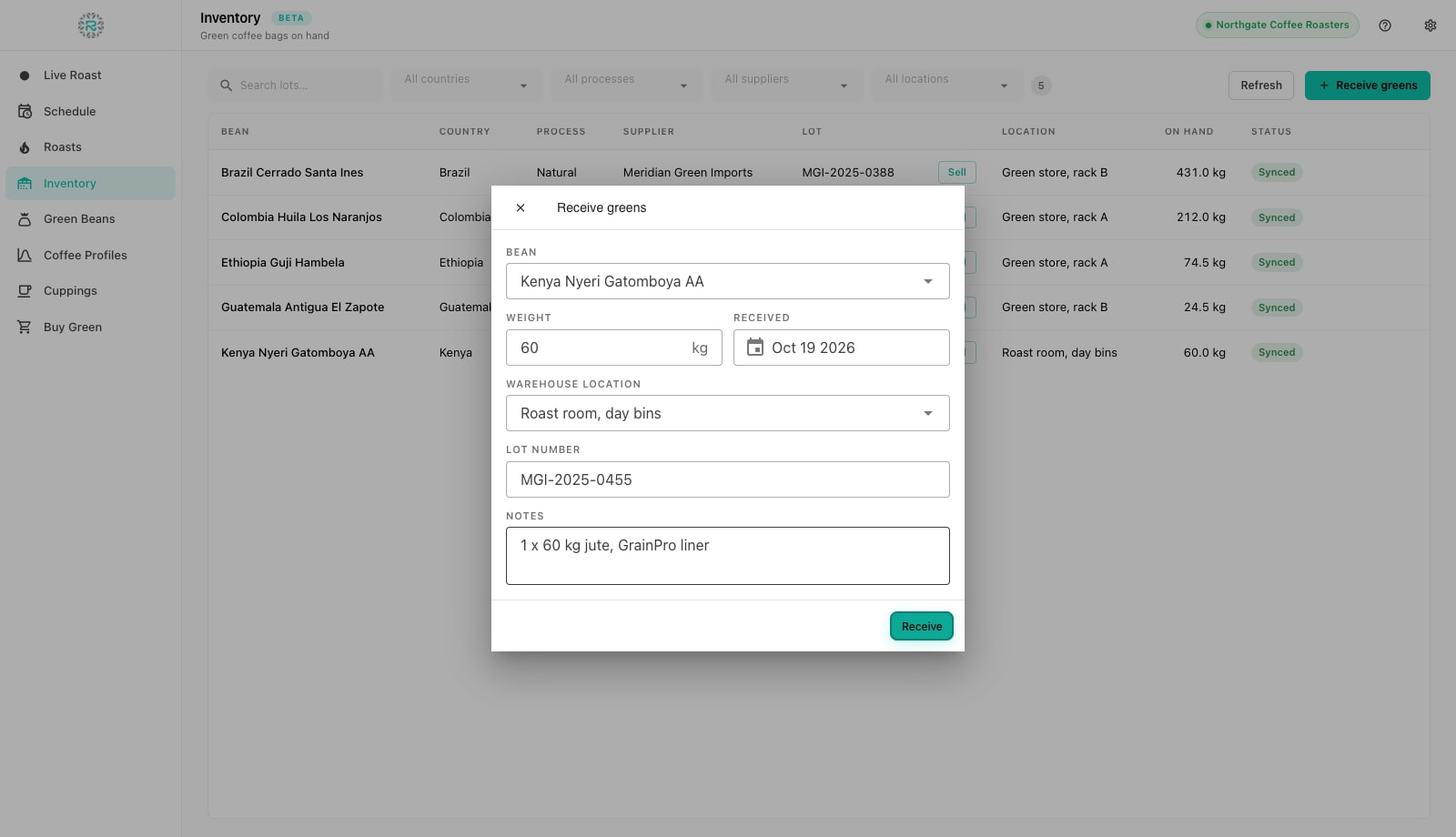
- Abre Inventario y presiona Recibir café verde.
- Elige el Café del catálogo e introduce el Peso de la entrega en kilogramos (o libras si tus unidades son imperiales). Recibe lo que llegó físicamente, un lote por entrega, no un total acumulado.
- Configura la fecha de Recibido. Por defecto es hoy; cámbiala si estás poniéndote al día con una entrega de la semana pasada para que el envejecimiento sea correcto.
- Elige una Ubicación del almacén. Las ubicaciones se gestionan en Roastnet (Operaciones, Configuración, Ubicaciones de Almacén) y aparecen aquí una vez que estás conectado; indican al tostador qué estante debe visitar cuando el programa dice Etiopía.
- Escribe el Número de lote del proveedor para que puedas rastrear la bolsa hasta su documentación, y cualquier Notas como el conteo de bolsas o el embalaje.
- Presiona Recibir. El lote aparece en la tabla de Inventario con su peso disponible y un estado de Sincronizado o Sincronización pendiente. Sin conexión, se guarda localmente y se envía a Roastnet cuando te reconectas.
Lectura de la tabla de Inventario
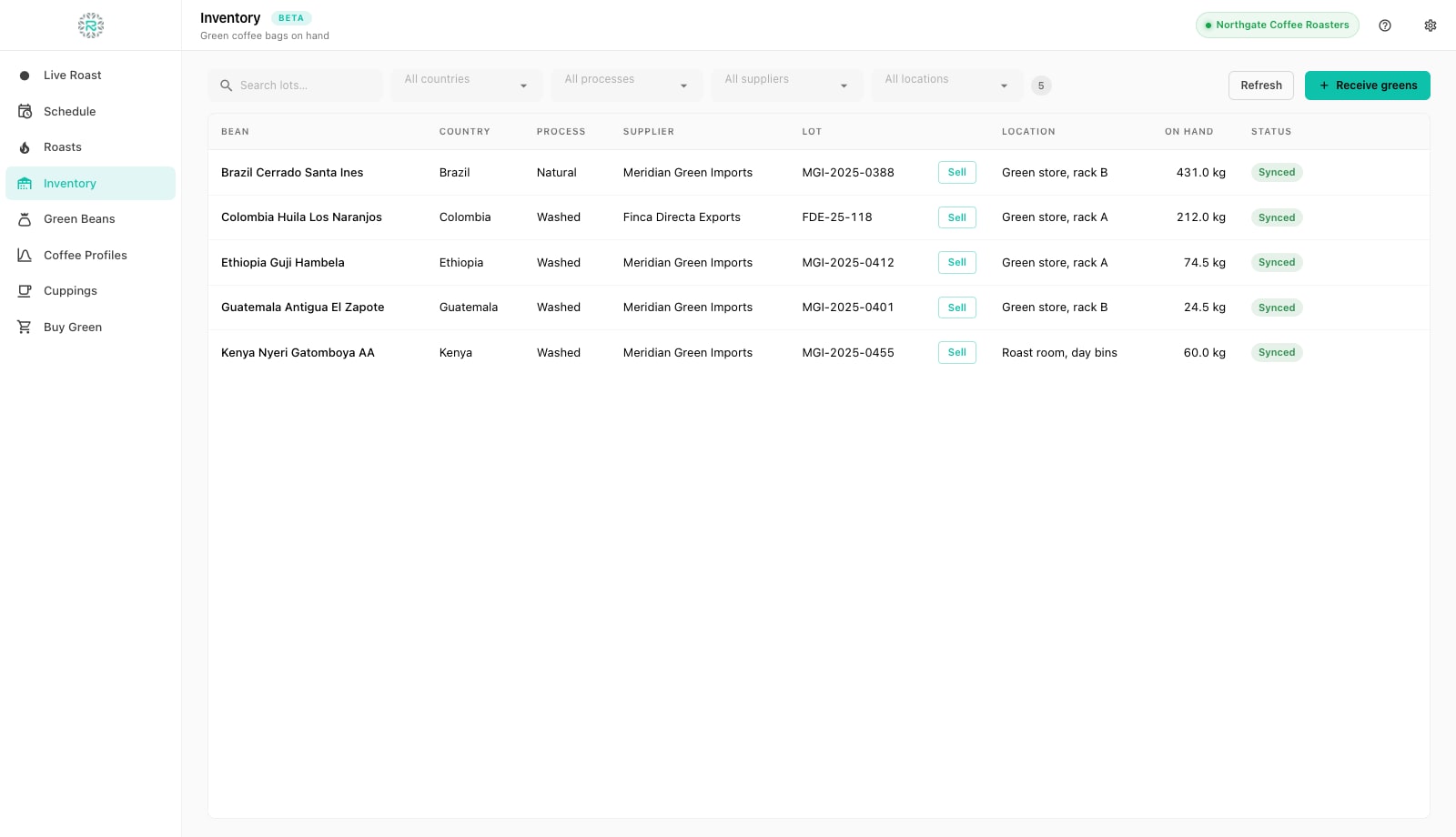
Cada fila es un lote: Café, País, Process, Proveedor, Lot, Ubicación, En existencia y Estado. El cuadro de búsqueda y los filtros de país, proceso, proveedor y ubicación reducen la lista. La insignia de conteo muestra cuántos lotes coinciden. En existencia es el saldo en vivo: disminuye con el peso verde cuando se programa una tanda contra el lote. Ese peso se reembolsa si la tanda se cancela, así que la cifra ya tiene en cuenta el café comprometido con el plan de hoy. Los lotes que llegan a cero se eliminan del selector de programación.
Editar, dar de baja, eliminar o vender un lote.
Haz clic en una fila para abrir el lote. Usa Editar detalles para corregir el número de lote, la ubicación y las notas, luego haz clic en Guardar cambios. Dar de baja peso deduce el deterioro, muestras o un derrame con un motivo, y rechaza una cantidad por encima del saldo actual. Eliminar lote elimina el lote localmente y envía un evento de eliminación a Roastnet cuando se restablece la conexión. Úsalo para una bolsa recibida por error, no una que hayas agotado. Un lote que aún no se ha sincronizado también muestra Descartar en la tabla. Esto elimina la fila local y su evento en cola sin que nada salga del dispositivo. El botón Vender lista el café verde sobrante en el mercado de Roastnet; el tutorial de Comprar Café Verde cubre ese proceso.
Detalles del grano y bolsas disponibles
De vuelta en Café Verde, haz clic en un café para abrir sus detalles. La mitad superior es el registro del catálogo, editable con Editar y Guardar cambios. La lista de Open lots debajo muestra cada lote abierto de ese café con número de lote, ubicación, saldo y fecha de recepción. Si falta un lote, lo recibiste contra un grano diferente. Esta es la causa más común de que un selector muestre el café incorrecto.
Stock en el que puedes confiar
- Cada café que compras existe en Granos Verdes con un código de café.
- Cada entrega se recibe como su propio lote con el número de lote del proveedor.
- Ubicaciones del almacén configuradas en Roastnet para que los lotes tengan una estantería
- Bajas registradas con un motivo en lugar de arreglar el saldo en silencio
- La columna de estado muestra Sincronizado después de reconectar
Dónde ayuda Roastnet
Preguntas que hacen los tostadores
- ¿Cuál es la diferencia entre Granos Verdes e Inventario en Factory?
- Café Verde es el catálogo de cafés, sin cantidades. El inventario son los lotes que tienes físicamente, cada uno con un peso, ubicación y número de lote. Añade primero el grano, luego recibe el stock contra él.
- ¿Por qué el stock disponible cae antes de que haya tostado algo?
- Programar un lote compromete su peso verde a ese lote para que dos personas no puedan planear la misma bolsa dos veces. Cancelar el lote con Cancelar y liberar verde reembolsa ese peso.
- ¿Puedo recibir stock mientras estoy desconectado?
- Sí. El lote de tueste se guarda en el dispositivo con un estado de sincronización pendiente y se envía a Roastnet cuando se restablece la conexión. Las ubicaciones del almacén necesitan una conexión para cargar la primera vez.
- ¿Cómo registro el café utilizado para tuestes de muestra o derrames?
- Abre el lote y utiliza Escribir peso con un motivo. El balance disminuye y la baja aparece en el registro de auditoría, así que la conciliación mensual sigue sumando.
Leer a continuación
Planifica el día de tueste en el horario de la Factory
El Horario es la lista de trabajo del día: cada tanda que pretendéis tostar, en orden, con su peso, máquina y operador. Construidlo a partir del verde que tenéis. Luego guía el pesado, tueste y pesaje que siguen.
Control de stock para café verde, café tostado y envasado
Un tostadero mantiene tres tipos de stock con tres relojes diferentes: café verde que envejece durante meses, café tostado que envejece durante semanas, y embalaje con largos plazos de entrega. Cómo controlar cada uno.
Almacenamiento de café verde: temperatura, humedad, bolsas y edad
El café verde es una semilla seca que mantiene el intercambio de humedad con el aire. Almacénalo en un lugar fresco, seco, alejado del suelo y de olores, y mantendrá su calidad durante meses.
Gestiona el tostadero desde un solo lugar
Stock verde, planes de tueste, pedidos al por mayor y el mercado de café verde en una plataforma, con una aplicación gratuita de registro de tueste para tu máquina.