
Conecten Factory a su espacio de trabajo Roastnet, o ejecútenlo sin conexión
La fábrica funciona por sí sola, pero emparejarla con un espacio de trabajo de Roastnet trae el horario del día a la pantalla junto a la tostadora, envía cada tueste a la nube y mantiene el inventario preciso en todo el equipo.
7 min de lectura Actualizado 19 de octubre de 2026
La fábrica tiene dos modos, y ustedes pueden cambiar entre ellos en cualquier momento. Conectado empareja la aplicación con un espacio de trabajo de tostaduría en Roastnet, por lo que el horario, el inventario de café verde, los perfiles de café, las cataciones y el equipo se sincronizan en ambas direcciones. Sin conexión mantiene todo en el dispositivo y nunca se conecta a la nube. Ambos modos almacenan cada tueste localmente primero. La única diferencia es quién más puede ver sus datos y si el plan del día llega automáticamente.
Qué es una cadena de conexión
Cada instalación de Factory está autorizada por una cadena de conexión que se ve así: roastnet://rnf_live_...@tu_tostaduría.roastnet.ai. Contiene un token y el host de tu espacio de trabajo. Roastnet lo muestra exactamente una vez cuando lo generas. Puedes revocarlo más tarde desde la misma pantalla si una computadora portátil sale del edificio. Cada dispositivo necesita su propia cadena, así que un iMac en la sala de tueste y una computadora portátil en la sala de muestras obtienen cada uno la suya.
Empareja Factory con tu espacio de trabajo
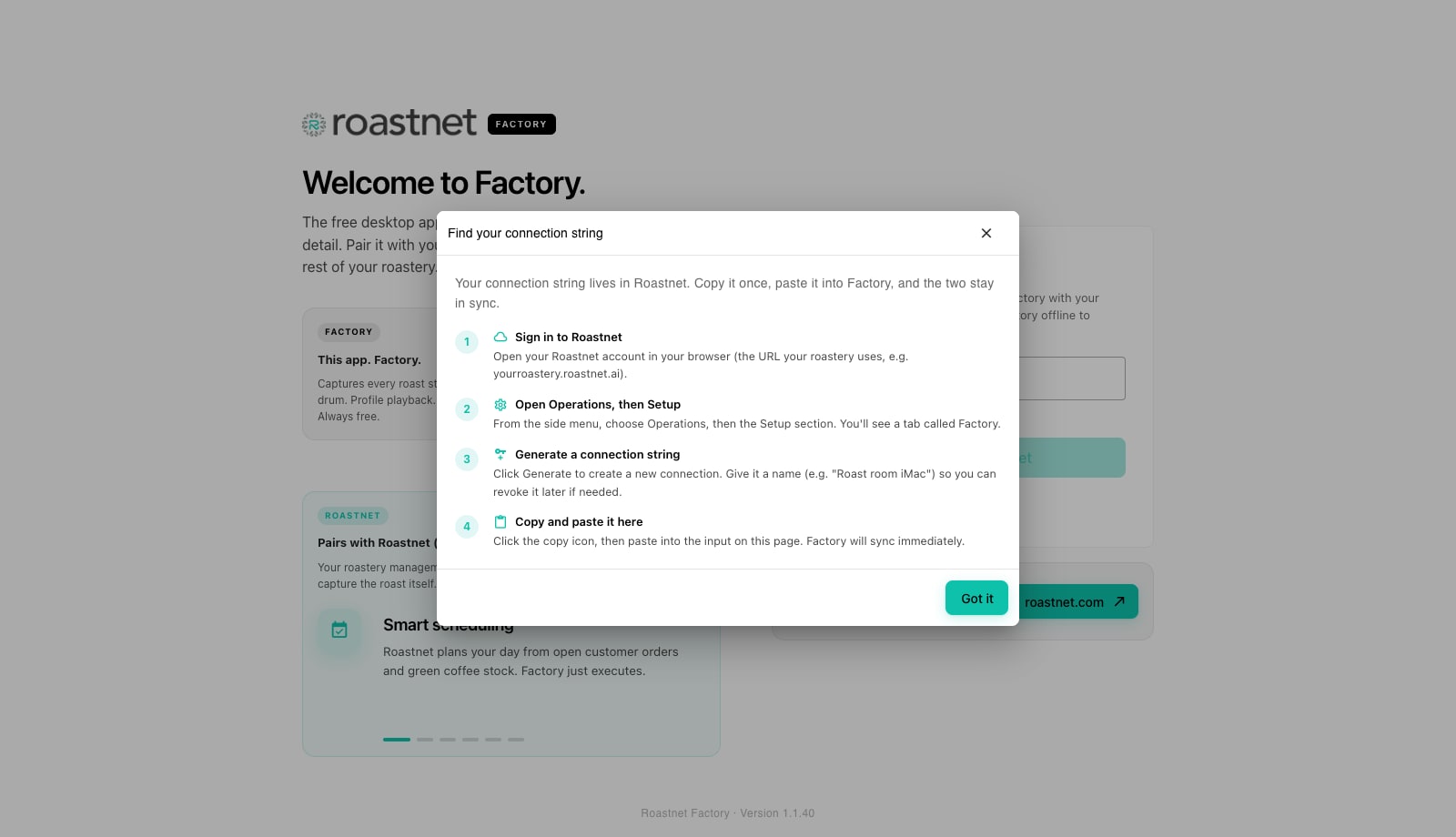
- Inicien sesión en Roastnet en un navegador en la dirección que usa su tostaduría, por ejemplo yourroastery.roastnet.ai.
- En el menú lateral abran Operaciones, luego Configuración, y elijan la pestaña Factory. Enumera cada instalación de Factory ya conectada a esta tostaduría.
- Presiona Generar y dale un nombre a la conexión que reconocerás más tarde, como Mac mini de la sala de tueste. Presiona el ícono de copiar. La cadena se muestra una vez, así que cópiala ahora.
- De regreso en Factory, peguen la cadena en el campo de Cadena de conexión Roastnet en la pantalla de bienvenida y presionen Conecta tu tostadora. Factory llama a su espacio de trabajo, verifica el token y muestra el nombre de la tostaduría en la barra superior cuando el apretón de manos tiene éxito.
- Si este dispositivo ya tiene datos locales (tuestes, granos o lotes que registraron sin conexión), el asistente Te damos la bienvenida a Roastnet se abre. Elijan Sincronizar datos existentes para subir los cambios locales y bajar el catálogo de la nube, o Sobrescritura limpia desde Roastnet para descartar todo en este dispositivo y comenzar desde la copia en la nube. La sobrescritura es irreversible, así que lean la advertencia.
- La fábrica aterriza en el Horario con los tuestes de hoy ya cargados desde la nube. La pastilla en la barra superior ahora muestra el nombre de su tostaduría en lugar del modo Sin conexión.
Si la conexión falla
- Eso no parece una cadena de conexión de Roastnet: el texto debe comenzar con roastnet://. Cópienlo nuevamente desde Operaciones, Configuración, Fábrica en lugar de escribirlo.
- No se pudo acceder a su cuenta de Roastnet: el host en la cadena no pudo ser contactado. Verifiquen la conexión a internet de este dispositivo y que el host coincida con la dirección que usan para iniciar sesión.
- Esta conexión no es reconocida: el token fue revocado o pertenece a otra tostaduría. Genera una nueva cadena.
- Roastnet no respondió como se esperaba: un problema del lado del servidor. Genera una nueva cadena y prueba de nuevo, luego contacta al soporte si el problema se repite.
Lo que se sincroniza una vez que están conectados
La fábrica extrae el horario del día, sus cafés verdes, proveedores, ubicaciones de almacén, lotes disponibles, perfiles de café, cataciones y equipo cuando se conecta y cada vez que la nube transmite un cambio. Un tueste programado en la web aparece en la pantalla de la sala de tueste en segundos. En la otra dirección, cada tueste que capturan, cada saco que reciben, cada peso marcado y pesaje, y cada perfil y catación guardados en la fábrica se colocan en una bandeja de salida local y se envían a la nube. Las máquinas y los perfiles de hardware permanecen en el dispositivo. El horario y las tarjetas de trabajo llevan el nombre de la máquina, pero el cableado de su sonda permanece donde está la sonda. Las entradas del registro de auditoría y las listas del mercado se leen desde la nube y necesitan una conexión para aparecer.
Ejecutar Factory sin conexión.
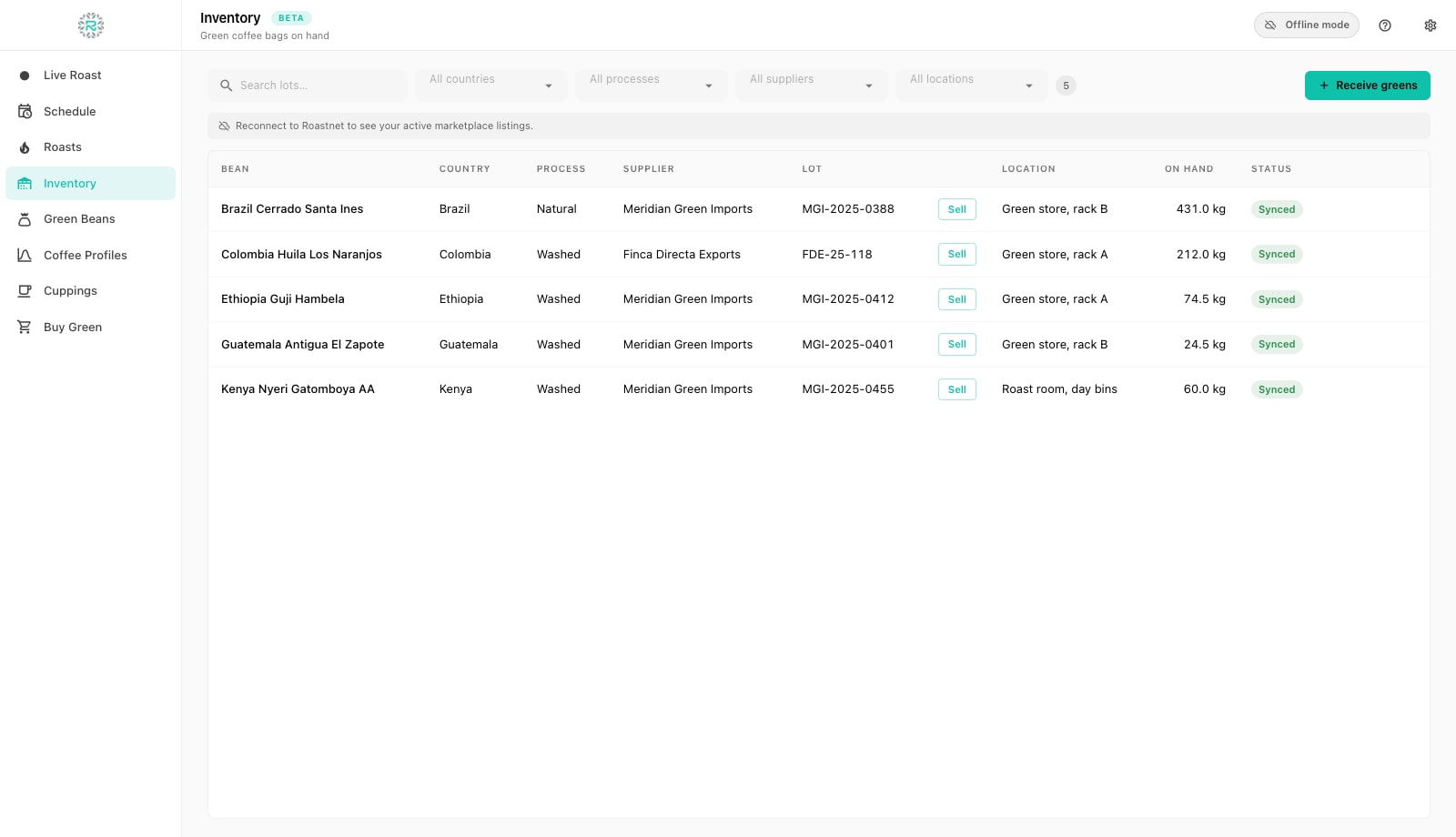
Presiona Usar sin conexión en la pantalla de bienvenida. Factory omite el emparejamiento y abre la aplicación con una pastilla de Modo sin conexión en la barra superior. Puedes agregar granos, recibir bolsas, agregar máquinas y miembros del equipo, programar, tostar, pesar, guardar perfiles y catación justo como lo harías con una instalación conectada. Las pantallas que requieren un espacio de trabajo, como Comprar Café Verde, el registro de auditoría y las listas del mercado, muestran una breve nota pidiéndote que te conectes en lugar de una tabla vacía.
Conecten más tarde, desconecten o cambien de tostadurías
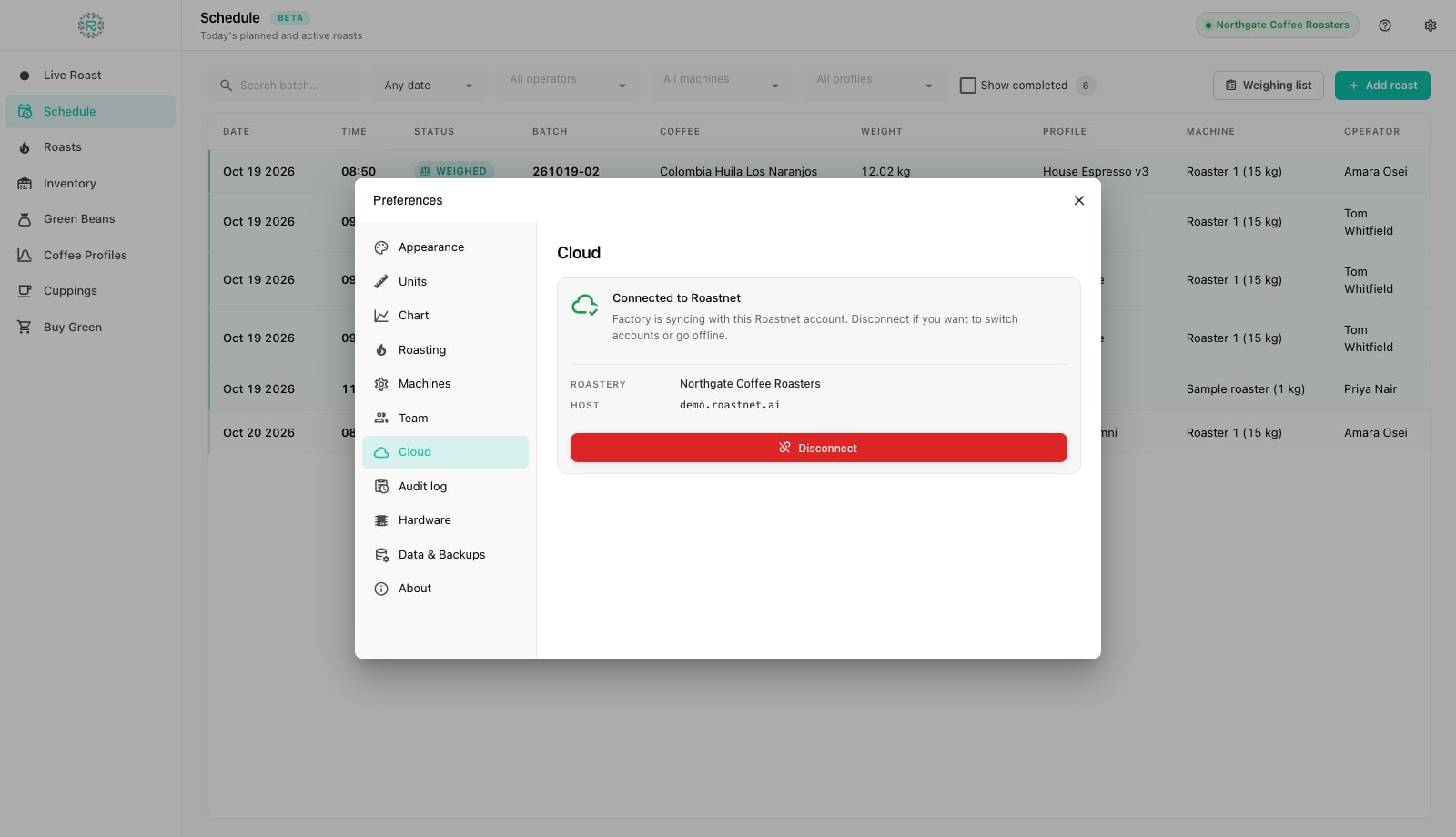
Abre Preferencias (el engranaje) y elige Nube. En modo fuera de línea, el panel muestra Modo sin conexión con un botón de Conecta tu tostadora que te lleva de regreso al formulario de emparejamiento. Cualquier dato local pasa por el mismo asistente de sincronización o sobrescritura. Cuando está conectado, el panel muestra el nombre de la tostaduría y el host con un botón de Desconectar. Desconectar detiene la sincronización y borra el horario en caché de la nube, pero los tuestes capturados en este dispositivo permanecen en él. Para mover un dispositivo a una tostaduría diferente, desconéctalo, luego conéctate con una cadena generada en el otro espacio de trabajo.
Emparejado correctamente
- Cadena de conexión generada en Operaciones, Configuración, Tostaduría y nombrada según el dispositivo
- Pegado en Factory y el nombre de la tostaduría aparece en la barra superior
- Datos locales reconciliados con Sincronizar datos existentes (o deliberadamente sobrescritos)
- Cada dispositivo tiene su propia cadena, y las antiguas se revocan desde la misma pantalla.
Dónde ayuda Roastnet
Preguntas que hacen los tostadores
- ¿Puedo usar la fábrica sin una cuenta de Roastnet?
- Sí. Elijan Usar sin conexión en la pantalla de bienvenida. Todo se almacena en el dispositivo, y pueden conectarse más tarde desde Preferencias, Nube, manteniendo los tuestes que ya han capturado.
- ¿Dónde encuentro la cadena de conexión?
- En Roastnet, abran Operaciones, luego Configuración, luego la pestaña Factory, y presionen Generar. La cadena se muestra una vez; cópienla directamente en Factory.
- ¿Qué pasa con mis tuestes locales cuando me conecto?
- Factory te pide que elijas. Sincronizar datos existentes envía todos los datos locales a la nube y descarga el catálogo de la nube. Usa esto después de un período fuera de línea. La limpieza de sobrescritura reemplaza los datos locales con la copia de la nube y no se puede deshacer.
- ¿Pueden dos computadoras conectarse a la misma tostaduría?
- Sí. Generen una cadena por dispositivo para que puedan ver y revocar cada instalación por separado. Cada dispositivo mantiene su propia configuración de hardware y máquinas.
- ¿Desconectar elimina algo?
- No. Desconectar solo detiene la sincronización y borra el calendario en caché de la nube en ese dispositivo. Los tuestes capturados en el dispositivo permanecen en su base de datos local.
Leer a continuación
Instalen Roastnet Factory y ábranlo por primera vez
La fábrica es una aplicación de escritorio gratuita que se ejecuta en la computadora junto a su tostadora. La instalación toma un par de minutos en una Mac o PC con Windows. En el primer lanzamiento, ustedes eligen si conectarse a Roastnet o trabajar sin conexión.
Mantén a Factory y Roastnet en sincronía: sincroniza, trabaja sin conexión y haz copias de seguridad
La fábrica escribe todo primero en el dispositivo, luego lo envía a Roastnet. Por eso, una conexión caída nunca cuesta un tueste. Este tutorial explica la cola detrás de la pastilla pendiente, el registro de auditoría y el panel de copias de seguridad que protege el trabajo que aún no se ha sincronizado.
Configuren su tostador, conexión de hardware y equipo en Factory
El horario necesita una máquina y un operador, y la curva en vivo necesita un sensor. Tres paneles en Preferencias cubren estos: Máquinas, Equipo y Hardware.
Gestionar la tostaduría desde un solo lugar
Inventario de café verde, planes de tueste, pedidos al por mayor y el mercado de café verde en una plataforma, con una aplicación gratuita de registro de tueste para su máquina.