
Natisnite kartico delovnega mesta, oznake vedra in kartice serij iz Factory
Delovni list v vedru je najcenejša sledljivost, ki jo lahko kupi pražarna. Factory natisne enega na serijo, velikost prilagojeno vašemu nalepkarskemu materialu, z QR kodo, ki odpre serijo v Roastnet. Po praženju natisne kartico serije za pražene zrna.
6 min branja Posodobljeno 19. oktober 2026
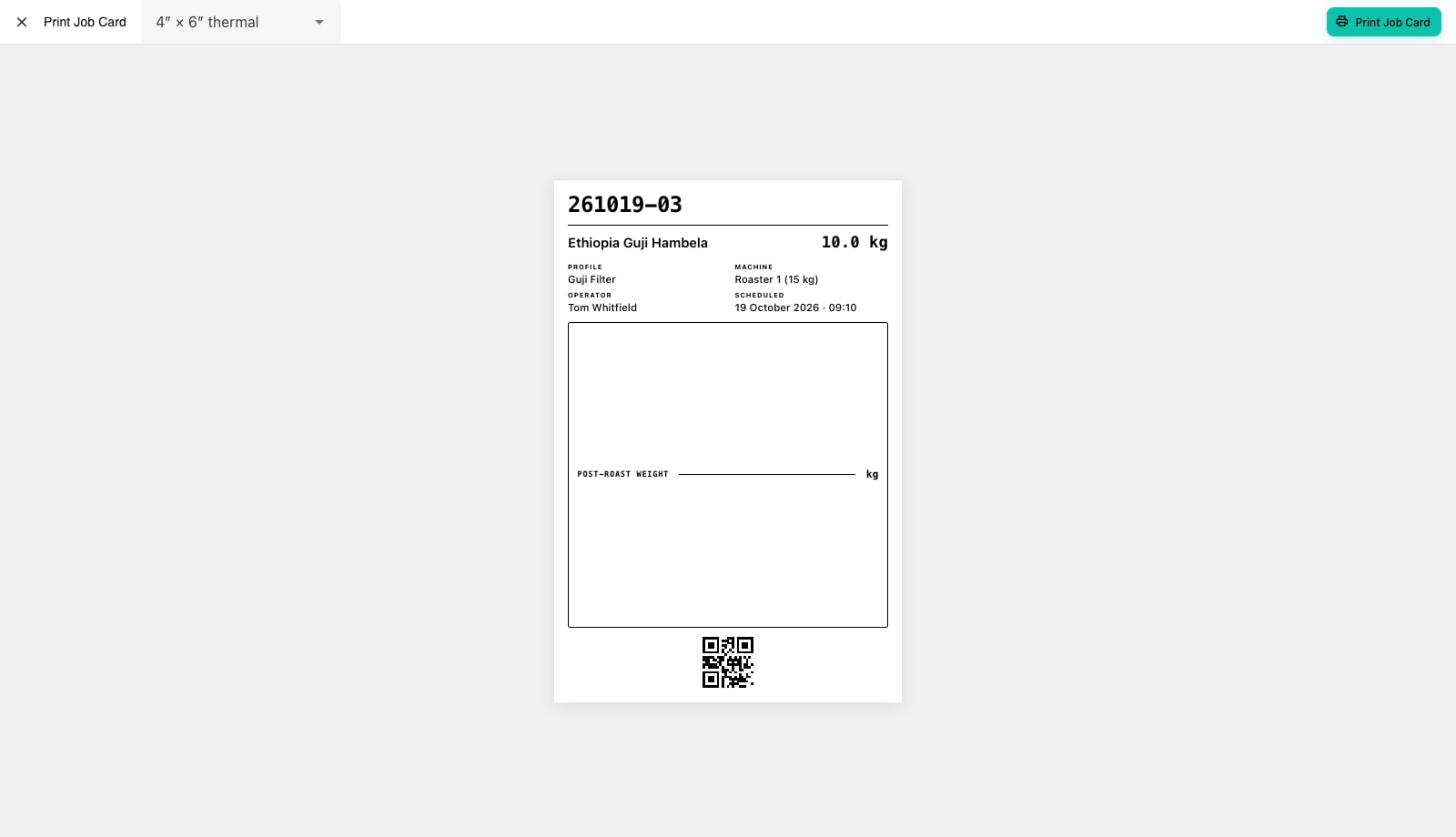
Vsaka serija v Factory ima kartico. Delovna kartica gre v zeleno vedro pred praženjem. Prikazuje veliko številko serije, ki je berljiva čez prostor, kavo in zeleno težo, profil, stroj, operaterja in načrtovani čas, neobvezno prazno polje za težo po praženju in QR kodo. Kartica serije uporablja enako postavitev, natisnjena po utežitvi za vedro praženih zrn, s praženo težo in izgubo, ki nadomešča prazno polje. Obe se ujemata s karticami, natisnjenimi iz spletne aplikacije Roastnet, tako da se kartice iz obeh virov enako berejo na mizi.
Nastavite velikost etikete in kaj je na kartici
- Odprite Nastavitve in izberite Praženje, nato se pomaknite do Tiskanje delovnih kartic.
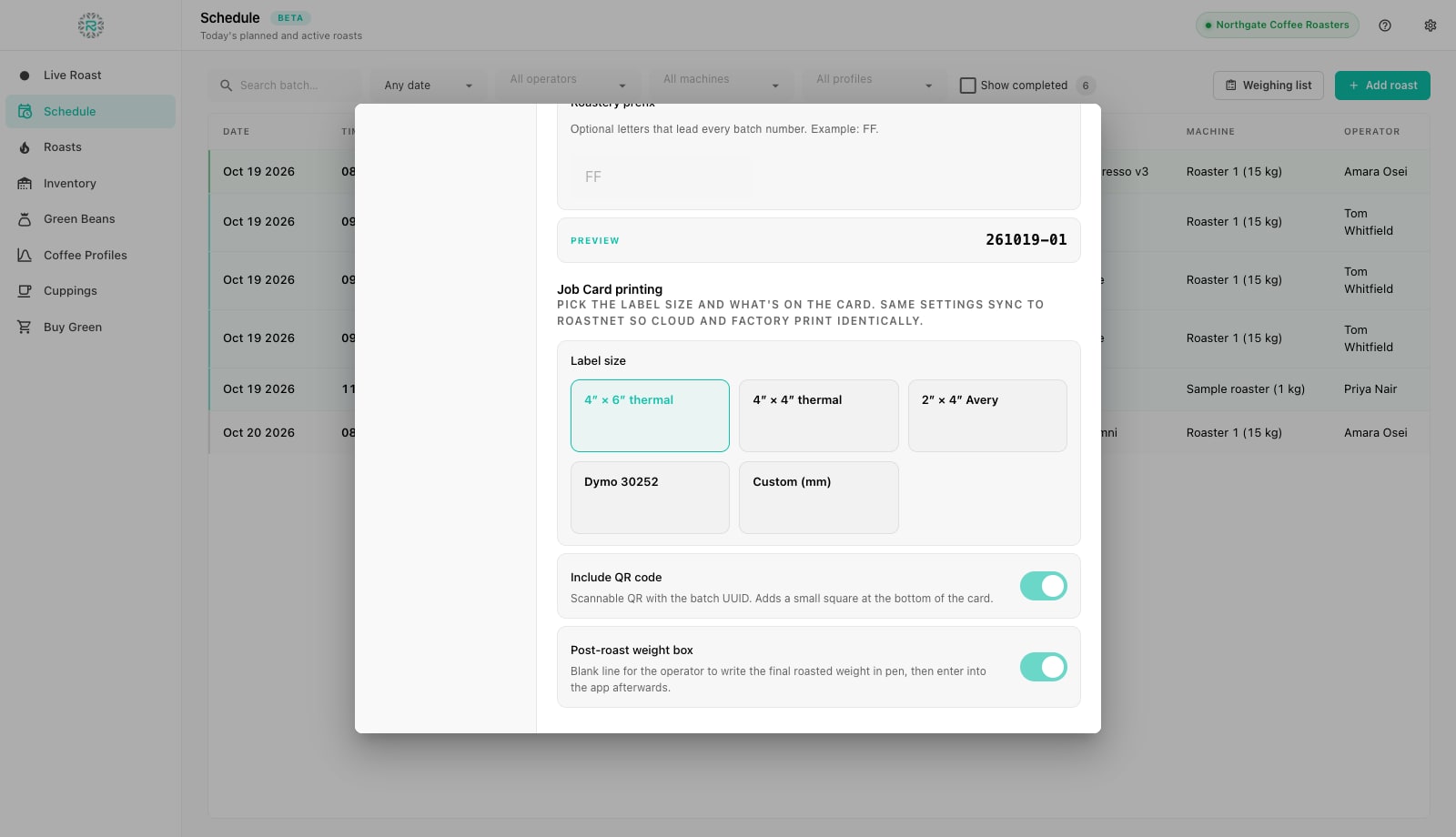
- Izberite Velikost nalepke, ki ustreza vašemu tovoru: 4 x 6 termalne, 4 x 4 termalne, 2 x 4 Avery liste, Dymo 30252 naslovne nalepke ali Po meri (mm) z vašo širino in višino. Velikost besedila se prilagaja širini, tako da majhen Dymo še vedno prilega številko serije v eno vrstico.
- Vklopite Vključi kodo QR, če naj lahko telefoni v pražarni odprejo serijo v Roastnet s skeniranjem. Dodaja majhen kvadrat na dnu kartice.
- Vklopite Polje za težo po praženju, če vaši operaterji zapišejo ohlajeno težo na kartico s svinčnikom in jo nato vnesejo v aplikacijo. Izklopljeno je kartica krajša.
- Te nastavitve se sinhronizirajo z Roastnet, tako da spletna aplikacija natisne identične kartice.
Numeriranje serij
Takoj nad nastavitvami tiskanja je Številčenje serij, ki nastavi oznako, ki jo nosi vsako praženje. Zaporedno je navaden števec, kot je #3142. Datum + števec daje datum s dnevnim številom, na primer 261019-03. Inšpektorji za varnost hrane to radi, ker je dan v številu. Predloga po meri gradi vaš lasten format iz nadomestkov: predpona pražarne, globalni števec, dnevni števec, koda kave iz zapisa zrn in kratki ali dolgi datumski žigi. Predogled prikazuje rezultat, medtem ko tipkate. Številka se dodeli, ko je serija načrtovana ali tehtana in se nikoli ne spremeni. Roastnet uporablja ločeno interno ID za sinhronizacijo, zato preimenovanje vašega sistema ne uniči starih zapisov.
Natisnite kartico delovnega mesta enega vedra
- Odprite Urnik in kliknite serijo. Pritisnite Natisni delovno kartico v pogovoru z vrstico; ostane odprt, da lahko natisnete in nato označite težo.
- Predogled tiskanja se odpre s kartico narisano v izbrani velikosti etikete, in izbirnik velikosti v orodni vrstici, če ta kartica potrebuje drugačno zalogo.
- Pritisnite Natisni delovno kartico v zgornjem desnem kotu. Pražarna odpre sistemsko tiskalno ploščo, tako da izberete tiskalnik nalepk in potrdite. QR koda, ko je omogočena, kodira identifikator serije.
Natisnite cel dan
Na Seznam tehtanja ikona tiskalnika na katerem koli vrstici natisne delovni list te serije. Oznake serij, ki jih želite, ali Izberi vse, in pritisnite Natisni... za izbiro med Delovni list (A4), enim skupnim listom, ki ga lahko odnesete v skladišče zelene kave in odkljukate, ko tehtate, ter Nalepke za vedra, eno oznako na serijo, prilagojeno vašemu skladišču. Pogost vzorec je, da natisnete list pred tehtanjem in oznake po: list načrtuje pot, oznake pa potujejo z vedri.
Kartice serij po praženju
Ko je serija tehtana, njena vrstica na urniku ponuja Natisni kartico serije. Kartica prikazuje PRAŽENO z datumom in časom padca namesto načrtovanega časa ter TEŽO PRAŽENJA in IZGUBO PRI PRAŽENJU namesto praznega polja. Prilepite jo na praženo vedro ali počivalnik, da zaposleni pri pakiranju natančno vedo, katero praženje pakirajo.
Kartice v vsakem vedru
- Velikost oznake ustreza zalogi tiskalnika
- Načrt numeriranja serij izbran pred prvim proizvodnim dnem
- Delovni list v vsakem zelenem vedru, natisnjen po tehtanju
- Kartica serije na vsakem praženem vedru
- QR koda je vklopljena, če ekipa skenira serije na svojih telefonih
Kje pomaga Roastnet
Vprašanja, ki jih postavljajo pražilniki
- Katere tiskalnike etiket podpira Factory?
- Vsaka tiskalnik, na katerega lahko operacijski sistem tiskate. Factory postavi kartico v izbrani velikosti etikete in jo pošlje v tiskalno ploščo macOS ali Windows, tako da delujejo termični tiskalniki, enote Dymo in običajni laserski tiskalniki z Avery listi.
- Ali lahko kasneje spremenim format številke serije?
- Da, v Nastavitvah, Praženje, Numeracija serij. Obstoječe serije obdržijo številko, ki so jo dobile; nove sledijo novemu sistemu.
- Kaj odpre QR koda?
- Zapis serije, ki uporablja identifikator serije. Skener s telefonom, prijavljenim v Roastnet, uporabnika pripelje do te serije.
- Ali se kartice tiskajo tudi iz spletne aplikacije?
- Da. Spletna aplikacija natisne enako postavitev in prebere enake nastavitve nalepk, ki se sinhronizirajo iz Factory, tako da so kartice iz obeh virov nedoločljive.
Preberite naslednje
Tehtajte: potrdite težo polnjenja in začnite serijo
Ob tehtanju Factory zabeleži dejansko zeleno težo za vsako serijo, opozori, ko se razlikuje od načrta, in uporablja to težo, namesto načrtovane teže, za izračun izgube pri praženju kasneje.
Sledenje v pražarni: od zelene serije do stranke
Če stranka najde kamen v vrečki, morate vedeti v nekaj urah, iz katerega zelenega lota je prišel, katere serije so ga uporabile in kdo drug jih je prejel. Kako to nastaviti.
Zapisniki o varnosti hrane, ki jih mora pražarna hraniti
Inšpektor ocenjuje vaš sistem varnosti hrane na podlagi njegovih evidenc. Kratek, popoln nabor, ki ga vodite vsak dan, premaga debelo mapo, ki je bila izpolnjena dan pred tem. Kaj zabeležiti in kako pogosto.
Upravljajte pražarno z enega mesta
Zelena zaloga, načrti praženja, veleprodajni naročila in trg zelene kave na eni platformi, z brezplačno aplikacijo za beleženje praženja za vaš stroj.