
Seadista oma röster, riistvara ühendus ja meeskond Factorys
Ajagraafik vajab masinat ja operaatorit, ning reaalajas kõver vajab andurit. Eelistustes katab neid kolm paneeli: Masinad, Meeskond ja Riistvara.
8 min lugemist Uuendatud 19. oktoober 2026
Iga röst Factorys on logitud masina ja operaatori vastu, ja ajakava suurendab parteisid iga masina võimekuse ümber. Enne oma esimest plaani avage Eelistused (hammasratas paremas ülanurgas) ja täitke kaks lühikest nimekirja: rösterid, mis sul on, ja inimesed, kes neid juhivad. Proovide ühendused omavad kolmandat, valikulist paneeli. Sa saad planeerida ja logida kaalu ilma nendeta, kuid elav kõver vajab neid.
Lisa oma masinad
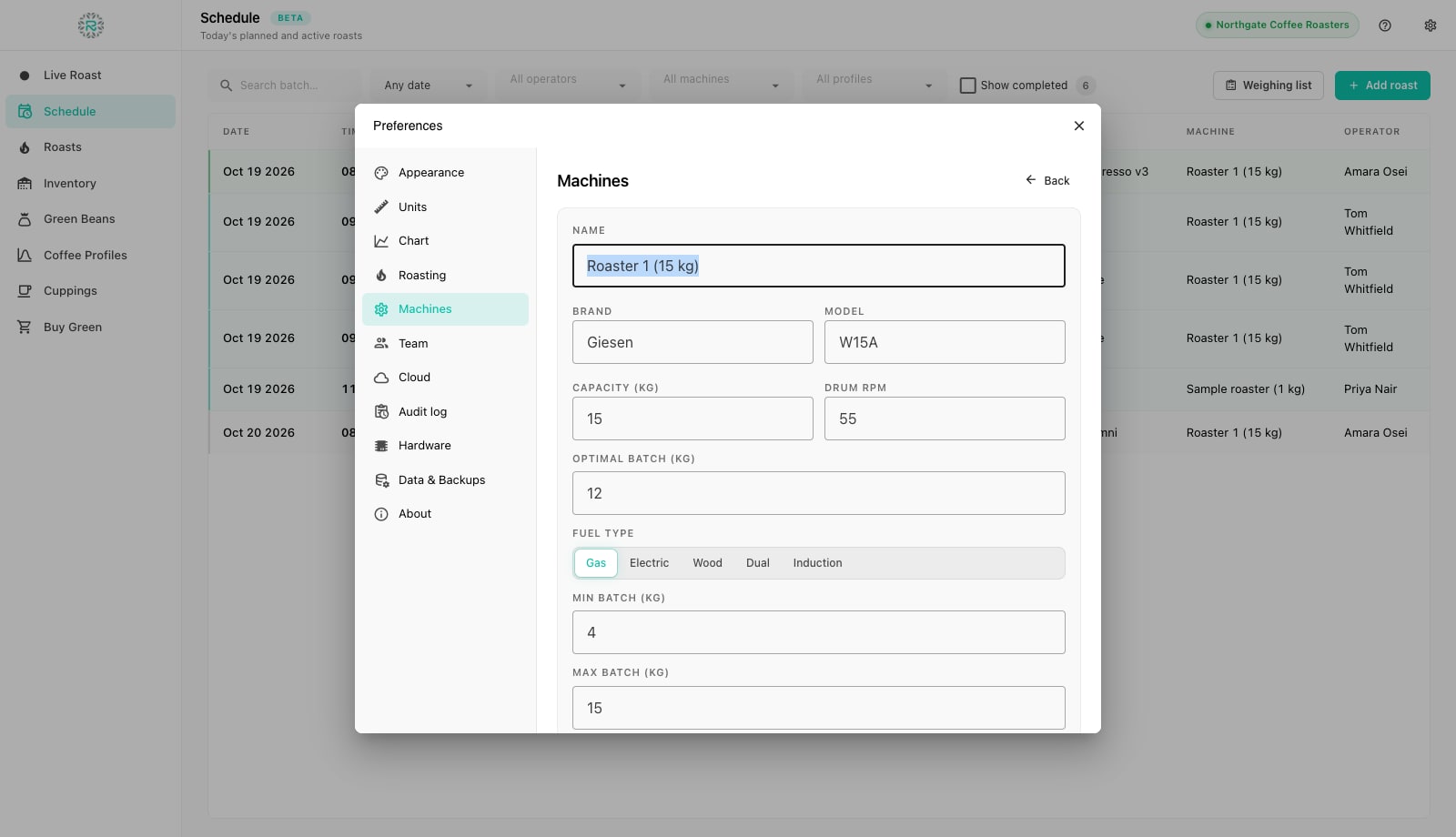
- Ava Seaded ja vali Masinad vasakus veerus, seejärel vajuta Lisa masin.
- Anna sellele Nimi, mida sa kohviröstikojas valjusti ütled, näiteks Röster 1 (15 kg), ja täida Mark ja Mudel.
- Sisesta Capacity (kg), tootja hinnatud maksimaalne, ja Optimal batch (kg), koormus, mida sa tegelikult hästi röstid. 15 kg trumm, mis töötab 12 kg juures, peaks siin näitama 12: see on number, millega ajakava kontrollib parteisid.
- Seadista Min partii (kg) ja Max partii (kg). Ajakava hoiatab, kui planeeritud laadimine on alla miinimumi (väikesed laadimised suures trummis võivad põleda) või üle optimaalse partii.
- Vali Kütuse tüüp (Gaasi, Elektri, Puidu, Kahe või Induktsiooni), sisesta Trumli p/min, kui tead seda, seejärel arvutab planeerija: Rösti kestus, Soojendusaeg ja Jahtumisaeg, minutites. Need määravad algusajad, kui ajastad mitu partiid korraga.
- Klõpsa Salvesta. Korda iga füüsilise rösteri jaoks, sealhulgas näidiserösturi jaoks. Masin, mille retireerid, arhiivitakse, mitte ei kustutata, nii et selle röstimise ajalugu säilitab oma nime.
Lisa oma meeskond
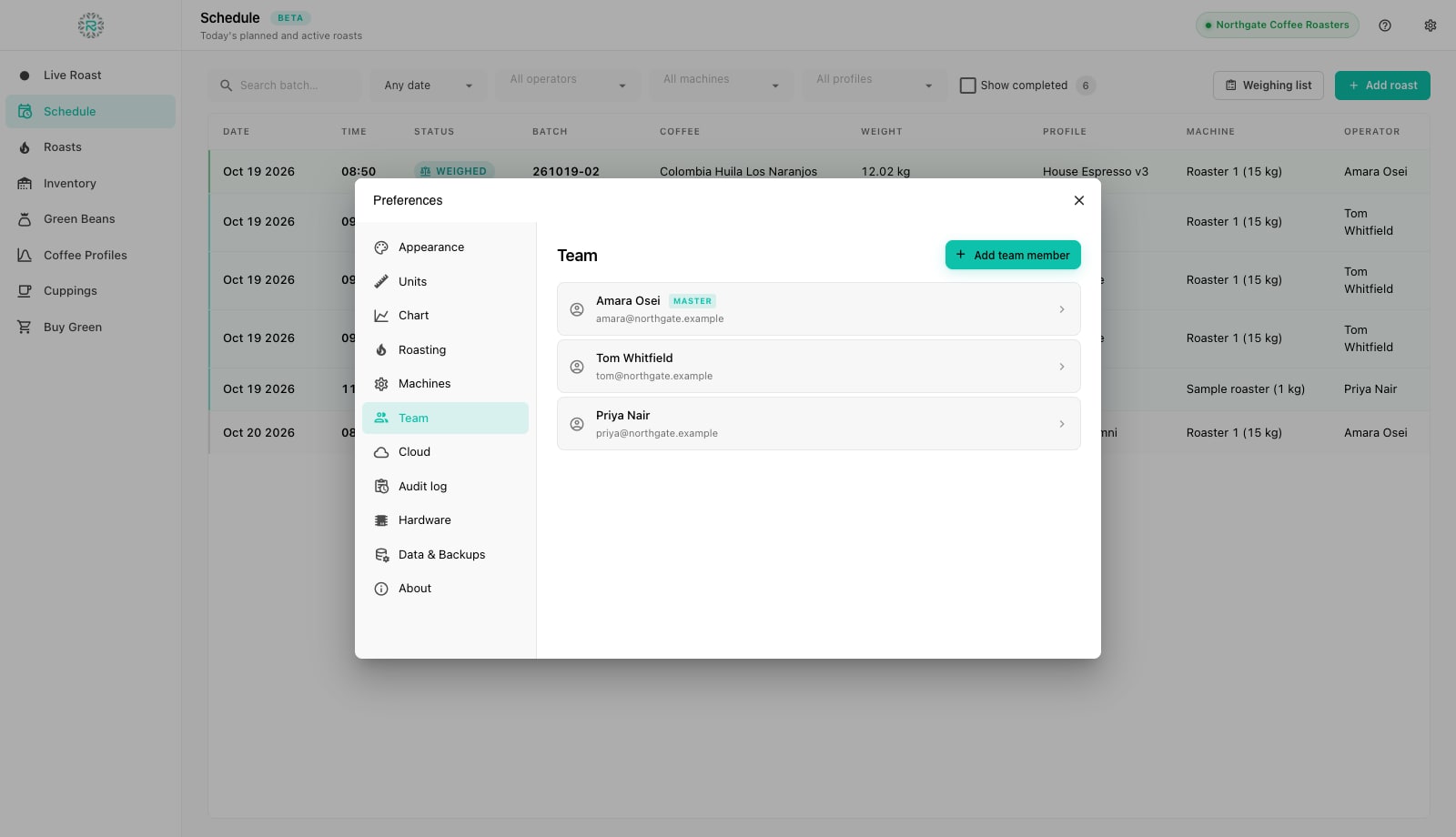
Ava Tiim ja vajuta Lisa tiimiliige. Sisesta isiku Nimi, E-post ja Roll (Admin või Operaator) ning vajuta Salvesta. Kui Factory on ühendatud Roastnetiga, saadab salvestamine pilve kaudu kutse e-kirja. Uus liige seab oma parooli ja saab seejärel sisse logida. Offline režiimis näitab rida Ootel sünkroonimine ja kutse saadetakse välja, kui sa uuesti ühendad. Ajakava, juhtpaneeli ja iga töökaardi operaatori valija kasutab seda nimekirja, seega lisa kõik, kes röstimist juhivad. Peata eemaldab kellegi valijatest, muutes samas nende röstimise ajalugu.
Ühendage andurid
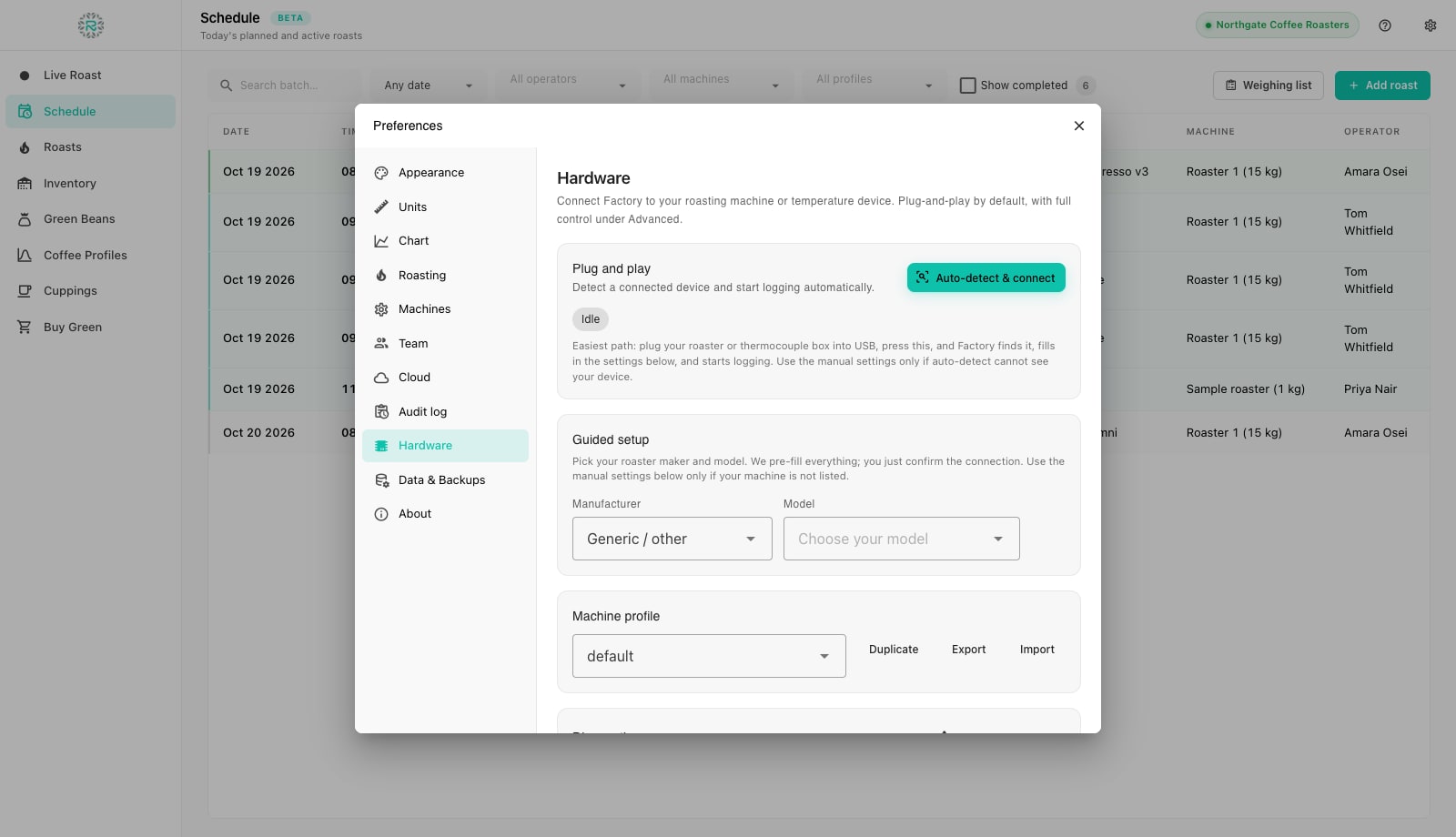
Avage Riistvara. Ühised ühendused vajavad vaid ühte nuppu, samas kui vähem levinud seadistusi toetatakse samuti. Factory toetab USB ja seeria termopaaride kaste ja rösteri plaate, MODBUS RTU ja TCP tööstuslikele rösteritele, millel on PLC, Phidgeti liidesed, toore TCP ja UDP vood, HTTP küsitlused, WebSocket, MQTT ja Bluetooth LE. riistvara leht loetleb ühendused ja milleks igaüks on.
- Ühenda röster või termopaari kast USB-sse ja vajuta Tuvasta ja ühenda automaatselt all Ühenda ja mängi. Factory skaneerib seerianumbrid, võrdleb leitud seadmeid tuntud seadme sõrmejälgedega, täidab ühendustüübi ja pordi ning alustab logimist. Oleku kiip liigub Idle'ist Connecting'usse ja seejärel Live'isse koos näidustuste sagedusega.
- Kui automaatne tuvastamine ei näe sinu masinat, kasuta Juhendatud seadistus: vali Tootja ja Mudel ning Factory täidab profiili selle perekonna jaoks; sa kinnitad sadama ja vajutad Käivita andmevoog.
- Kõik muu seadistage käsitsi Masina profiil all: Seadme nimi, Ühenduse tüüp, Jadaport (vajutage Tuvasta, et loetleda need) või host ja port võrgu seadme jaoks, seejärel Testi ühendust ja Käivita andmevoog.
- All Kanalite vastendus ja kalibreerimine öelge Factoryle, milline andur on milline: iga kanali Roll (Bean anduri jaoks ubade massis, ET heitgaaside või keskkonna jaoks, Ignore kõigi kasutamata jaoks) ja Nihe või Kalle, kui andur loeb veidi kõrge või madal.
- Avage Täpsem ainult siis, kui masina käsiraamat nii ütleb: baudimäär ja raamimine seeria jaoks (peaaegu iga plaat kasutab 115200, 8, None, 1), registerkaart MODBUS jaoks, lugemisintervall ja aegumine. MODBUS-i jaoks on olemas ohutu Avasta registrid tööriist, mis jälgib registri akent paar sekundit ja näitab, millised liiguvad, nii et saate määrata Bean ja Exhaust ilma käsiraamatut kaks korda lugemata.
- Vajuta Ekspordi, et salvestada lõpetatud profiil JSON-failina. Jaga seda kolleegiga, kes kasutab sama rösterit, või Impordi ühte, mille nad sulle saatsid. Diagnostika (näidustuste sagedus, kadunud näidud, uuesti ühendused, viimane pakett) asub paneeli allosas koos Ekspordi diagnostika nupuga toe jaoks.
Tehas mäletab aktiivset profiili ja käivitab toite käivitamisel, nii et pärast esimest päeva töötab seadistus, kui avate rakenduse. Sisseehitatud Simulaator profiil edastab sünteetilise üheksaminutilise röstimise. See ei alga automaatselt, kuid see on kiireim viis, kuidas tutvuda juhtpaneeliga enne, kui tõelised andurid saabuvad.
Ühikute, diagrammi ja röstimise vaikeväärtused
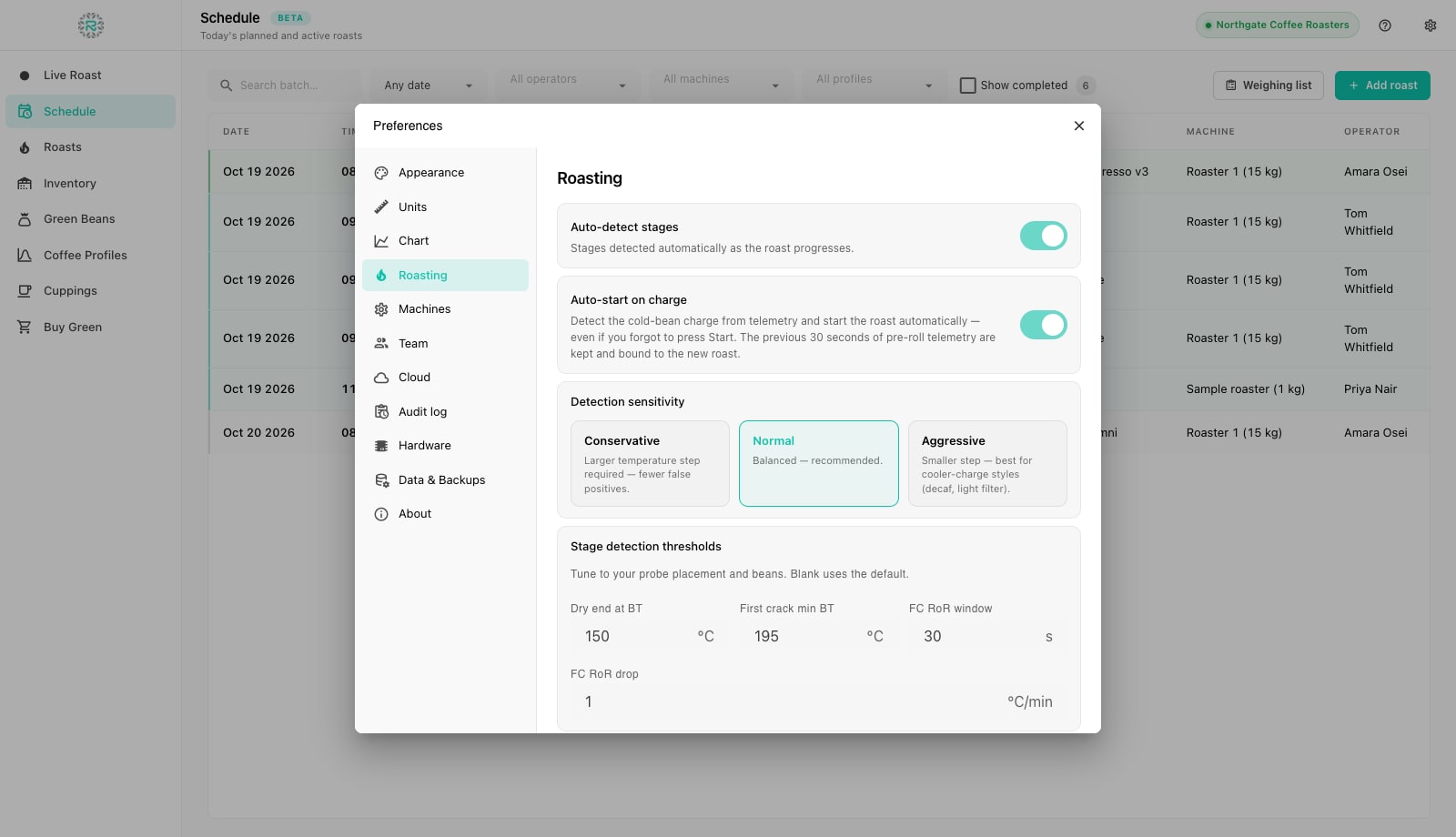
Kui olete eelistustes, kontrollige veel kolme paneeli. Ühikud seadistamine määrab kogu rakenduse jaoks Celsiuse või Fahrenheiti ning kg või lb. Graafik seadistab Rate of Rise'i silumise: Responsive, Balanced (soovitatav vaikevalik) või Smooth, koos Advanced delta ulatusega rösteritele, kes soovivad täpset akent. Röstimisel sisaldab automatiseerimise seadeid: Tuvasta etapid automaatselt (Factory märgib Charge, Dry End, First Crack ja Drop kõveralt) ja Automaatne start laadimisel koos Conservative, Normal või Aggressive tundlikkusega. Samuti sisaldab see tuvastamise läve: kuiv lõpp ubade temperatuuril, esimese pragunemise minimaalne temperatuur ja RoR langus, mis seda signaalib. Kohandage neid läve vastavalt oma anduri asukohale.
Valmis ajakava koostama
- Üks masin iga füüsilise rösteri jaoks, optimaalse, minimaalse ja maksimaalse partii seadistusega
- Iga operaator meeskonnas, kutsutud läbi pilve, kui ühendatud.
- Proovid ühendatud ja voogesituses, kanalid kaardistatud Bean ja ET
- Riistvara profiil eksporditud failina varukoopiana
- Ühikud, RoR silumine ja etapi tuvastamine seadistatakse Eelistustes.
Kuidas Roastnet aitab
Küsimused, mida rösterid esitavad
- Kas mul on vaja andureid ühendatud, et kasutada Factory't?
- Ei. Ajastamine, sisse- ja väljakaalumine, töökaardid, profiilid ja cupping'ud töötavad kõik ilma voogeta. Elav kõver, tõusukiirus ja automaatne etapi tuvastamine vajavad ühendatud temperatuuriallikat.
- Milliseid röstreid toetab Factory?
- Iga masin või anduriboks, mis edastab temperatuure USB või seeria, MODBUS RTU või TCP, Phidget, TCP, UDP, HTTP, WebSocket, MQTT või Bluetooth LE kaudu. Tugi sõltub masina profiilist, mitte tarkvara versioonist: kirjuta või impordi profiil, et toetada rösterit.
- Mis on erinevus capacity ja optimal batch vahel?
- Kapasiteet on tootja määratud maksimaalne. Optimaalne partii on koormus, millega masin röstib hästi, tavaliselt veidi alla maksimaalse. Ajakava kasutab hoiatuste jaoks optimaalset numbrit, mitte määratud.
- Kas kaks inimest saavad jagada ühte Factory installi?
- Jah. Lisage mõlemad meeskonda ja valige iga planeeritud partii või cockpit'i operaatori menüüs operaator. Iga röst ja töökaart registreerib, kes selle tegi.
Loe järgmisena
Lisa rohekohv Factory's: ubade kataloog ja vastuvõtu varud
Tehas hoiab kahte nimekirja, mida algajad sageli segavad: Rohekohvid on kohvide kataloog, mida ostate; Inventuur on kotid, mis teil tegelikult on. Lisage kohv esmalt, seejärel võtke kotid selle vastu, et iga röstimine lahutaks õigest partiist.
Logi elav röst Factory's: kõver, tõusukiirus, gaas, ventilaator, trumm ja markerid
Kabiin on üks ekraan kogu röstimise jaoks: elavad kõverad vasakul, numbrid ja liugurid paremal ning neli etapi nuppu all. Siin logid sa partii alates laadimisest kuni väljalaskmiseni.
Kohvi rösteri valimine: partii suurus, kütus ja disain.
Kujunda röstija suurus vastavalt mahule, mida ootad teisel või kolmandal aastal, mitte sellele, mida täna müüd, seejärel lase kütusel, asukohal ja toetusel kitsendada valikut. Ostja raamistik, mitte brändide nimekiri.
Juhi kohviröstikoda ühest kohast
Roheline varu, röstimisplaanid, hulgimüügi tellimused ja röhekohvi turg ühel platvormil, koos tasuta röstimise logimise rakendusega teie masinale.